Mueve una tarjeta a otro día
Los planes cambian. Mantén pulsada cualquier tarjeta para mandarla a otro día, devolverla a Sin planificar o sacarla de este viaje para uno futuro.
Mantén pulsada la tarjeta
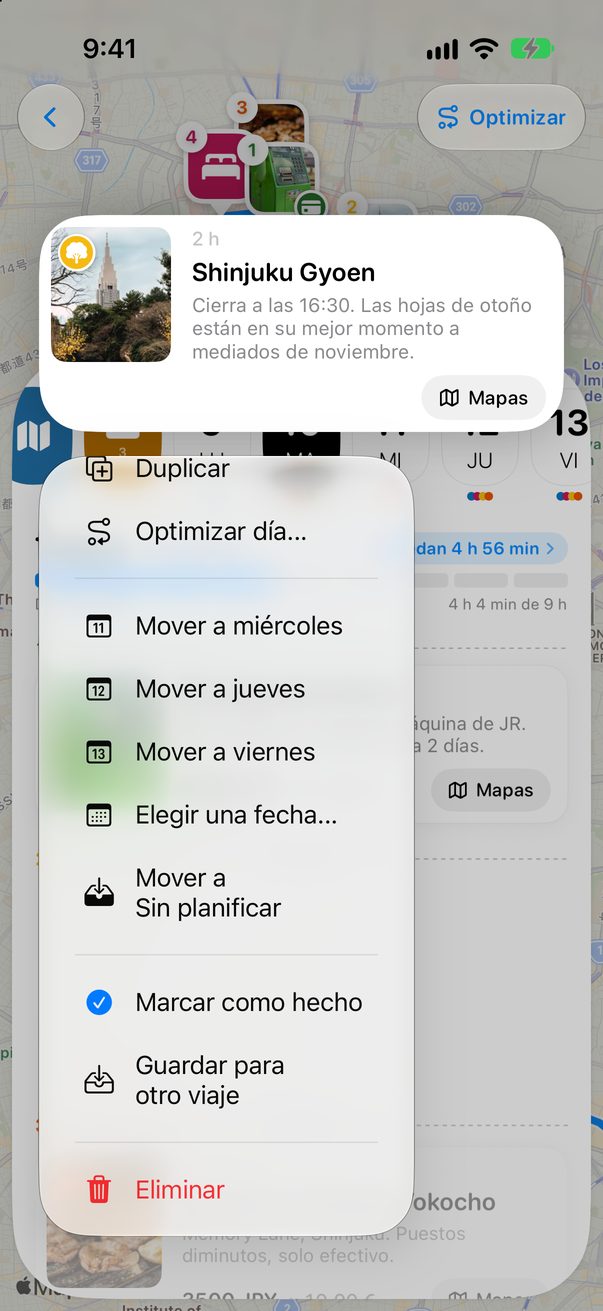
En el tablero, mantén pulsada la tarjeta hasta que se abra su menú. Los tres días siguientes están ahí mismo: toca uno y la tarjeta se mueve.
 1
2
O elige cualquier día
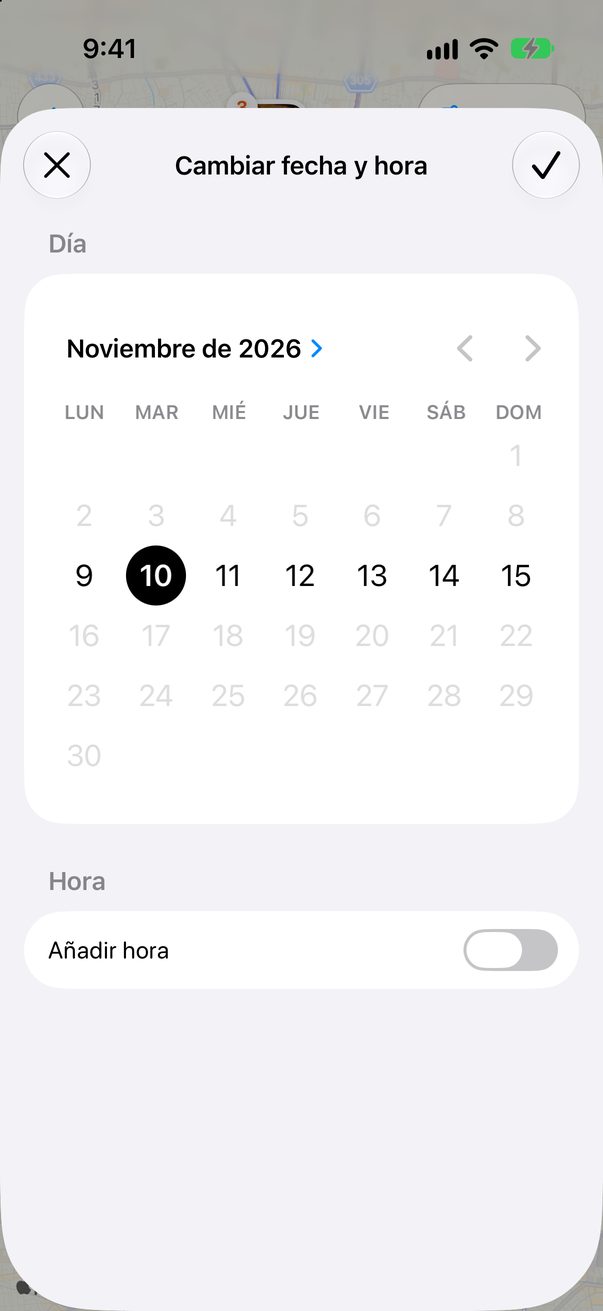
Toca Elegir una fecha… para ver el calendario. Los días de tu viaje son los que puedes tocar. Activa Añadir hora si la tarjeta es a una hora fija y toca ✓.
 1
2
3
Ni este día ni este viaje
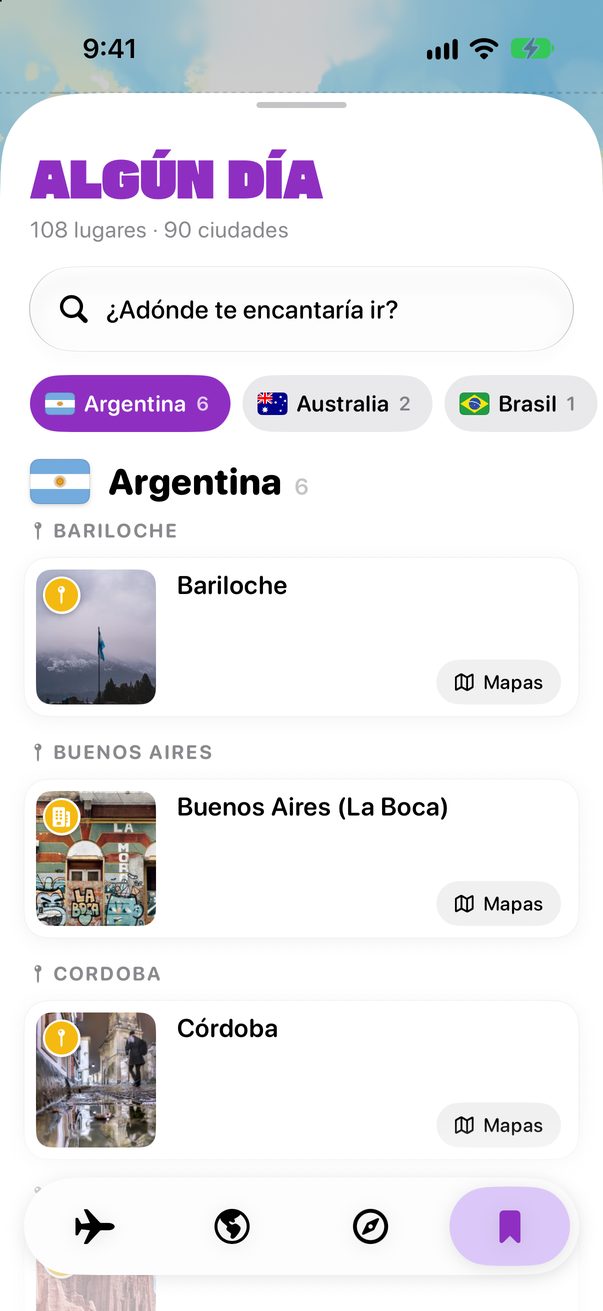
Mover a Sin planificar deja la tarjeta en el viaje, sin día. Guardar para otro viaje la saca de este viaje y la guarda en Algún día, bajo su ciudad, para la próxima vez que vayas.
1
2
Arrástrala a otra columna
Cada columna es un día. Arrastra la tarjeta a otra columna para cambiarle el día, o arriba y abajo para cambiar su sitio en el día.
 1
Conviene saber
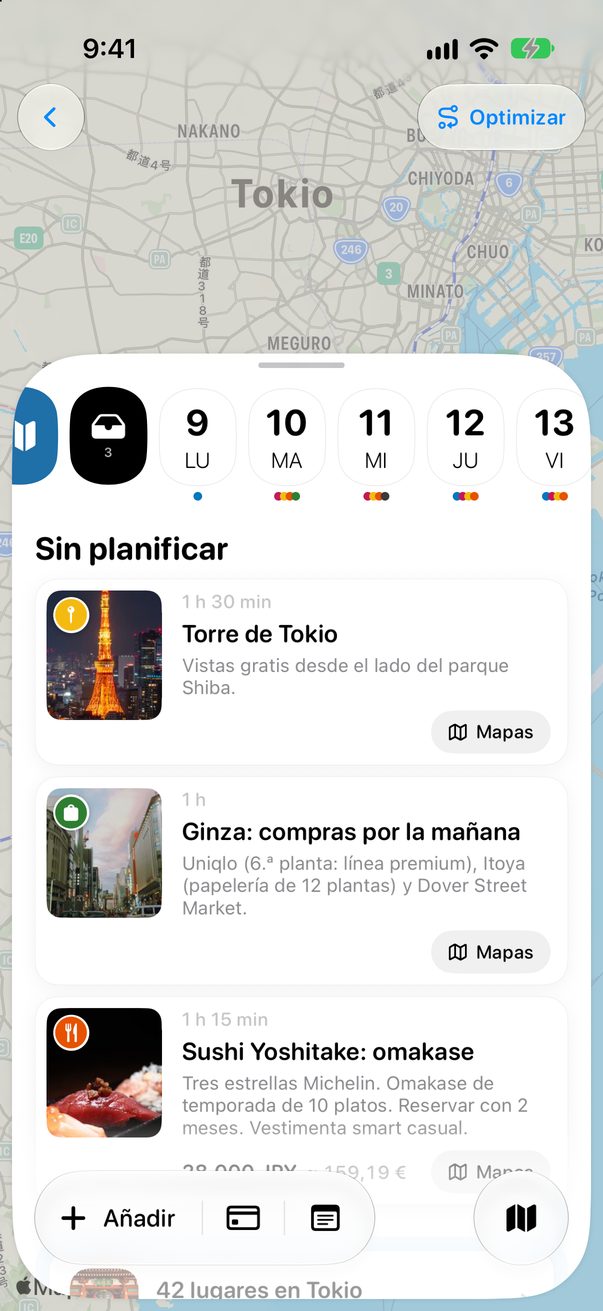
Sin planificar es la bandeja que hay junto a los días. Más en Ideas sin día.
En un viaje que planeas con otros, si mueves una tarjeta, se mueve para todos.



¿Te ha servido?
¡Genial, gracias! Buen viaje.
Vaya, lo siento. Cuéntame en r/trovelo qué te faltaba y arreglo esta página.
Sigue leyendo