Notas, archivos y fotos
Guarda los detalles donde los vas a buscar: en la propia tarjeta, o como nota en el día.
Abre la tarjeta
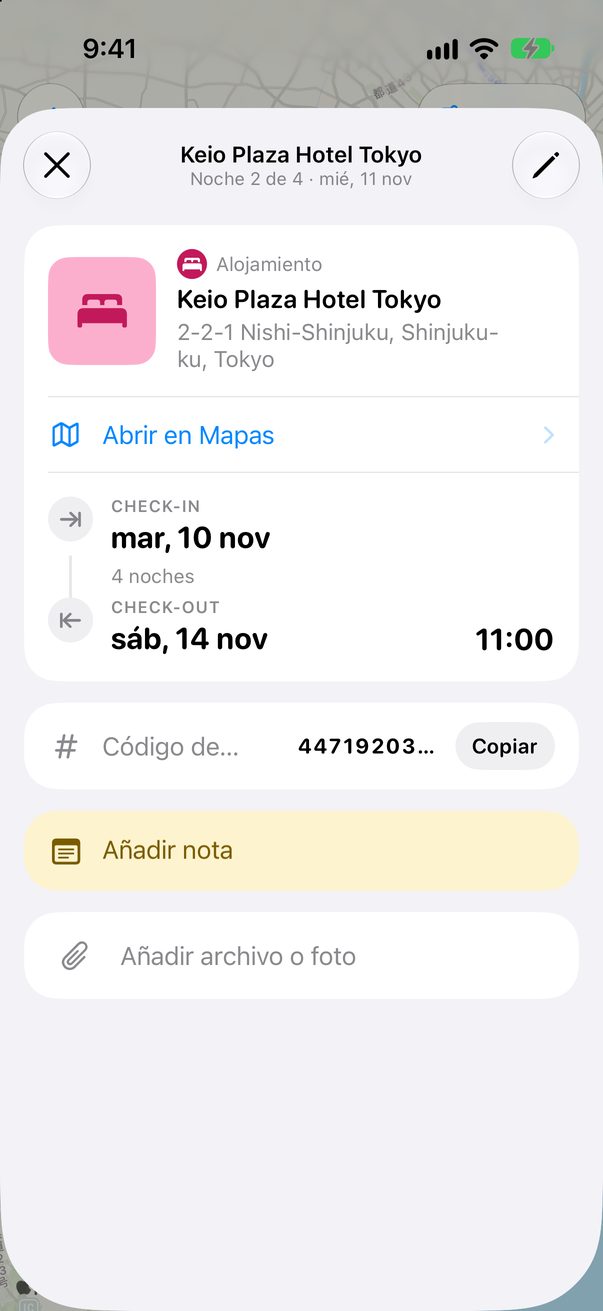
Toca cualquier tarjeta del tablero. Debajo de sus datos encontrarás Añadir nota y Añadir archivo o foto.
 1
2
Tráelo de donde sea
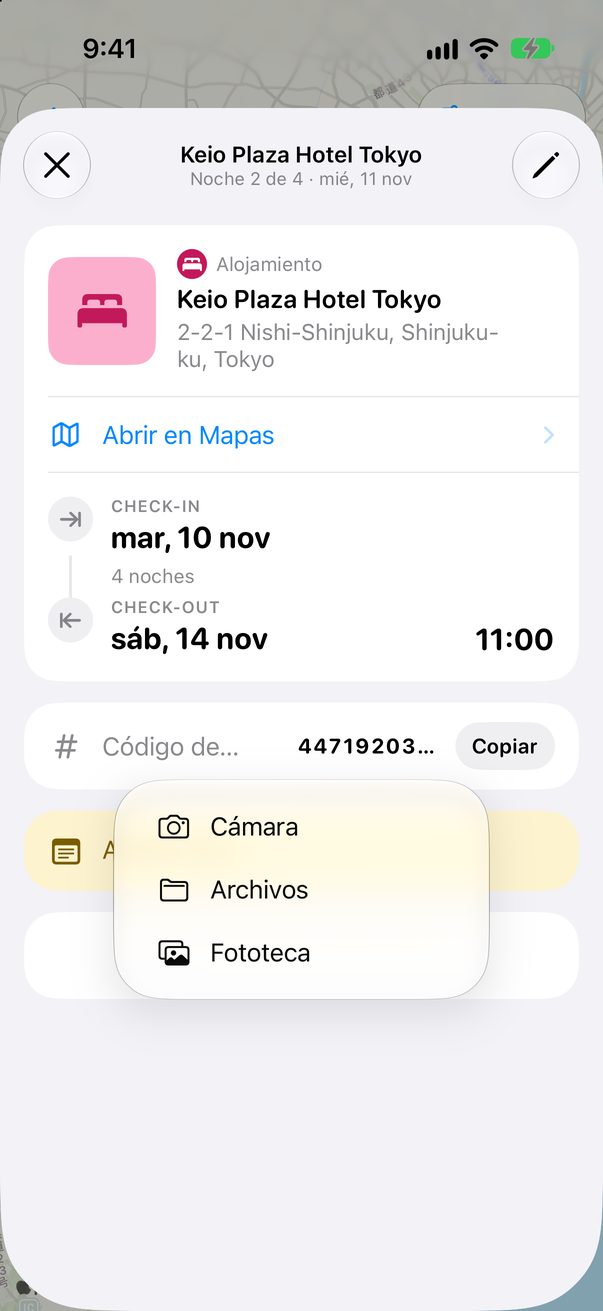
Haz una foto a una entrada de papel, o elige un PDF de Archivos o una captura de tu Fototeca. Se queda en la tarjeta.
 1
Una nota para todo el día
Para algo que no es un lugar, como Llevar efectivo, toca el botón de nota de abajo. Se convierte en una tarjeta amarilla en el día.
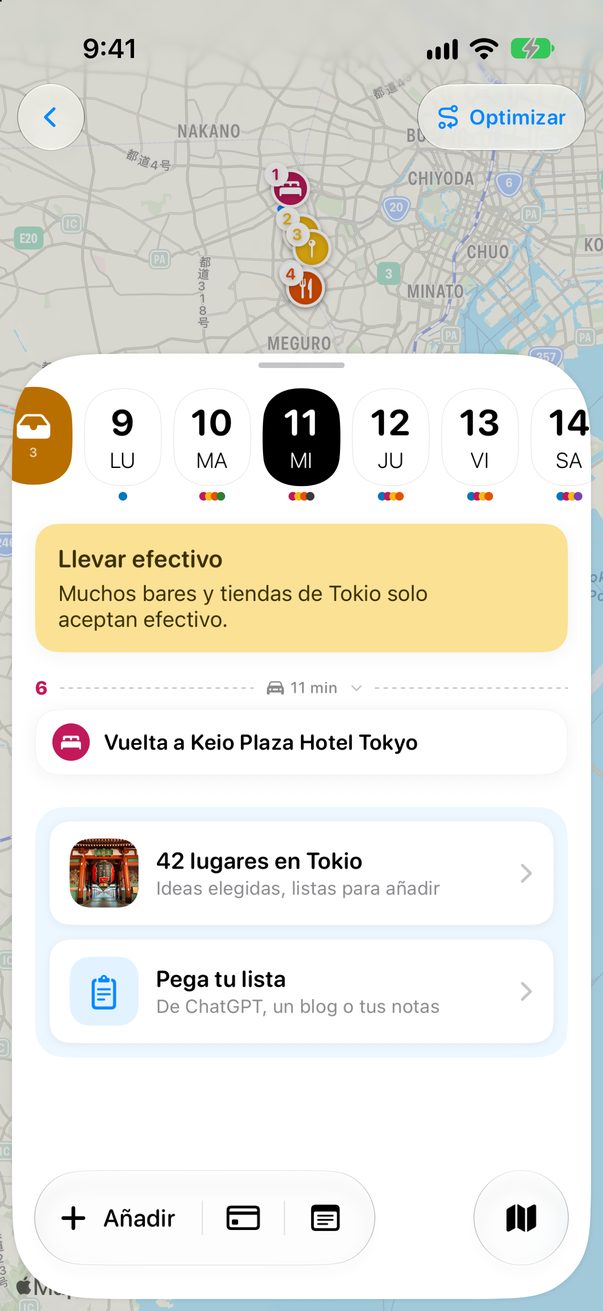 1
2
Notas y archivos en el Mac
Haz clic en una tarjeta para abrirla: su nota y sus archivos también están ahí. Para una nota en el día, usa el botón de nota de abajo de la columna, o el teclado:
Conviene saber
Adjunta una entrada o una reserva y Trovelo rellena su código de reserva cuando lo encuentra.
Los archivos y las fotos se sincronizan con tus otros dispositivos a través de tu propio iCloud.



¿Te ha servido?
¡Genial, gracias! Buen viaje.
Vaya, lo siento. Cuéntame en r/trovelo qué te faltaba y arreglo esta página.
Sigue leyendo