Optimiza la ruta de un día
Optimizar reordena un día para que camines o conduzcas menos. Ves la distancia que ahorras antes de quedarte con el cambio.
Toca Optimizar
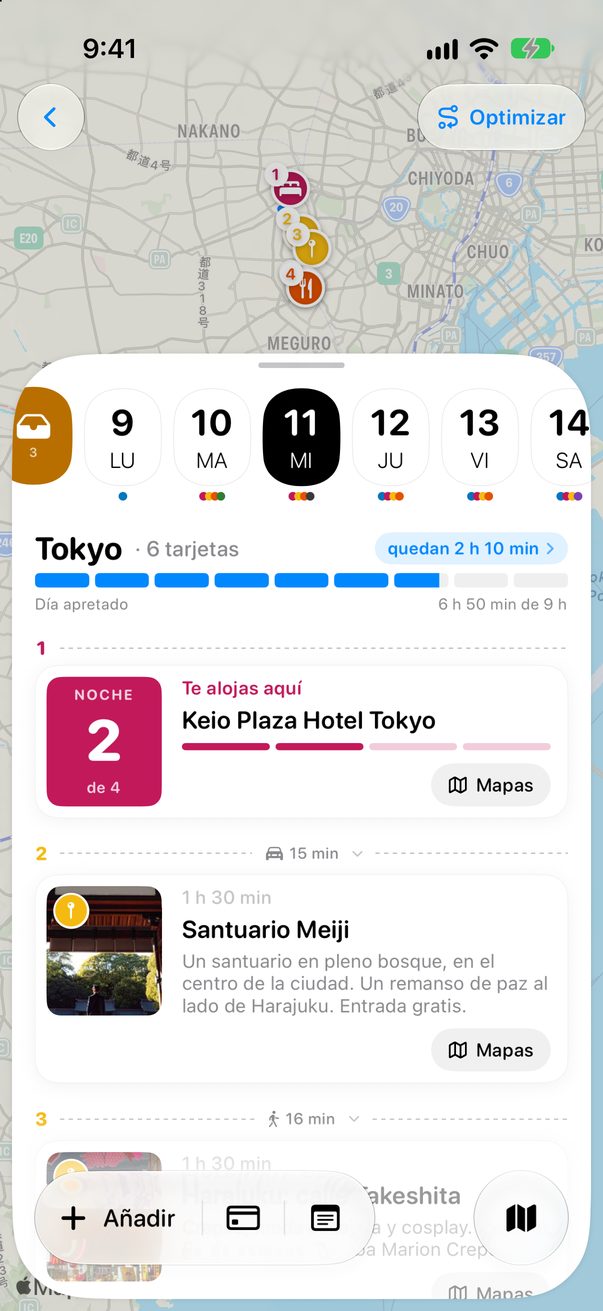
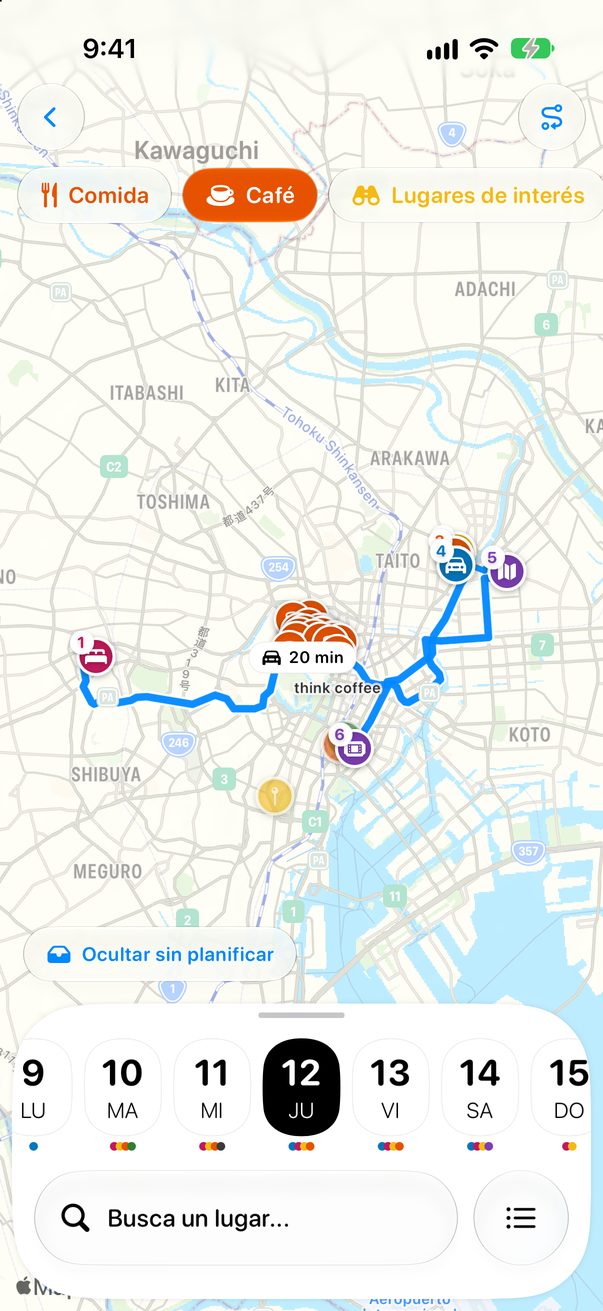
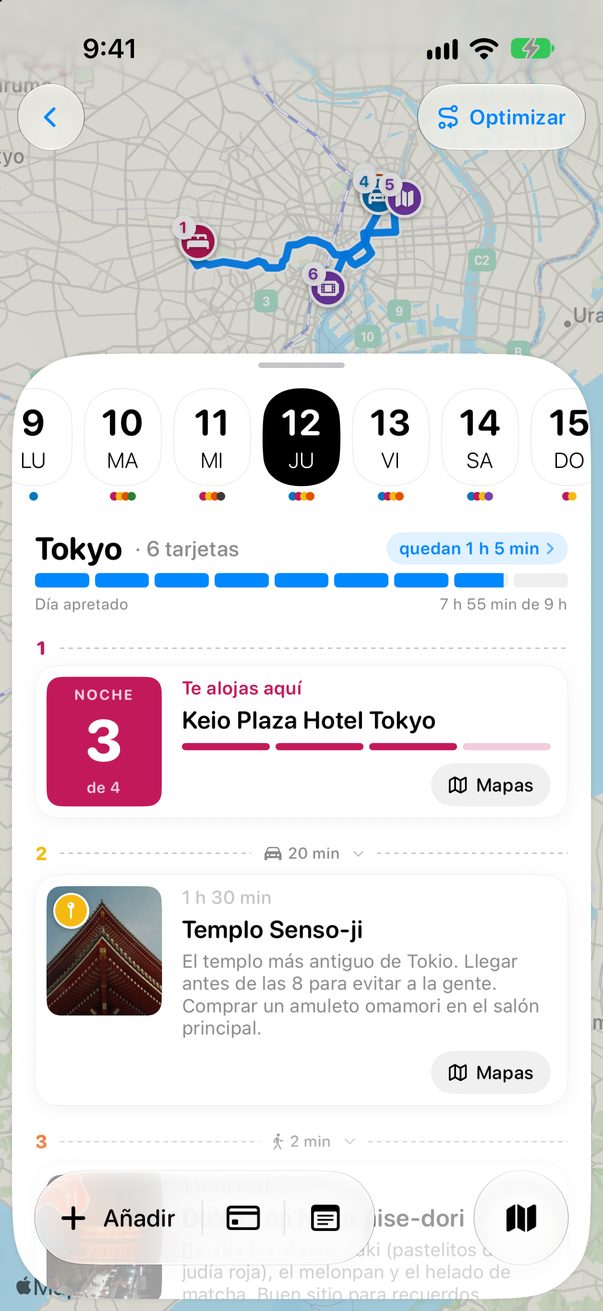
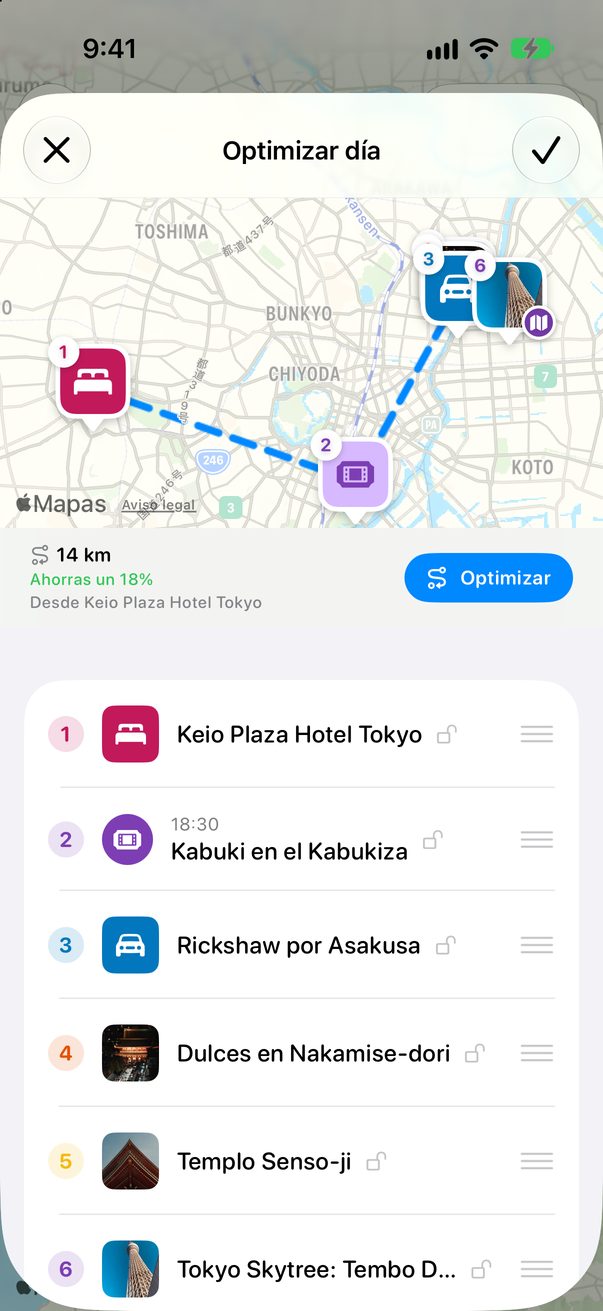
Abre el día y toca Optimizar, arriba del mapa. Ves el día en un mapa pequeño, numerado en su orden actual, con la distancia.
 1
Deja que Trovelo lo reordene
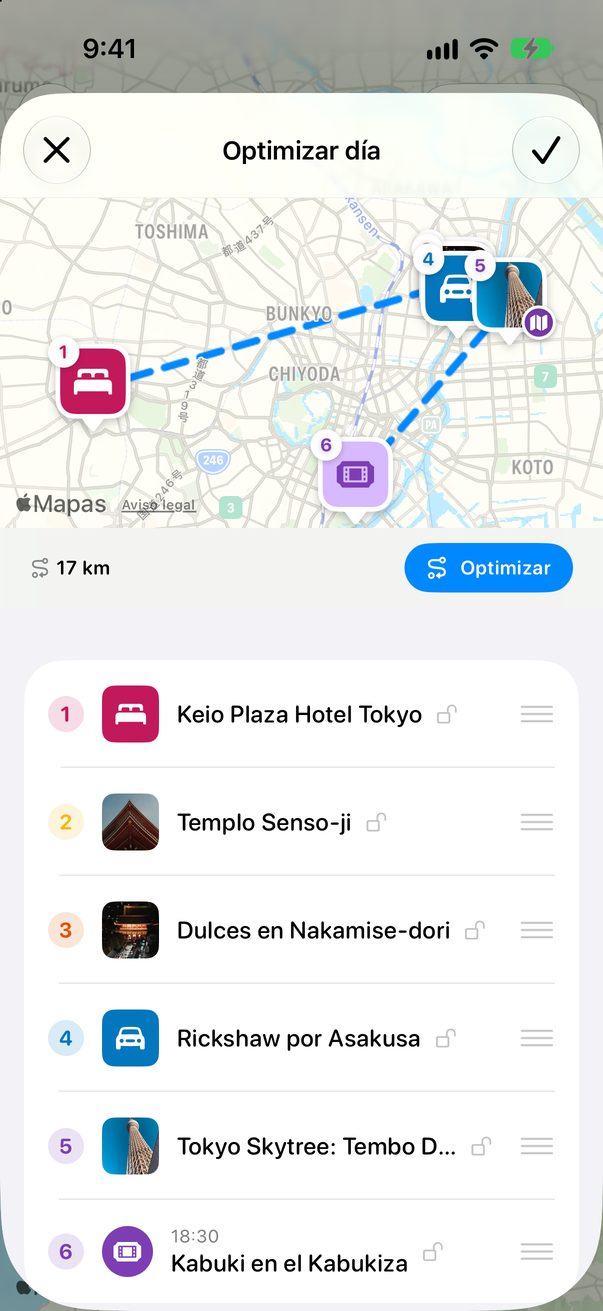
Vuelve a tocar Optimizar. Las paradas pasan al orden más corto, y ves la distancia nueva y cuánto te ahorras.
 1
2
 3
Bloquea lo que no se puede mover
Toca el candado junto a una tarjeta para dejarla en su sitio. Los vuelos, los trenes, los espectáculos y otras tarjetas con hora fija empiezan bloqueados. Después toca ✓ para quedarte con el orden.
1
2
Optimizar en el Mac
La columna de cada día tiene arriba su propio botón Optimizar.
 1
Conviene saber
Si hoy estás allí, la ruta empieza donde estás, o en la última parada que marcaste como hecha. Si no, empieza en el hotel donde te despiertas.
¿Has cambiado de idea? ✕ deja el día exactamente como estaba.



¿Te ha servido?
¡Genial, gracias! Buen viaje.
Vaya, lo siento. Cuéntame en r/trovelo qué te faltaba y arreglo esta página.
Sigue leyendo