Tu viaje en Calendario
Actívalo una vez y cada día de tus viajes aparece en Calendario, junto al resto de tus planes.
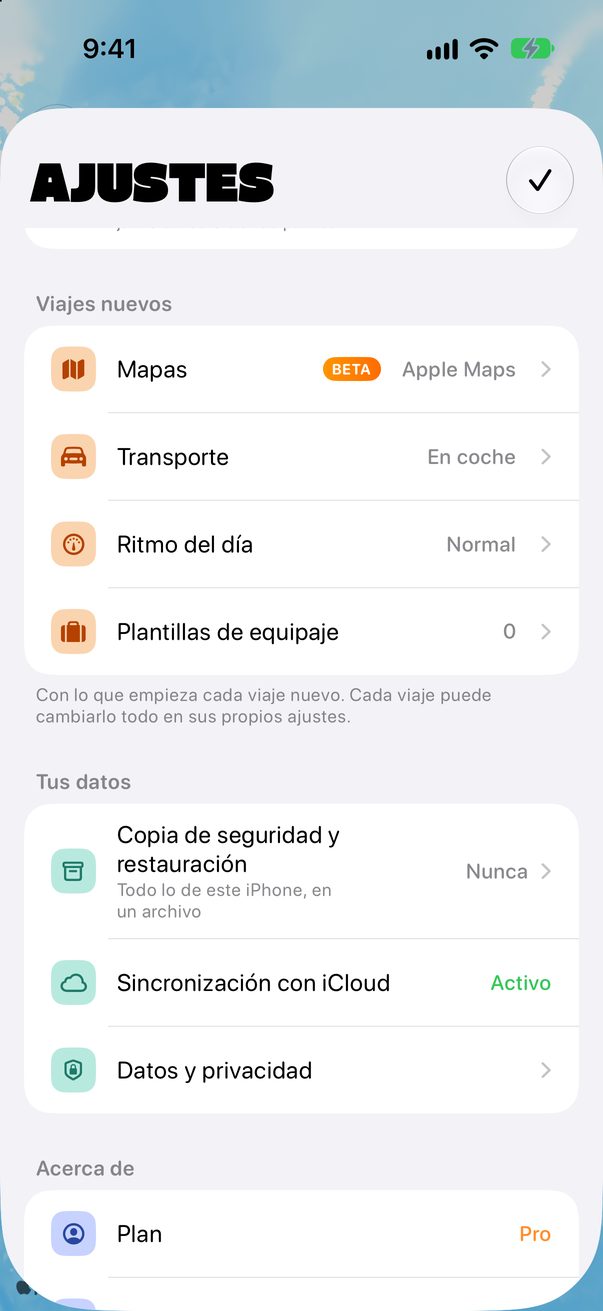
Abre Ajustes
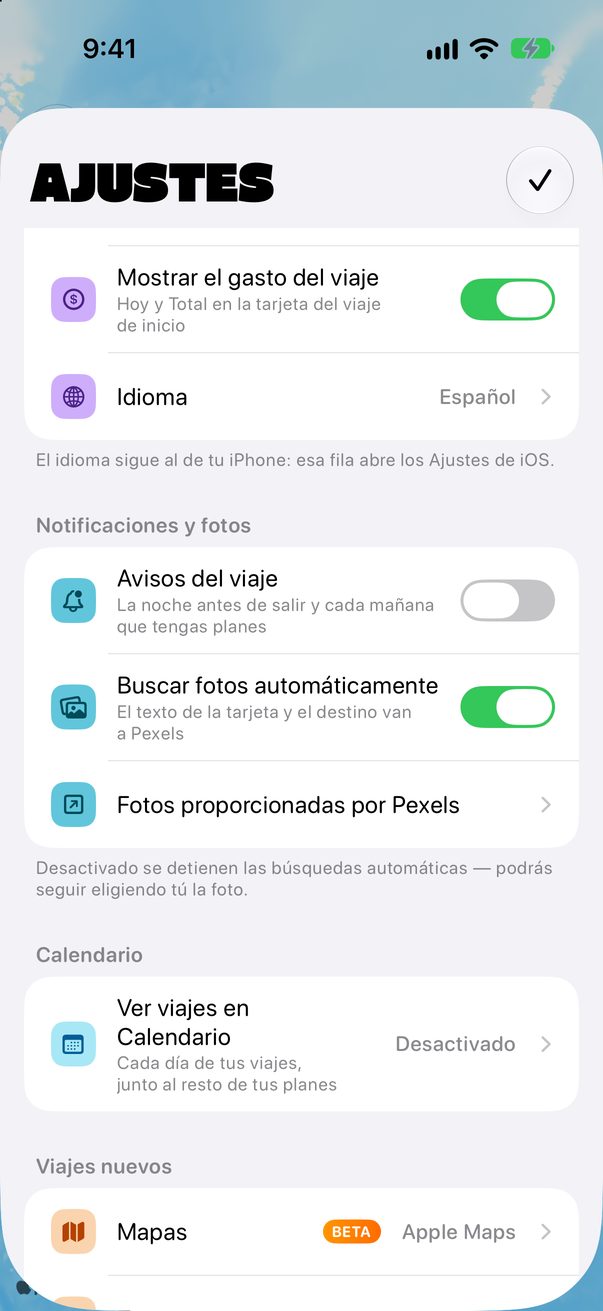
Toca el botón redondo del perfil, arriba a la derecha. En Calendario, toca Ver viajes en Calendario.
 1
Actívalo
Activa el interruptor y deja que Trovelo use tus calendarios. Tus viajes van a un calendario llamado Trovelo, en iCloud, así que lo ves en todos tus dispositivos.
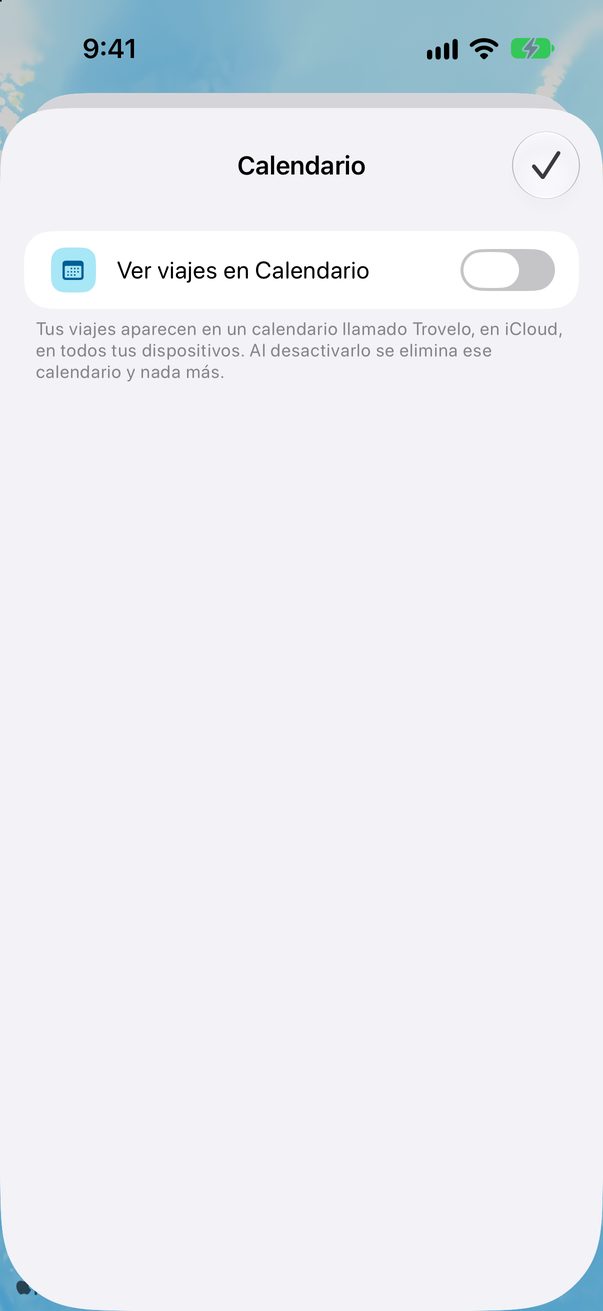 1
Elige qué añadir
Todo el plan convierte cada día en un evento de todo el día con su plan dentro, y da a las tarjetas con hora su propio hueco. Vuelos, trenes y hoteles añade solo eso. ¿Ya tienes los vuelos en otra app? Desactiva Vuelos para que no salgan dos veces.
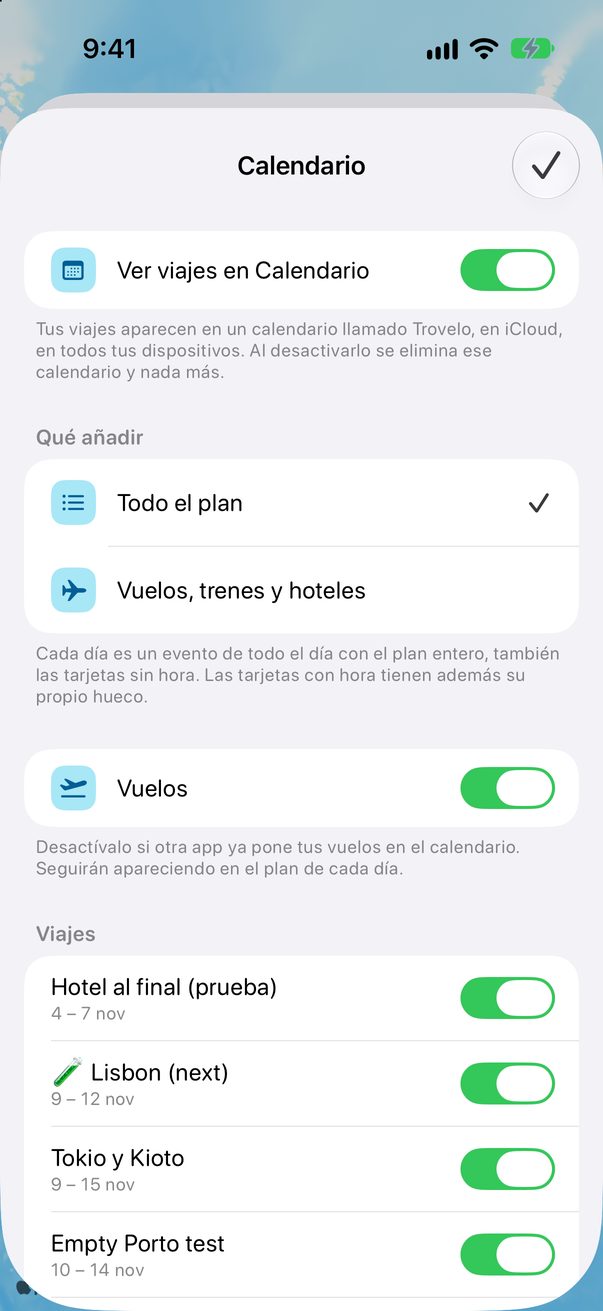 1
2
Elige los viajes
Más abajo, cada viaje tiene su propio interruptor. Desactiva los que prefieras dejar fuera de tu calendario.
Calendario en el Mac
Abre Trovelo › Ajustes…, elige Viajes y busca Calendario. Las opciones son las mismas que elegiste en tu iPhone.
Conviene saber
Cada evento lleva un enlace a Trovelo: ábrelo para saltar a ese día.
Al desactivarlo se borra el calendario de Trovelo, y nada más.
Los códigos de puerta nunca van a tu calendario.



¿Te ha servido?
¡Genial, gracias! Buen viaje.
Vaya, lo siento. Cuéntame en r/trovelo qué te faltaba y arreglo esta página.
Sigue leyendo