Flug mit Zwischenstopps hinzufügen
Ein Flug mit Zwischenstopps ist eine einzige Karte: jede Teilstrecke, jeder Zwischenstopp, jeweils in der Ortszeit seines Flughafens.
Gib die Flugnummer ein
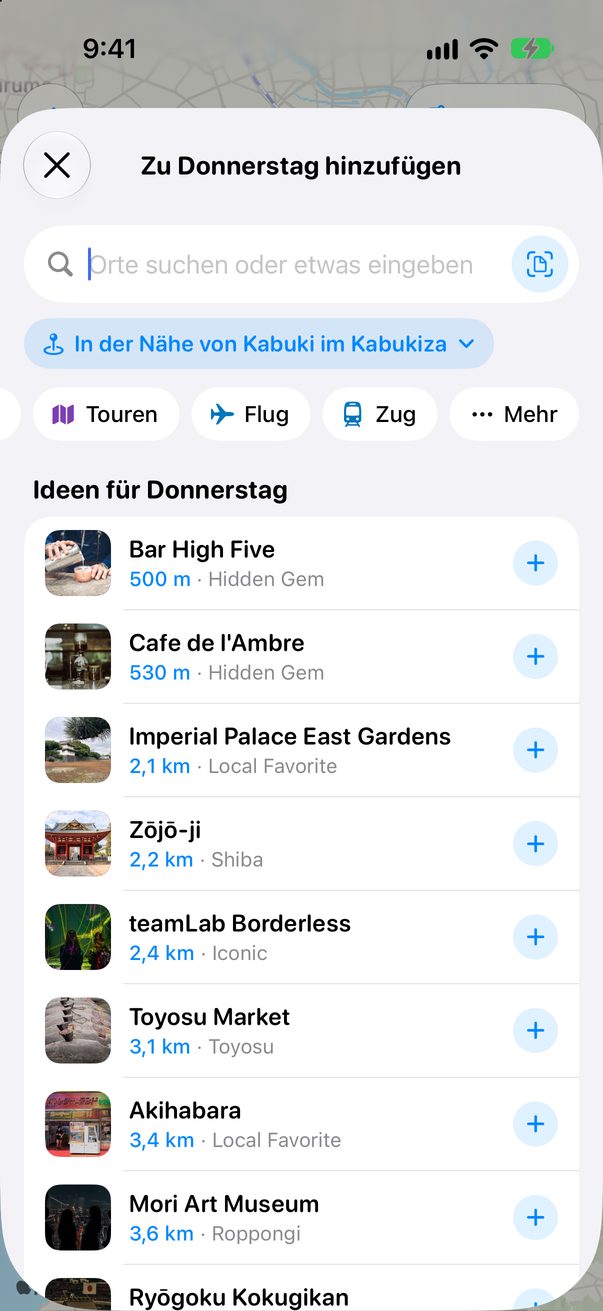
Tippe am Tag deines Flugs auf + Hinzufügen und gib die Flugnummer ein, etwa LH 716. Oder tippe unter der Suche auf Flug.
 1
2
Füg die Zwischenstopps hinzu
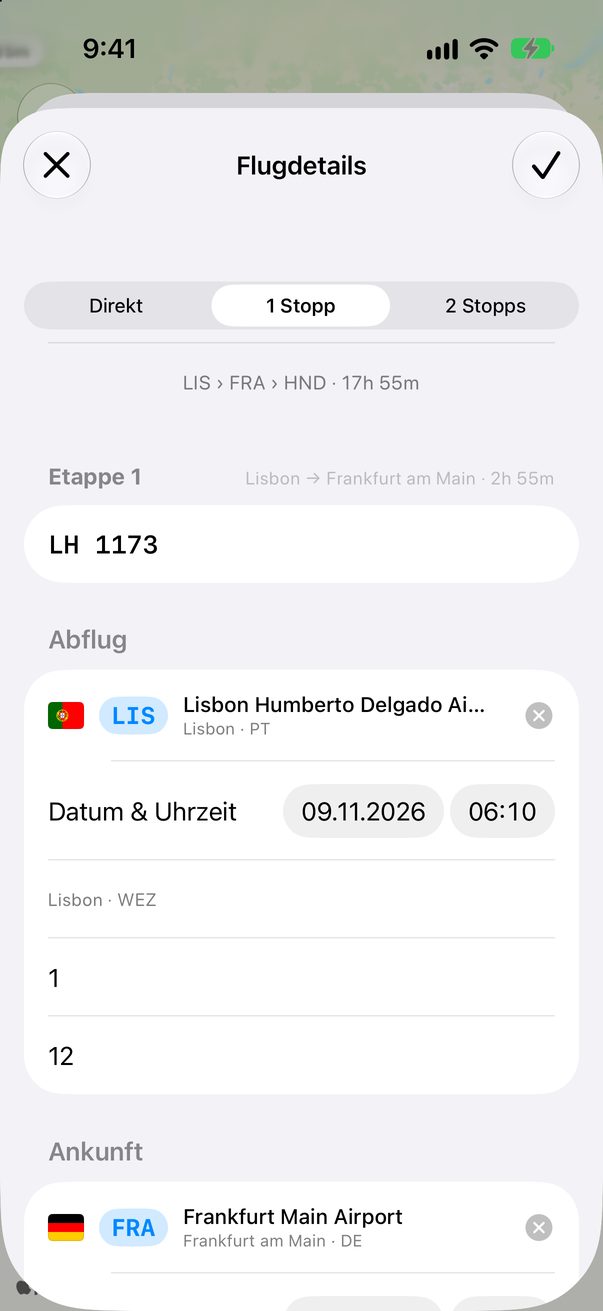
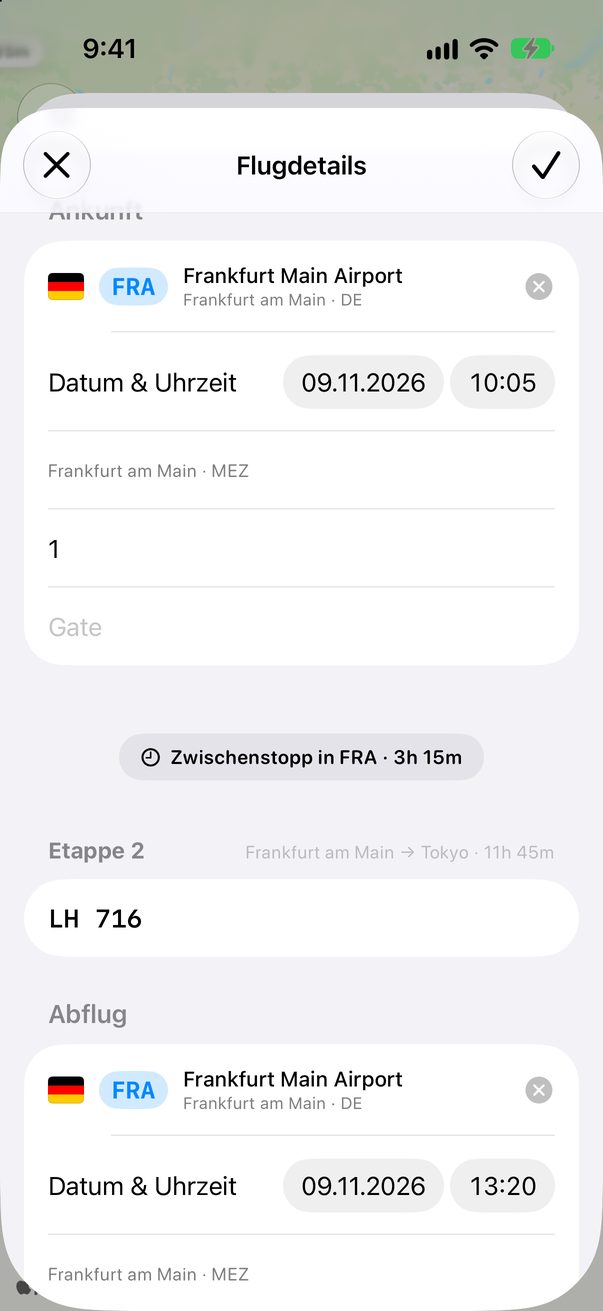
Wähle Direkt, 1 Stopp oder 2 Stopps. Jede Teilstrecke bekommt Flugnummer, Flughäfen, Daten und Uhrzeiten. Den Zwischenstopp rechnet Trovelo aus.
 1
2
 3
4
Eine Karte für die ganze Strecke
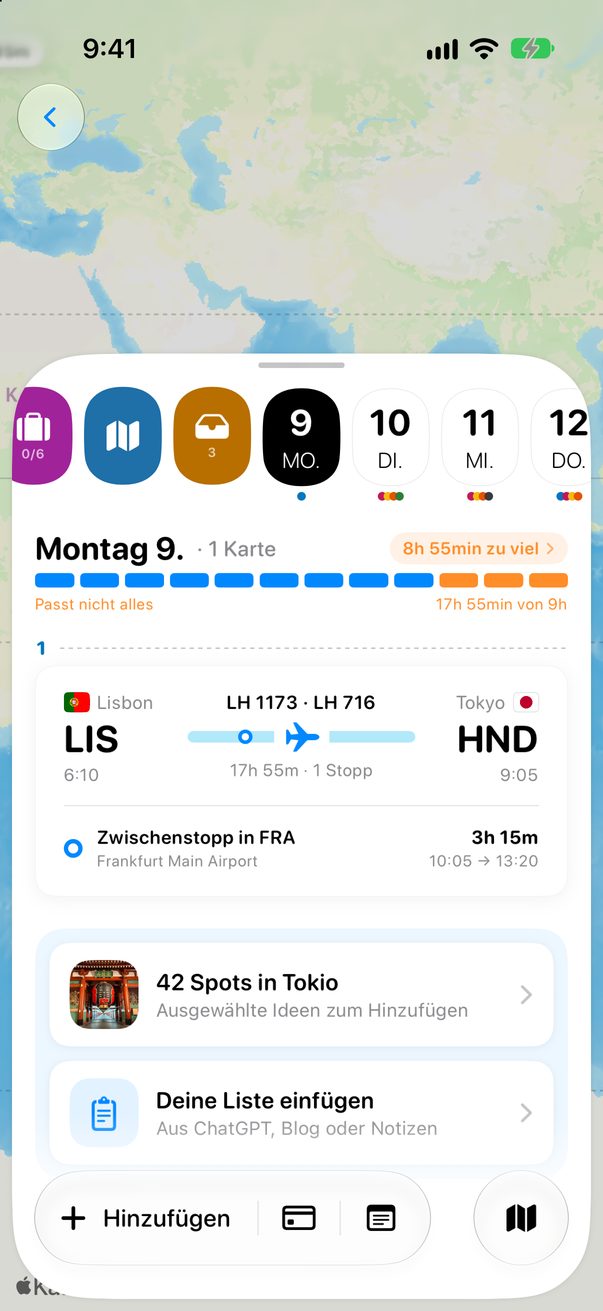
Auf dem Board ist es eine einzige Karte, von deinem ersten bis zu deinem letzten Flughafen, mit dem Zwischenstopp darunter.
 1
Alle Details an einem Ort
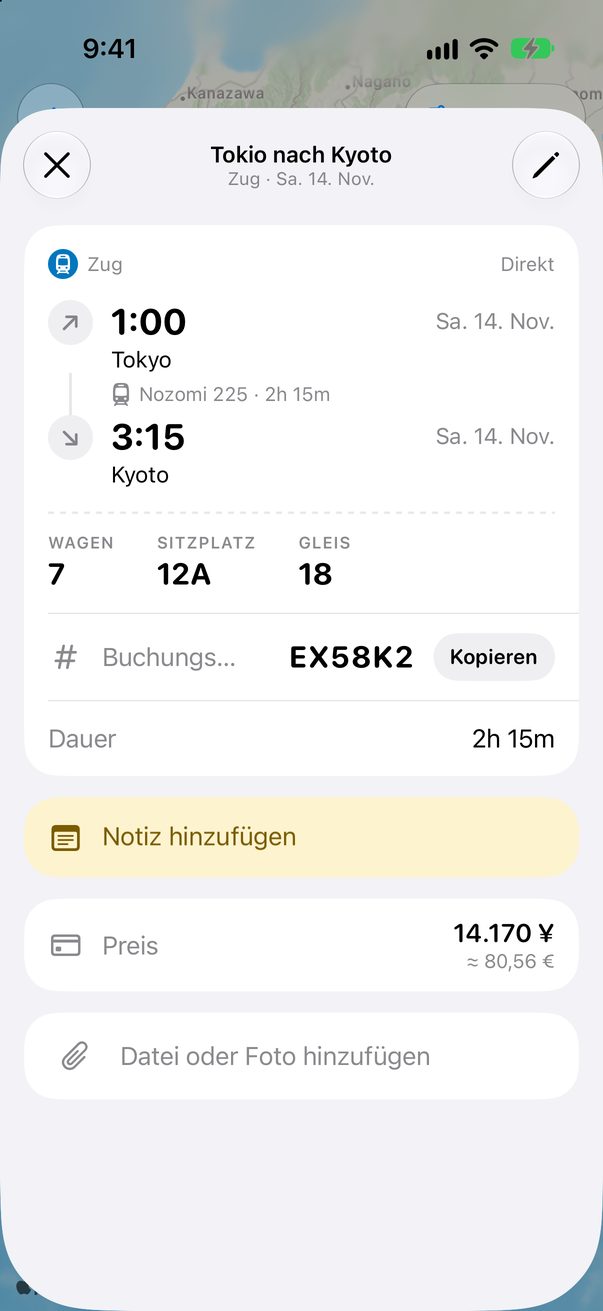
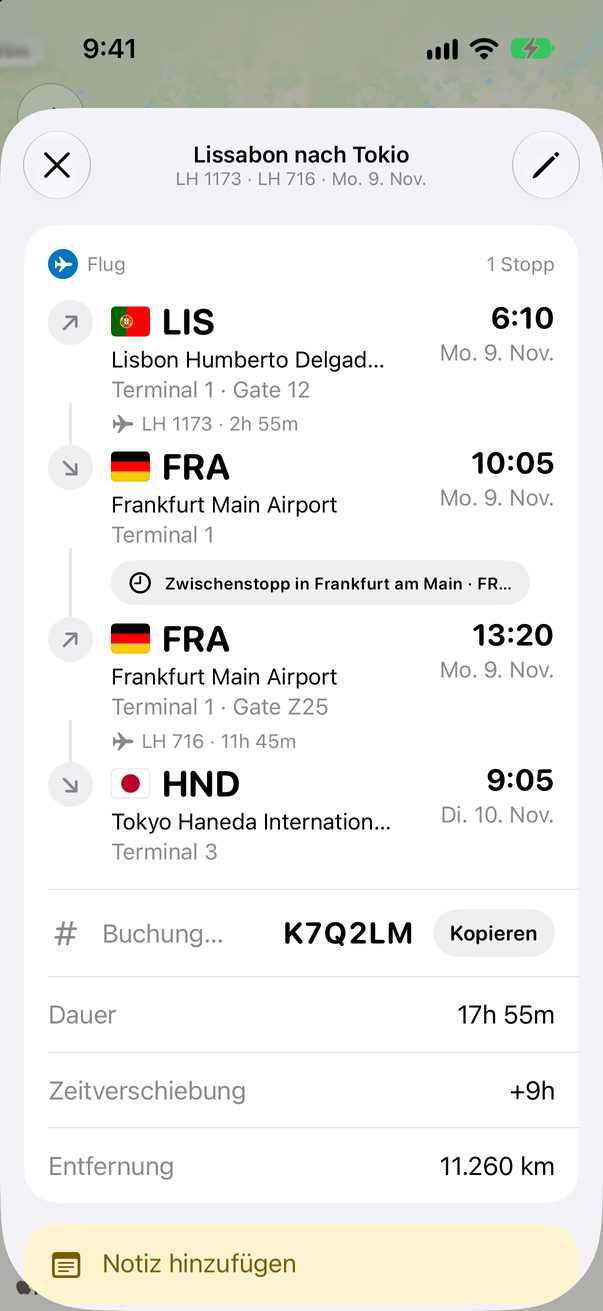
Tippe auf die Karte für Terminals, Gates, den Zwischenstopp, deine Buchungsnummer und die Zeitverschiebung am Ziel.
 1
2
3
Gut zu wissen
Die Uhrzeiten sind die von deinem Ticket: jede in der Ortszeit ihres Flughafens.
Du hast die Buchungsmail? Importier sie, und der Flug füllt sich von selbst aus.
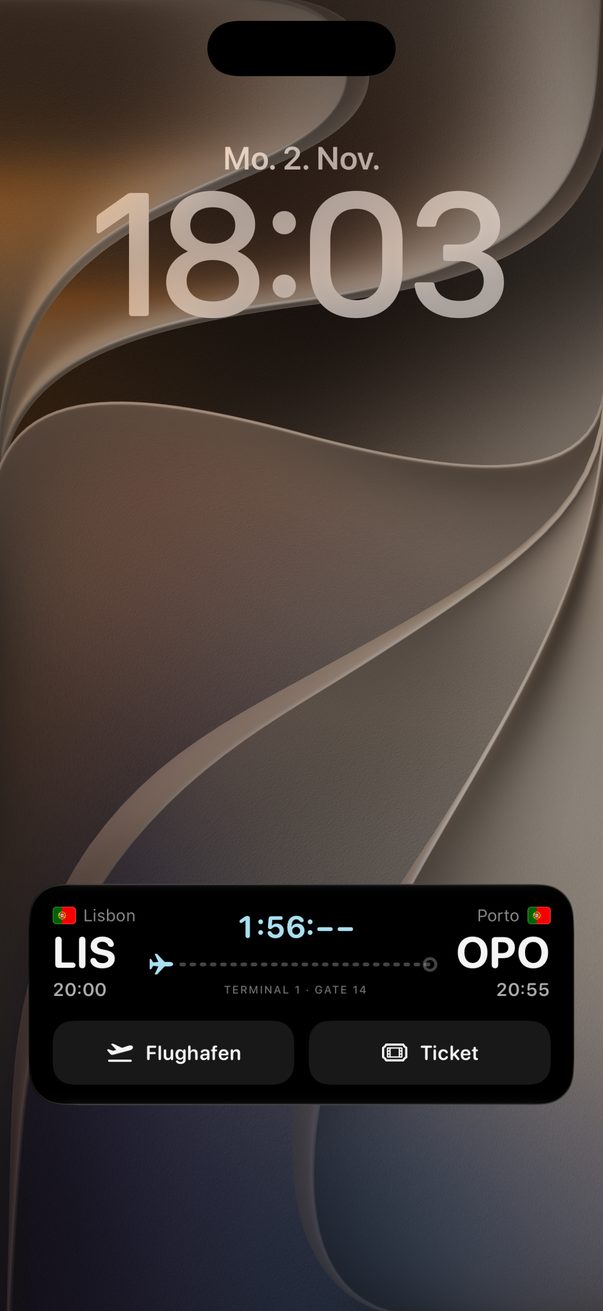
Am Tag deines Flugs erscheint deine Bordkarte auf dem Sperrbildschirm.



War das hilfreich?
Super, danke! Gute Reise.
Das tut mir leid. Schreib mir auf r/trovelo, was dir gefehlt hat, und ich verbessere diese Seite.
Weiterlesen