Ausgabe erfassen
Ein Kaffee, ein Taxi, ein Souvenir: Erfass in ein paar Sekunden, was du bezahlt hast, ohne deinem Plan eine Karte hinzuzufügen.
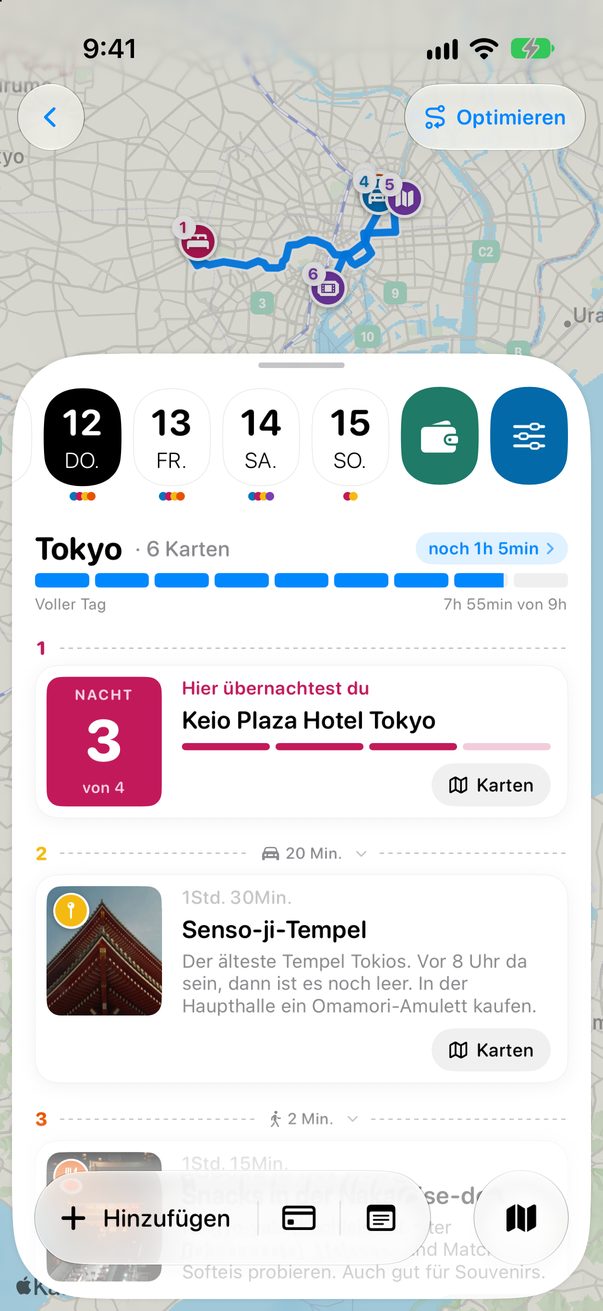
Tippe auf den Ausgaben-Button
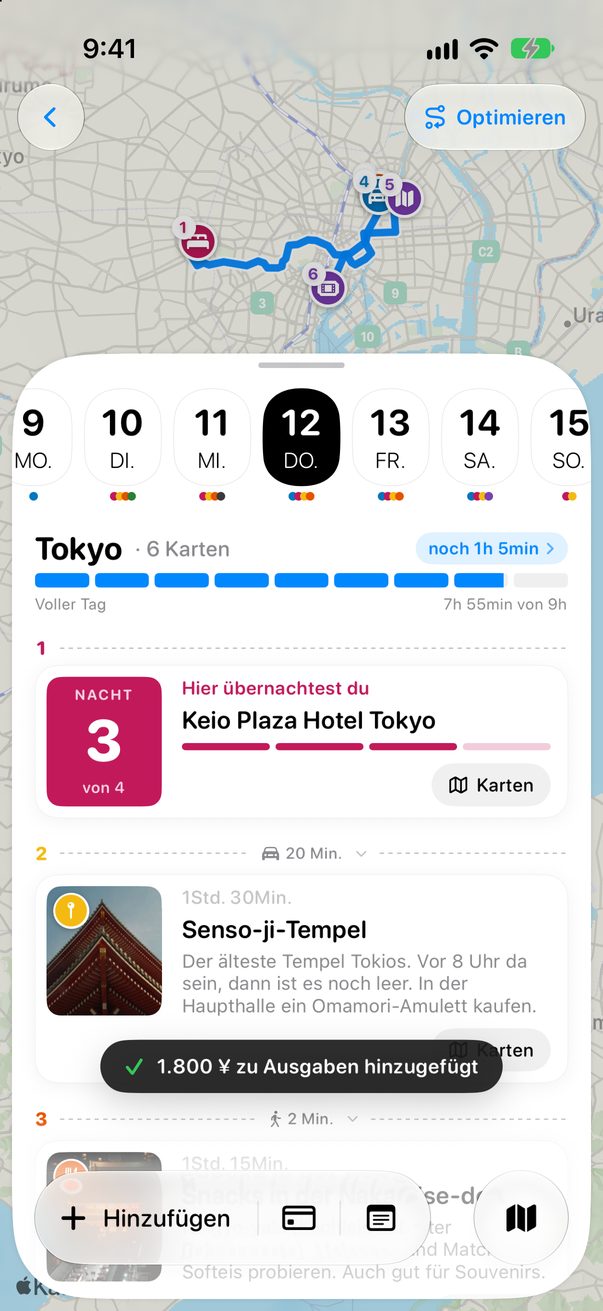
Tippe im Board auf den Button neben + Hinzufügen. Oder öffne die Ausgaben und tippe auf + Ausgabe erfassen.
 1
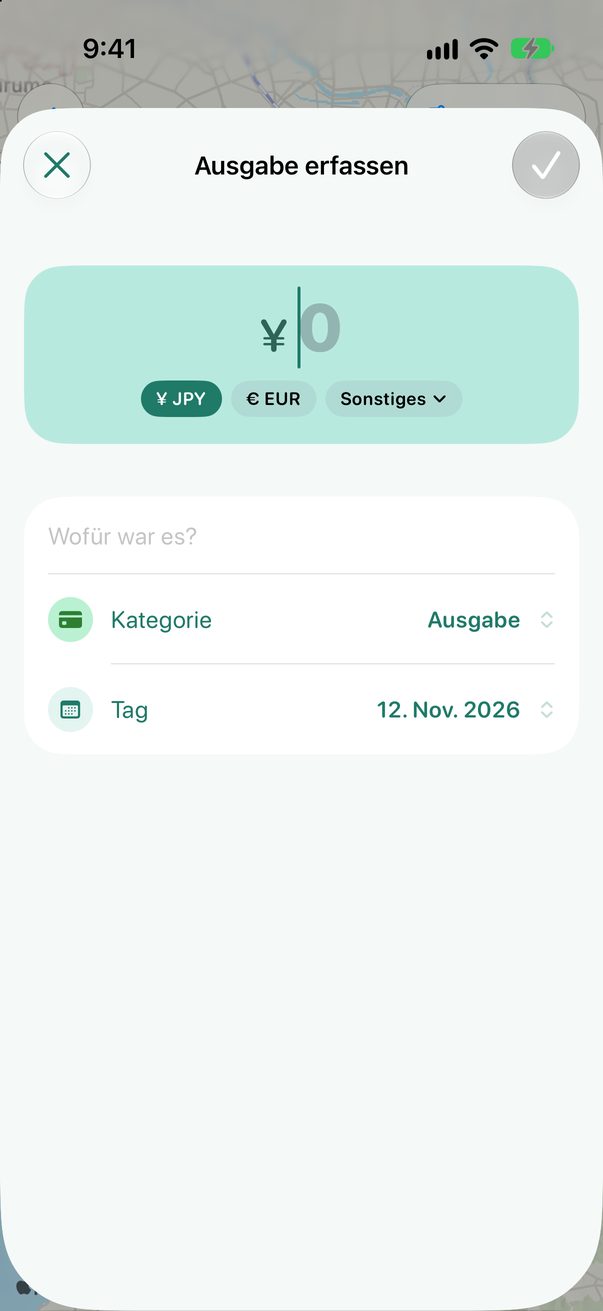
Gib ein, was du bezahlt hast
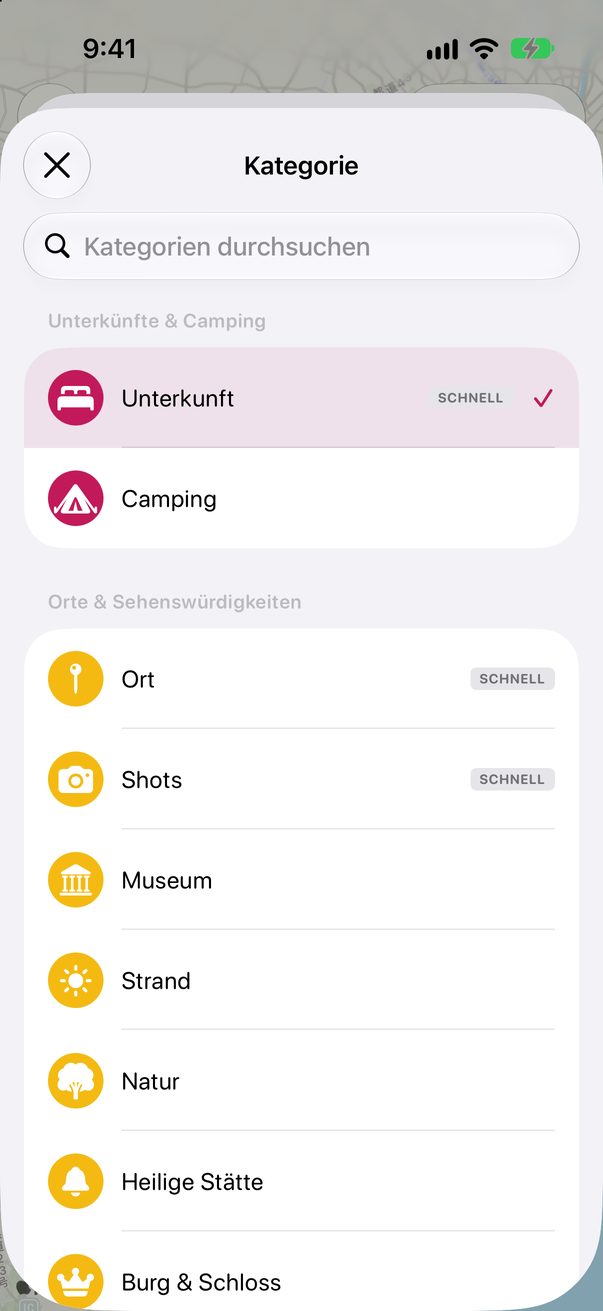
Zuerst kommt der Betrag, in der Währung der Reise. In einer anderen bezahlt? Tippe sie an. Sag dann, wofür es war, und ändere Kategorie oder Tag, wenn sie nicht stimmen.
 1
2
3
4
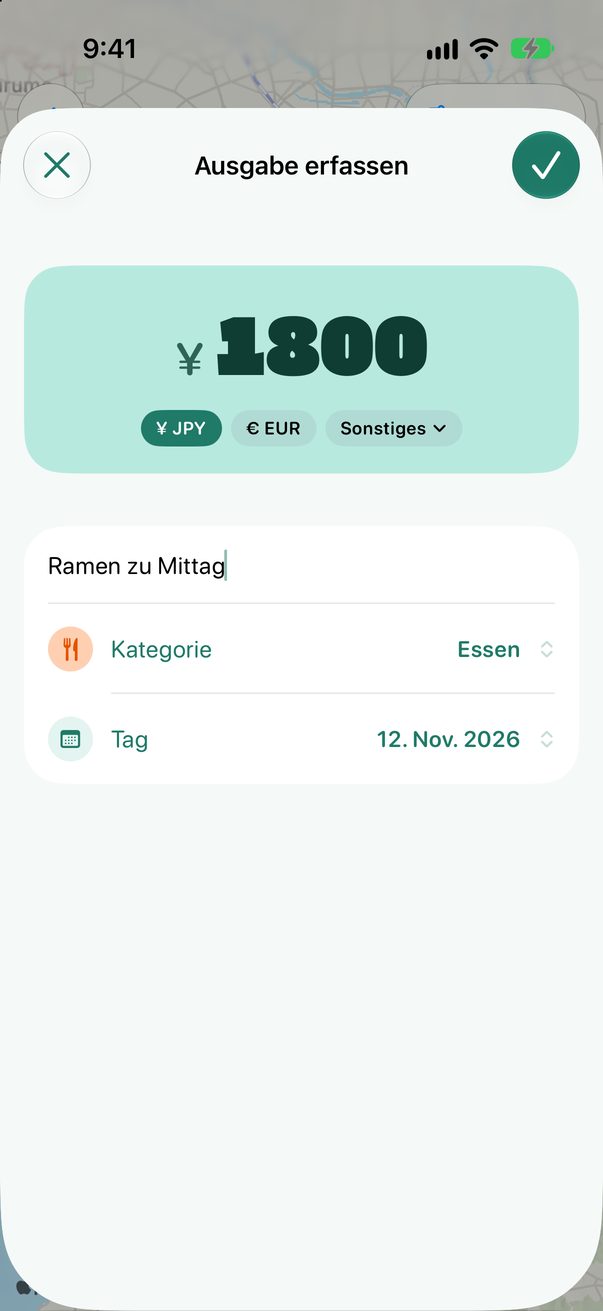
Sichere sie
Tippe auf ✓. Sie landet in deinen Ausgaben, und der Plan deines Tages bleibt, wie er war.
 1
2
Sieh, wofür dein Geld draufgeht
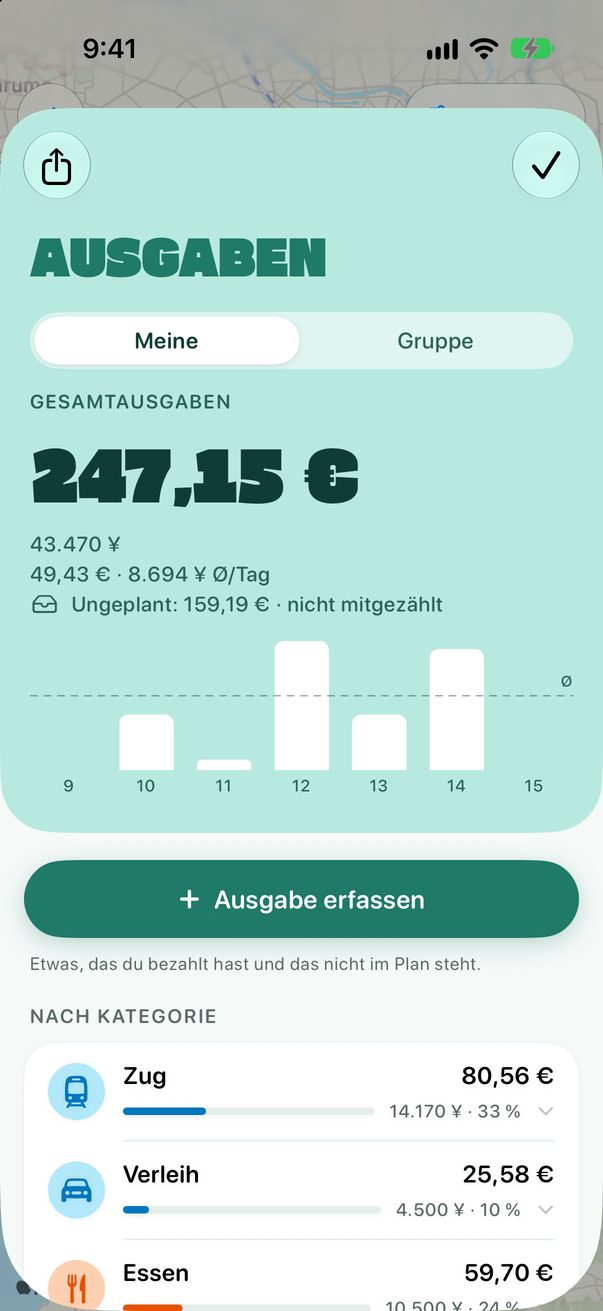
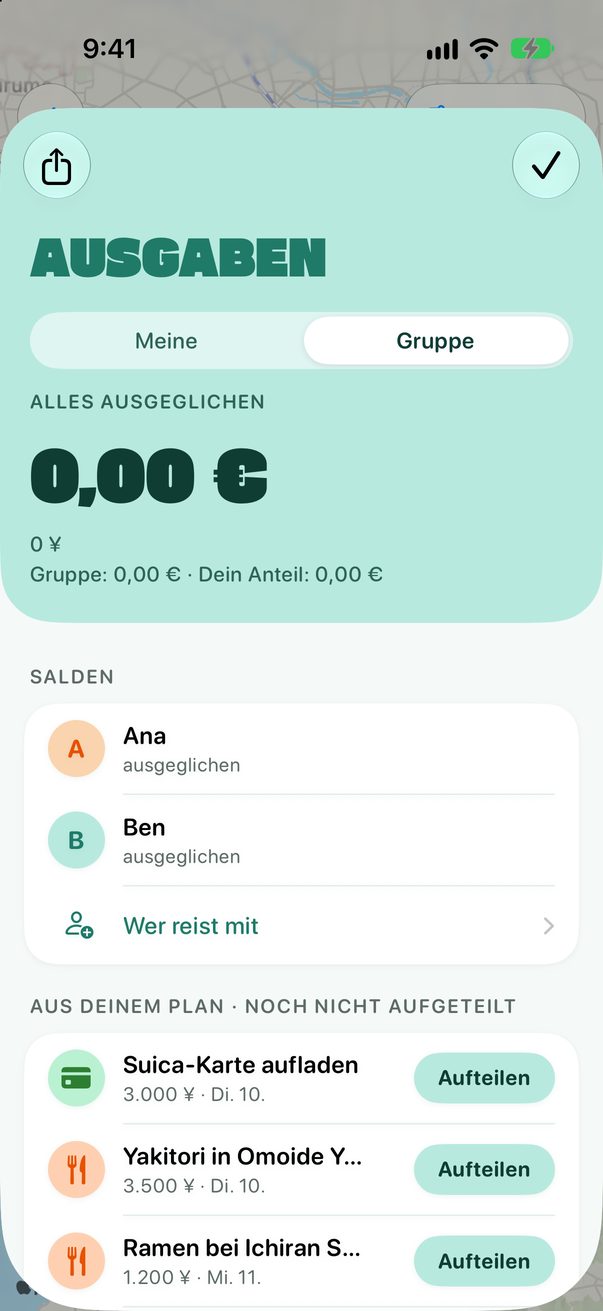
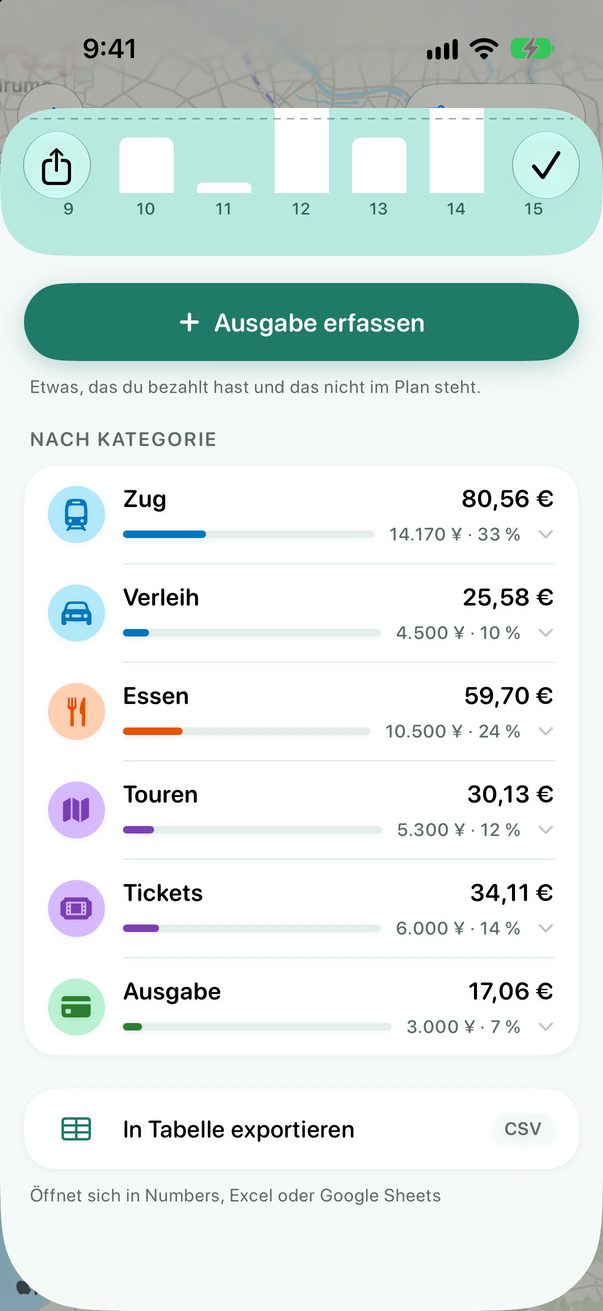
Öffne die Ausgaben über die grüne Geldbörse am Ende der Tagesleiste. Du siehst die Summe, jeden Tag und jede Kategorie. In Tabelle exportieren öffnet alles in Numbers, Excel oder Google Sheets.
 1
 2
3
Auf dem Mac
Erfass eine Ausgabe von überall aus, und öffne die Ausgaben einer Reise mit ⌘2.
Gut zu wissen
Preise auf Karten zählen auch: der Zug, das Museum, das Abendessen, das du reserviert hast.
Ideen in „Ungeplant“ mit Preis zählen erst, wenn sie einen Tag haben.



War das hilfreich?
Super, danke! Gute Reise.
Das tut mir leid. Schreib mir auf r/trovelo, was dir gefehlt hat, und ich verbessere diese Seite.
Weiterlesen