Orte für „Eines Tages“ merken
Ein Restaurant, von dem dir ein Freund erzählt hat, ein Strand, den du online gesehen hast: Merk es dir in „Eines Tages“. Wenn du dort eine Reise planst, wartet es schon auf dich.
Öffne „Eines Tages“
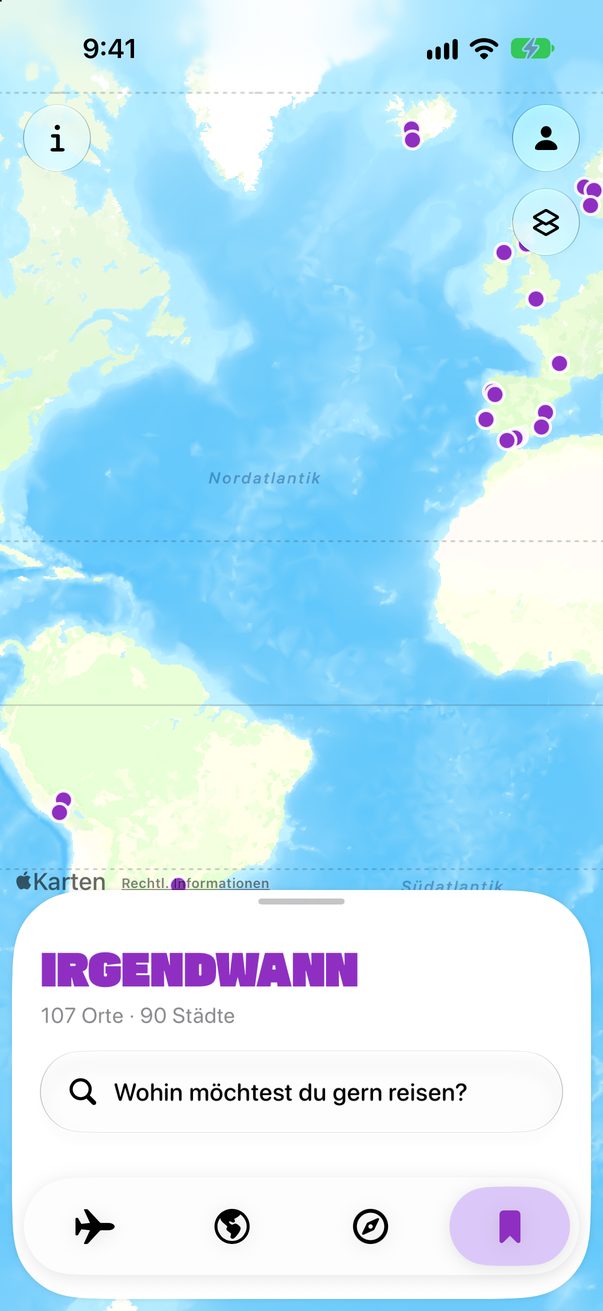
Tippe auf das Lesezeichen in der Leiste unten und dann auf Wohin möchtest du gern reisen?
 1
2
Merk es dir
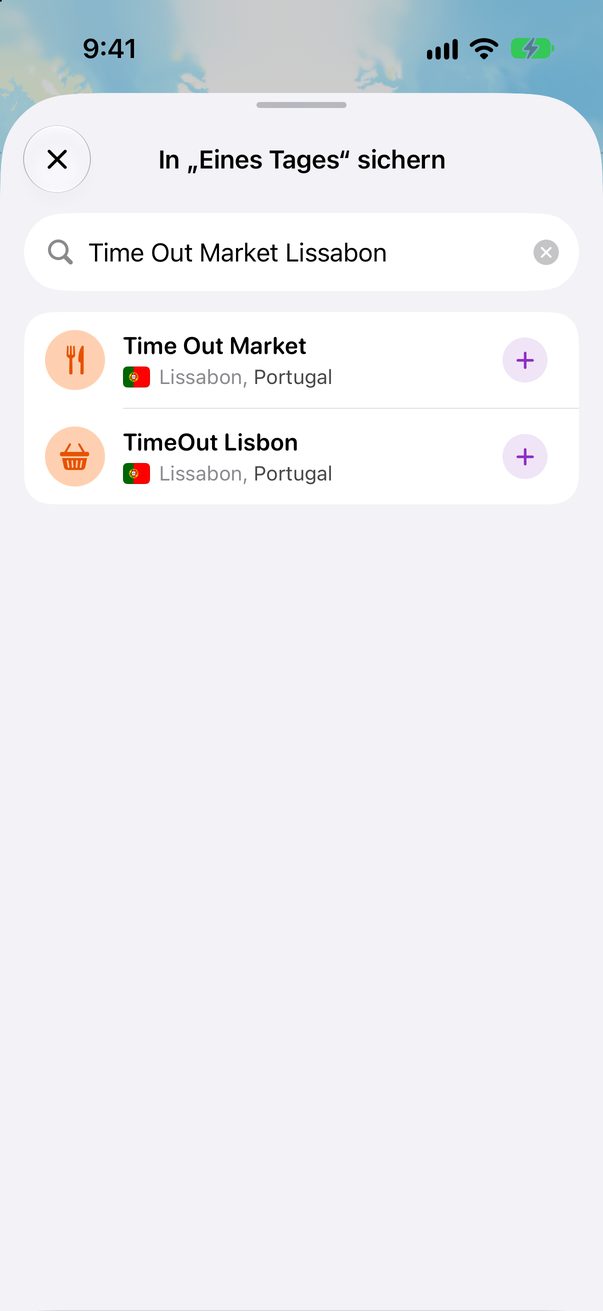
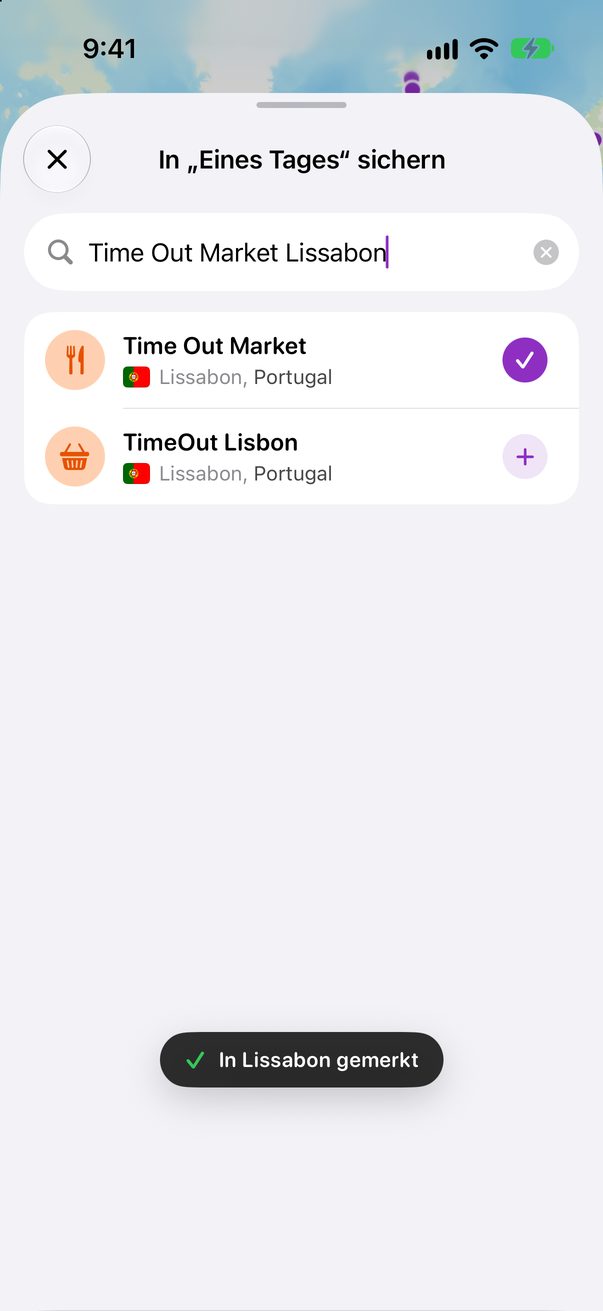
Such den Ort und tippe daneben auf +. Er wird unter seiner Stadt gemerkt. Du findest ihn nicht? Merk dir die Wörter einfach so, oder setz eine Stecknadel auf der Karte.
 1
2
 3
4
Keine Idee, wohin?
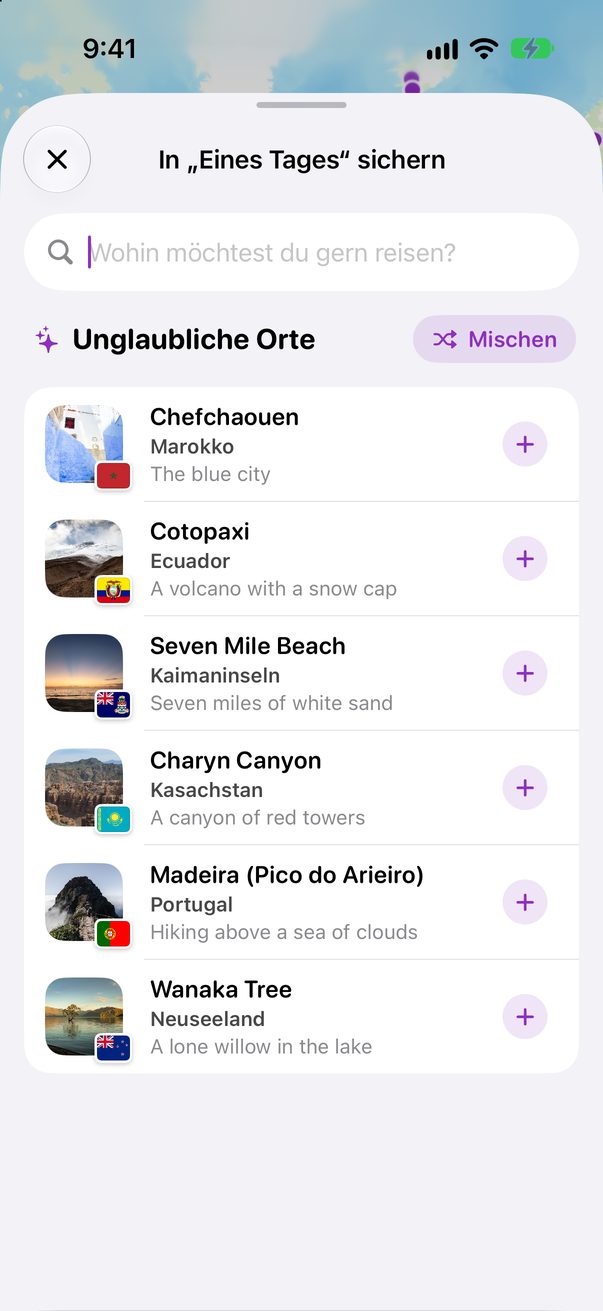
Öffne die Suche, ohne etwas einzutippen. Unglaubliche Orte zeigt dir sechs Orte aus aller Welt. Tippe auf Mischen für sechs neue.
 1
Nach Land sortiert
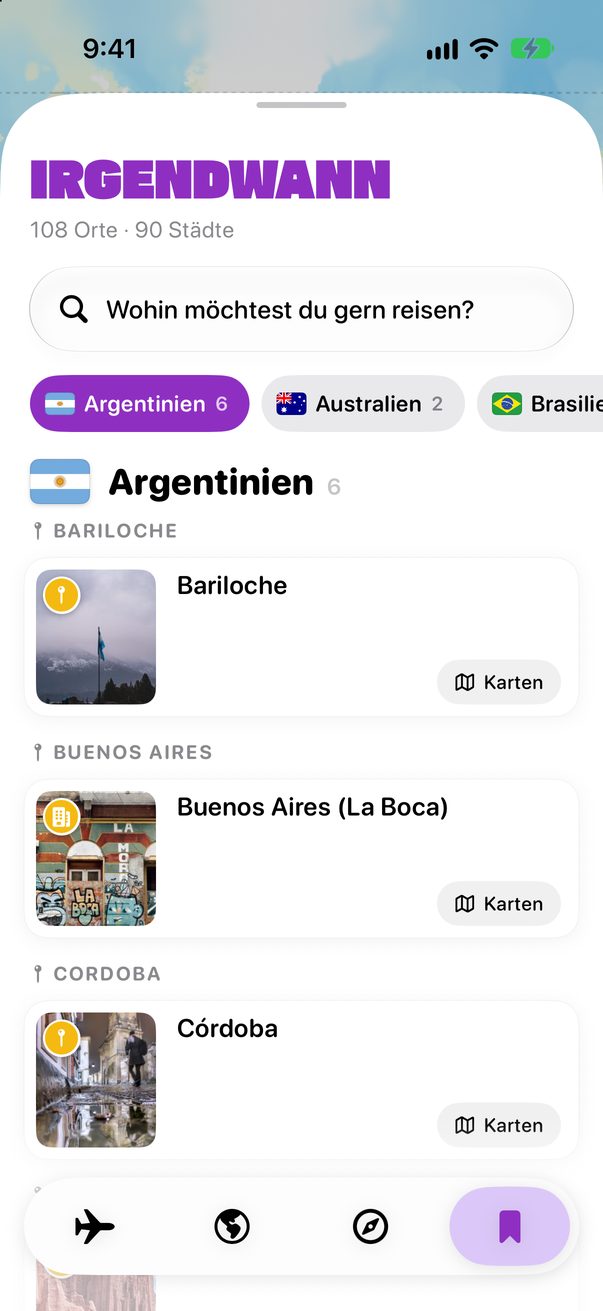
Deine Orte sind nach Land sortiert, darin nach Stadt. Tippe oben auf ein Land, um dorthin zu springen.
 1
2
Füg sie einer Reise hinzu
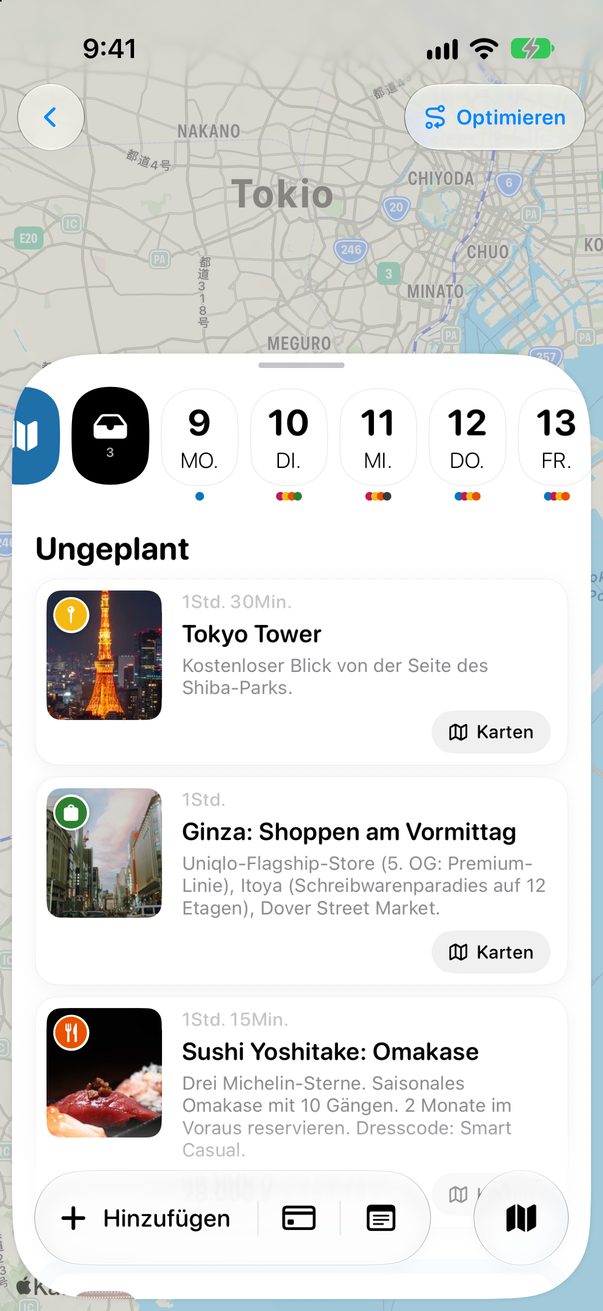
Plane eine Reise in eine Stadt mit gemerkten Orten, und ihre Spalte „Ungeplant“ sagt es dir. Tippe auf Alle hinzufügen oder füg nur einen hinzu. Sie bleiben auch in „Eines Tages“, fürs nächste Mal.
„Eines Tages“ auf dem Mac
Wähle Eines Tages in der Seitenleiste. Kopier eine ganze Liste und wähle Bearbeiten › Liste in „Eines Tages“ einsetzen, um alle Orte auf einmal zu merken.
Gut zu wissen
Aus Versehen zu einer Reise hinzugefügt? Tippe gleich danach auf Widerrufen.
„Eines Tages“ synchronisiert sich über iCloud mit deinen anderen Geräten.



War das hilfreich?
Super, danke! Gute Reise.
Das tut mir leid. Schreib mir auf r/trovelo, was dir gefehlt hat, und ich verbessere diese Seite.
Weiterlesen