짐 목록
여행마다 짐 목록이 따로 있어요. 가방에 넣을 때마다 체크하고, 남은 게 뭔지 확인하세요.
1
짐 열기
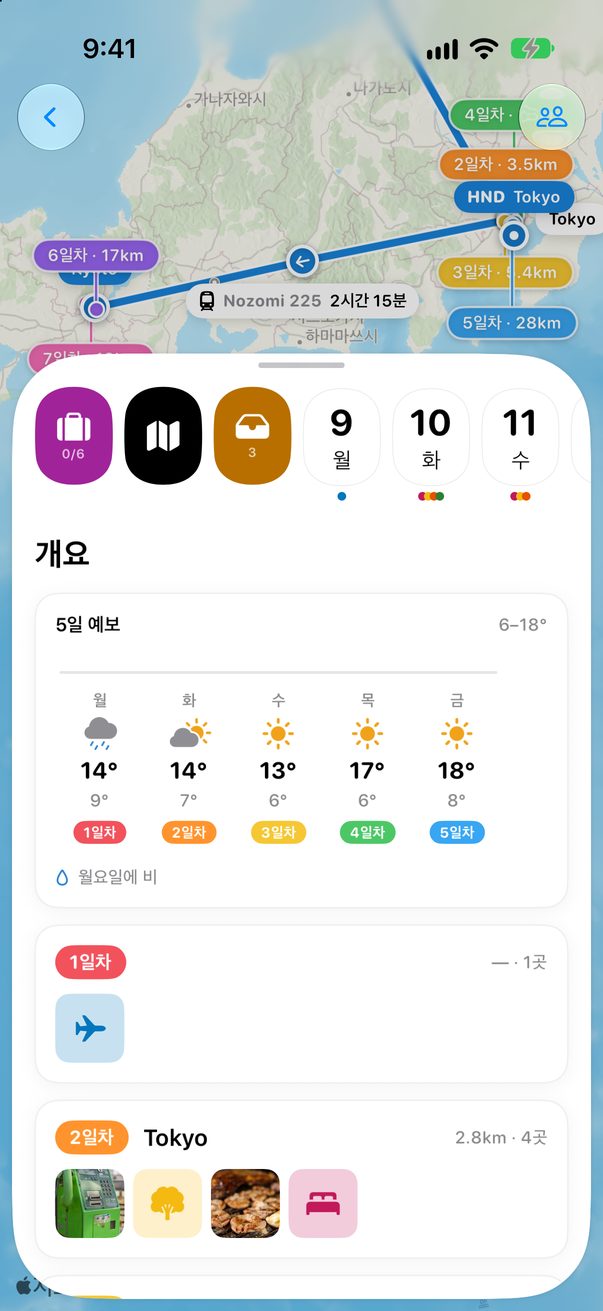
여행을 열고 날짜 줄 맨 앞의 보라색 여행 가방을 탭하세요.
 1
1짐
2
챙길 것 추가하기
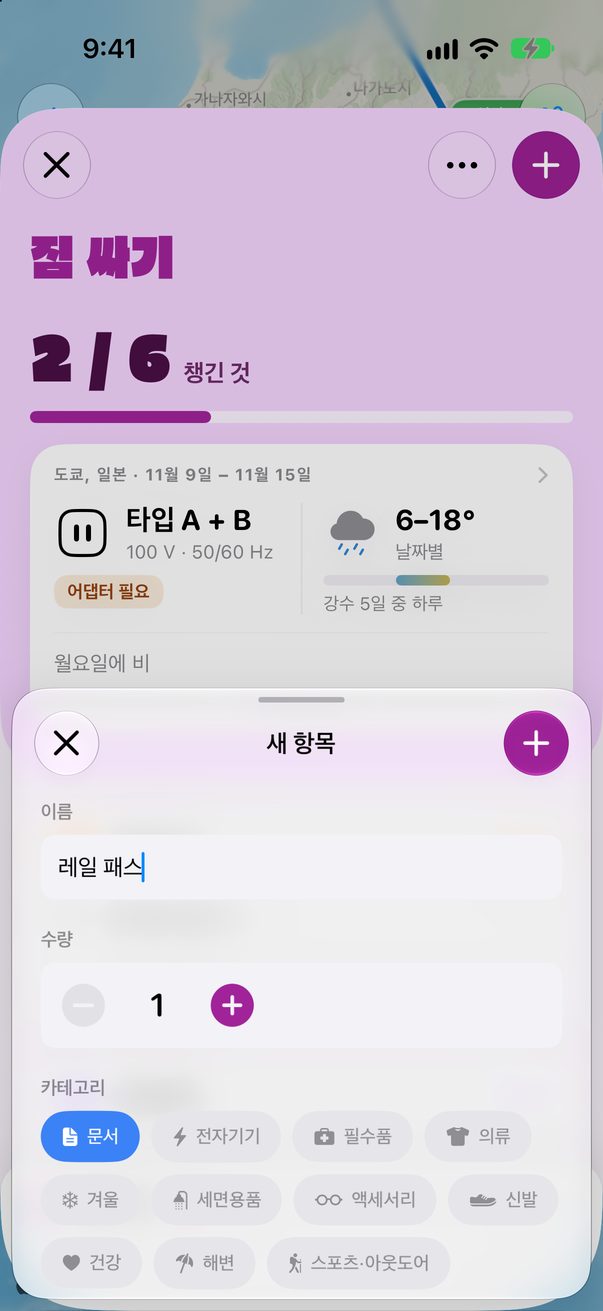
+를 탭하고 물건을 적은 다음 개수와 카테고리를 고르고, 다시 +를 탭하세요. 목록이 모든 걸 카테고리별로 묶어 줘요.
 1
2
3
1물건2카테고리3추가
3
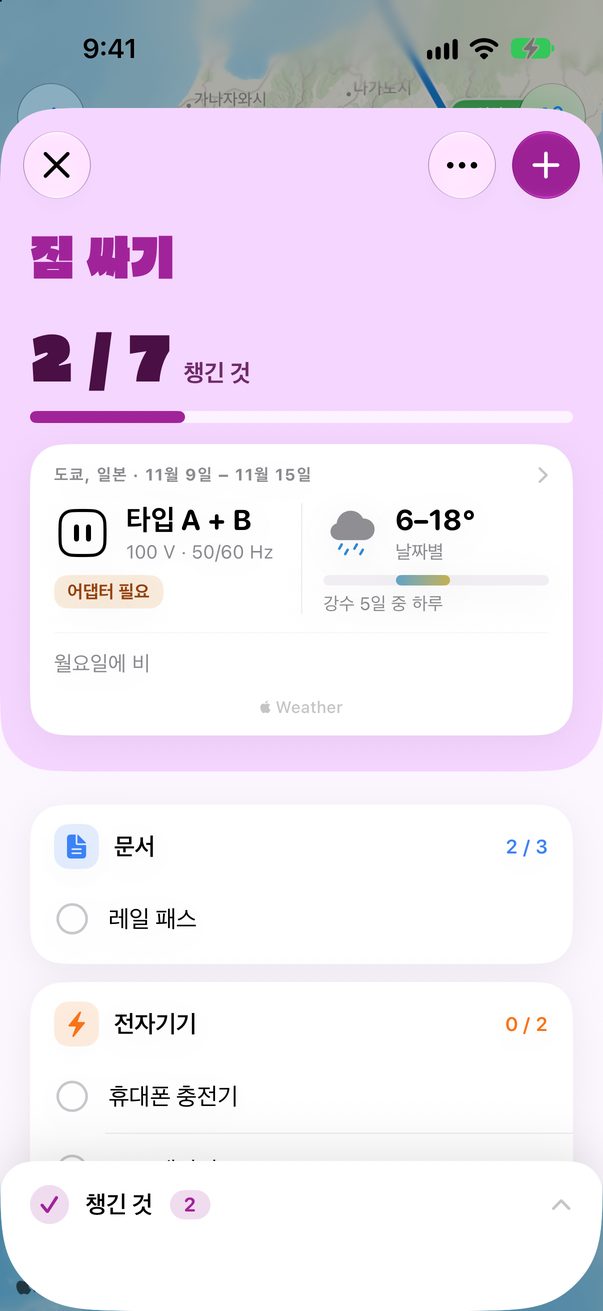
가방에 넣으면 체크하기
물건 옆의 동그라미를 탭하세요. 챙긴 것으로 내려가고 위쪽 숫자가 올라가요. 챙긴 것을 탭하면 볼 수 있고, 하나를 탭하면 다시 꺼낼 수 있어요.
 1
2
3
1체크하기2챙긴 것3진행 상황
1
Mac에서 짐
⌘4나 창 위쪽의 짐으로 여행의 짐 목록을 여세요.
⌘4짐
알아 두면 좋아요
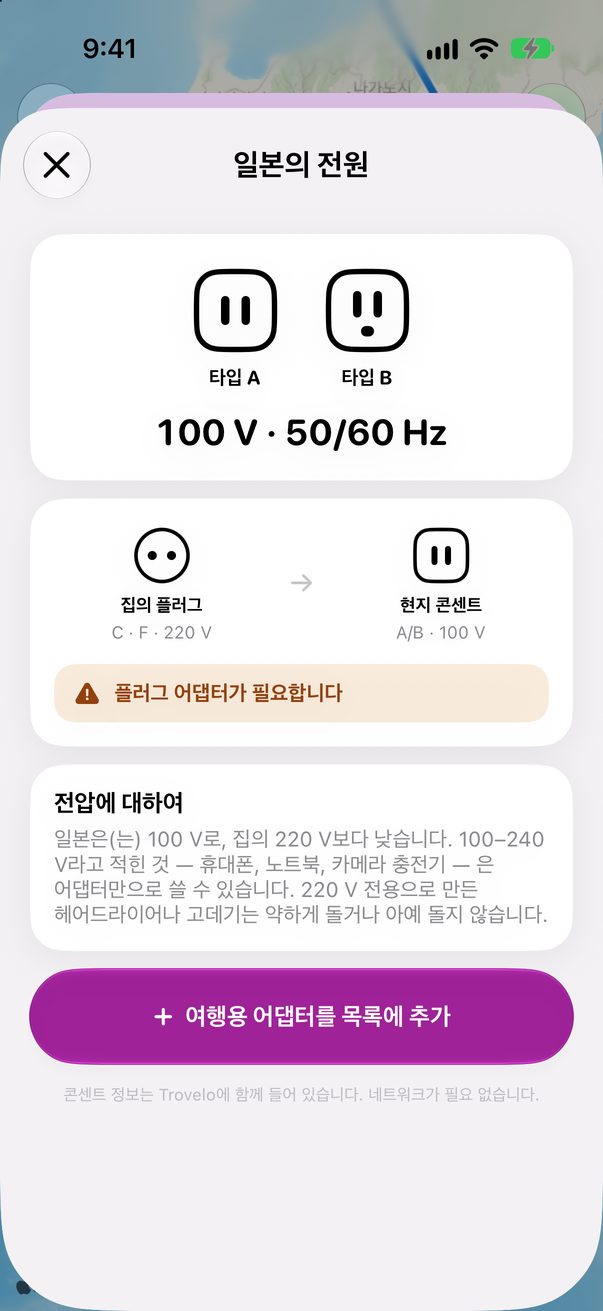
맨 위 카드에 가는 곳의 날씨와 플러그가 나와요.
물건을 길게 누르면 지울 수 있어요. 순서를 바꾸려면 •••를 탭하고 Reorder Items를 탭하세요.
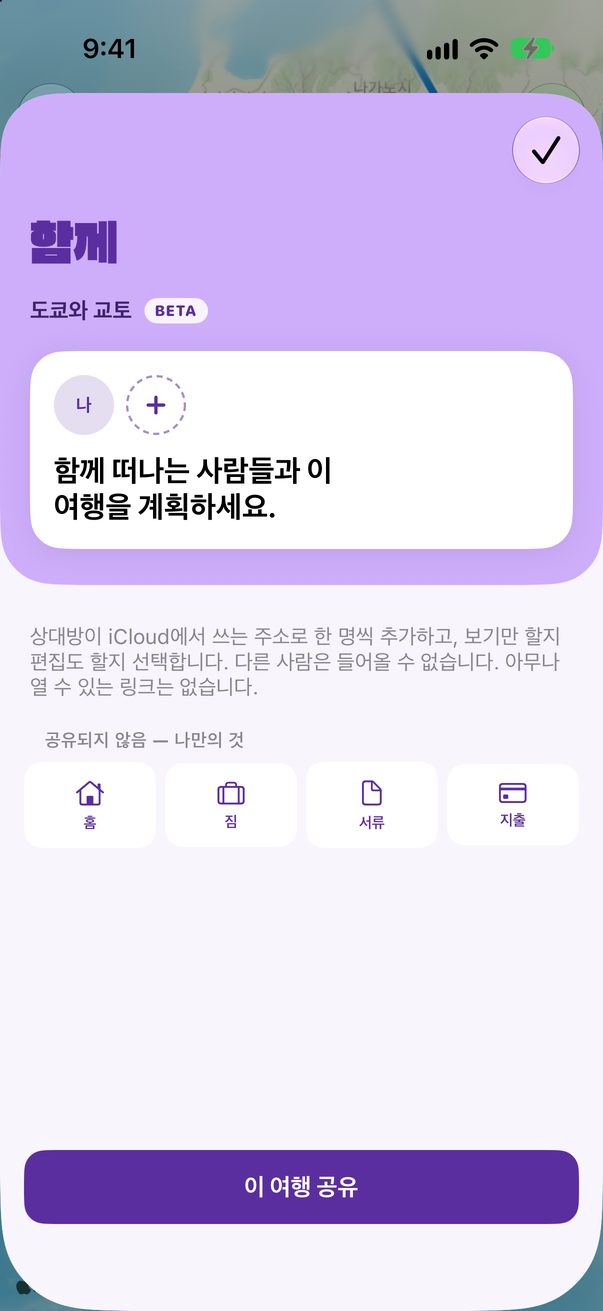
짐 목록은 공유하는 여행에서도 나만 볼 수 있어요.



도움이 되었나요?
좋아요, 고마워요! 즐거운 여행 되세요.
아쉽네요. 무엇이 부족했는지 r/trovelo에서 알려 주시면 이 페이지를 고칠게요.