用 AI 助理規劃行程
把 Mac 上的 Trovelo 連接到 Claude 或其他 AI 助理,用平常的話提出行程需求。它會出現在你的面板上,接著同步到你的 iPhone。
1
打開「AI 助理」
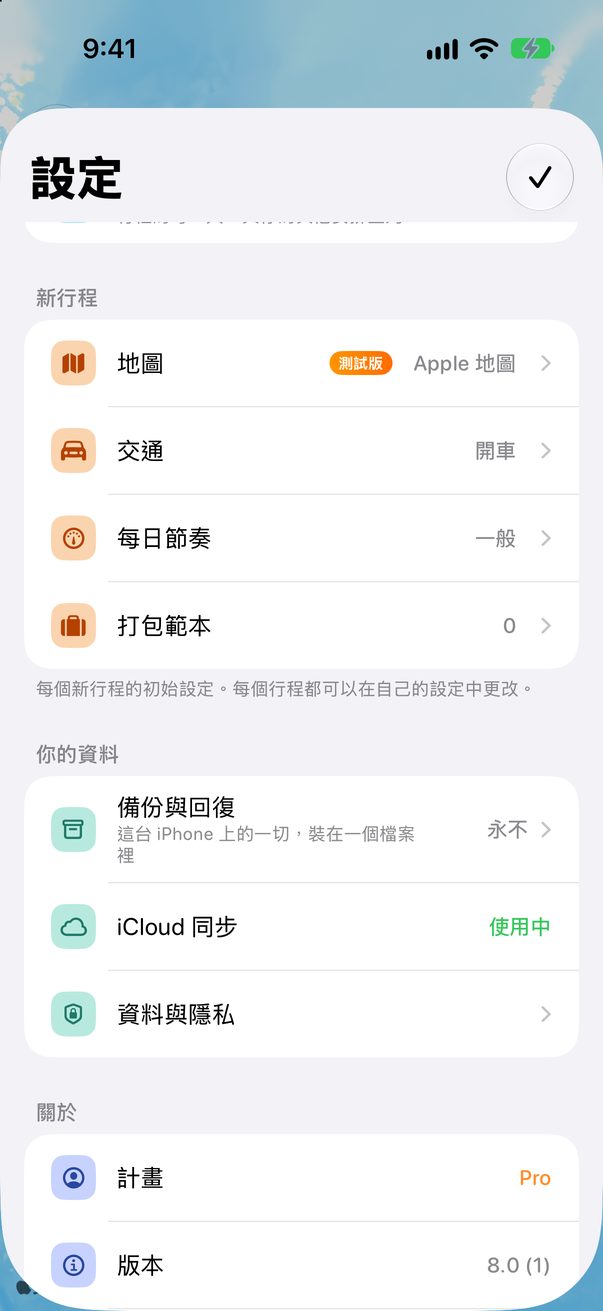
在 Mac 上打開 Trovelo › 設定…,選擇 AI 助理。四個步驟會帶你完成設定。
⌘,設定
2
打開連線
讀一下這代表什麼,然後按一下開啟。在你按之前,它都是關閉的,你也可以隨時關掉。
3
選擇你的助理
選擇適合大多數人的 Claude App、Claude Code,或 Codex、Cursor 等其他 App。
4
把 Trovelo 加進去
如果是 Claude App,按一下把 Trovelo 加入 Claude,然後用 ⌘Q 結束 Claude,再重新打開。Claude Code 會用你拷貝貼上的一段訊息自動設定。其他 App 則把 Trovelo 的位址當作 MCP 伺服器。
5
提出行程需求
試試建立一趟 4 天的羅馬行程,包含必看景點,或在第 2 天加一頓飯店附近的晚餐。看著它出現在你的面板上。
小提醒
連接助理是 Trovelo Pro 的功能。
關閉 AI 可以建立與編輯行程,你的助理就只能查看行程,不能修改。
連線在你的 Mac 上執行。你的助理讀取的內容,會依照其隱私權政策傳給它的提供者,例如 Claude 的提供者是 Anthropic。



這篇有幫助嗎?
太好了,謝謝!祝你旅途愉快。
不好意思。到 r/trovelo 告訴我少了什麼,我會把這一頁補好。