Notizen, Dateien und Fotos
Bewahr die Details da auf, wo du sie suchen wirst: auf der Karte selbst oder als Notiz am Tag.
Öffne die Karte
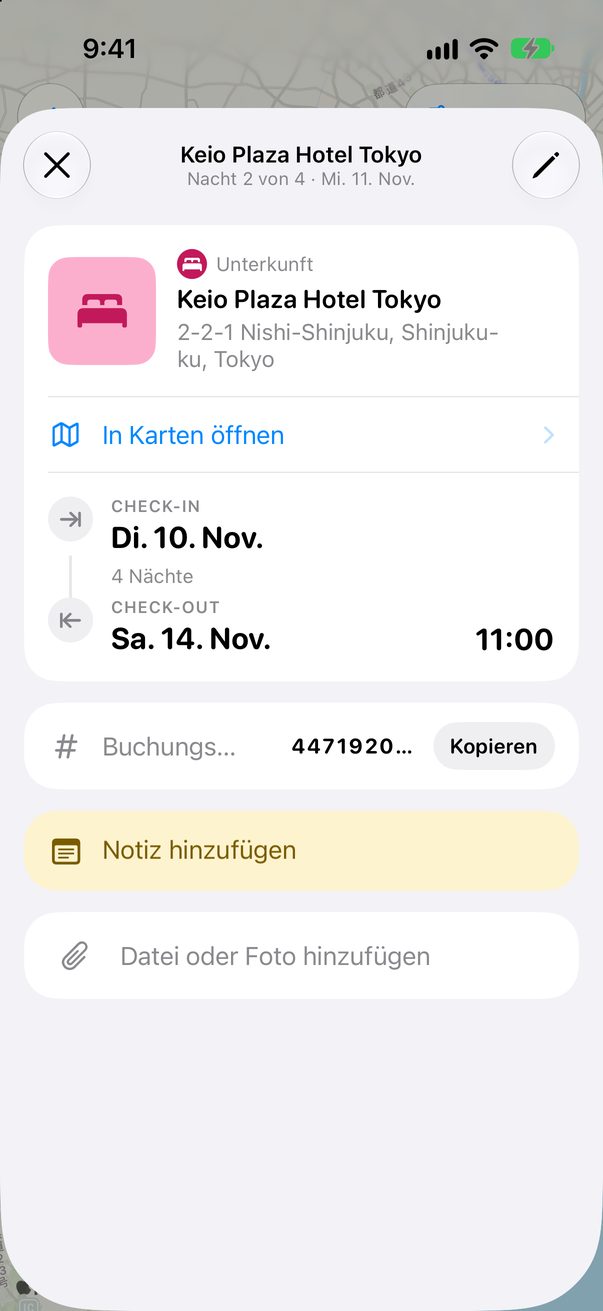
Tippe auf eine Karte im Board. Unter ihren Angaben findest du Notiz hinzufügen und Datei oder Foto hinzufügen.
 1
2
Hol es von überall
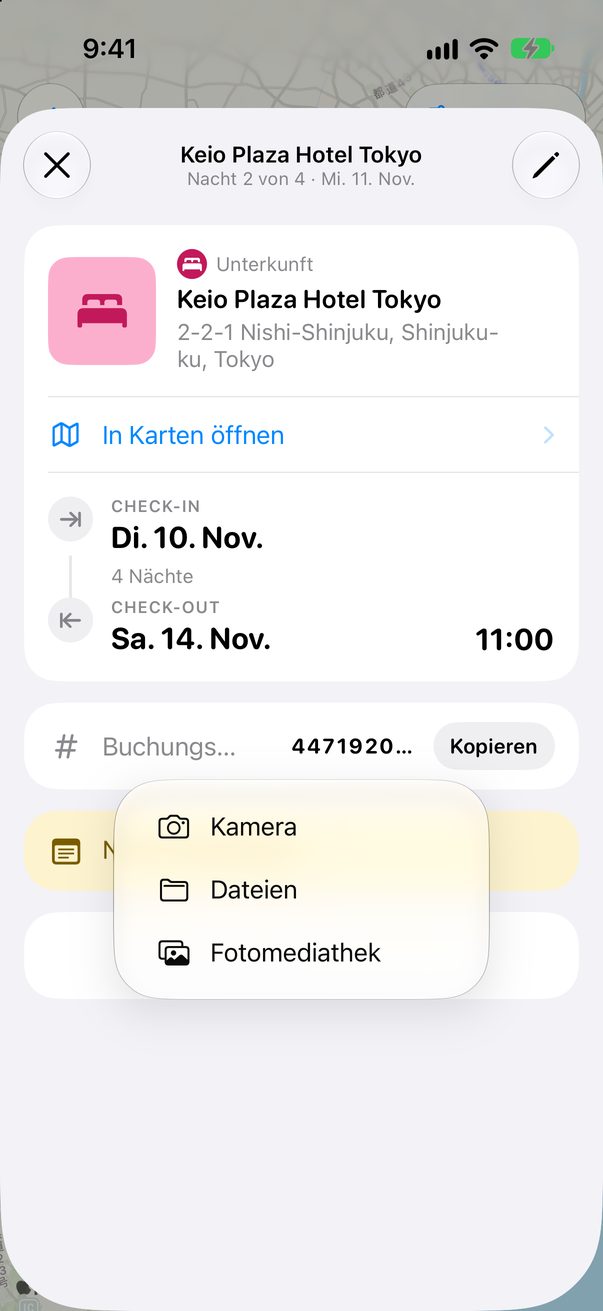
Fotografiere ein Papierticket, oder wähl ein PDF aus Dateien oder einen Screenshot aus deiner Fotomediathek. Es bleibt an der Karte.
 1
Eine Notiz für den ganzen Tag
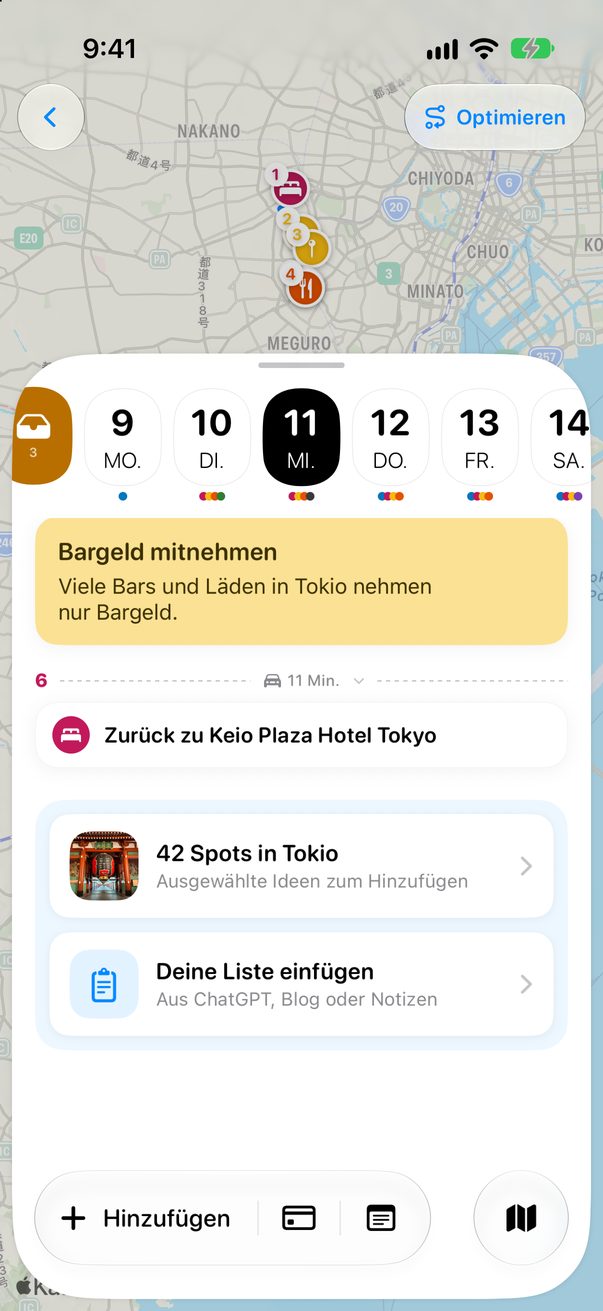
Für etwas, das kein Ort ist, etwa Bargeld mitnehmen, tippe unten auf den Notiz-Button. Daraus wird eine gelbe Karte am Tag.
 1
2
Notizen und Dateien auf dem Mac
Klicke auf eine Karte, um sie zu öffnen: Auch ihre Notiz und ihre Dateien sind dort. Für eine Notiz am Tag nimm den Notiz-Button unten in der Spalte des Tages, oder die Tastatur:
Gut zu wissen
Häng ein Ticket oder eine Buchung an, und Trovelo trägt die Buchungsnummer ein, wenn es eine findet.
Dateien und Fotos werden über deine eigene iCloud mit deinen anderen Geräten synchronisiert.



War das hilfreich?
Super, danke! Gute Reise.
Das tut mir leid. Schreib mir auf r/trovelo, was dir gefehlt hat, und ich verbessere diese Seite.
Weiterlesen