Añade lugares a tus días
Cada lugar que añades se convierte en una tarjeta en un día de tu viaje, con su foto y lo que se suele tardar.
Abre un día y toca Añadir
Abre tu viaje y toca un día en la tira de arriba. Después toca + Añadir, abajo del todo.
 1
2
Busca el lugar
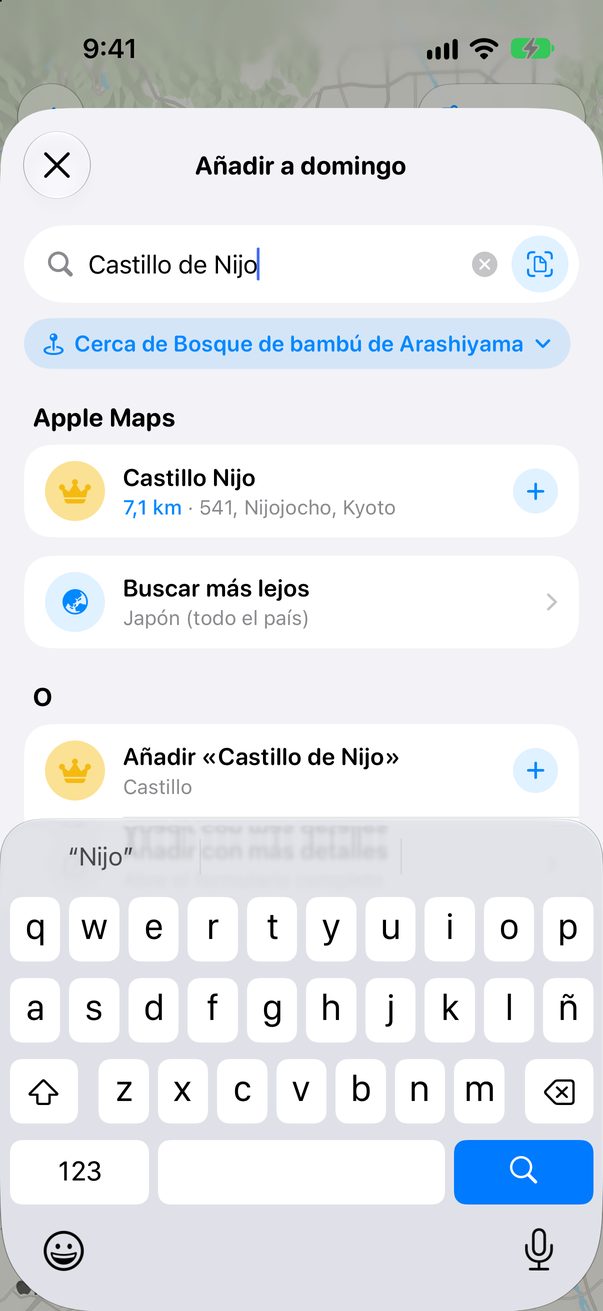
Escribe su nombre o su dirección. Los resultados salen de Apple Maps, cerca de la ciudad de tu viaje. ¿No aparece? Toca Buscar más lejos.
 1
2
3
Toca + y ya está
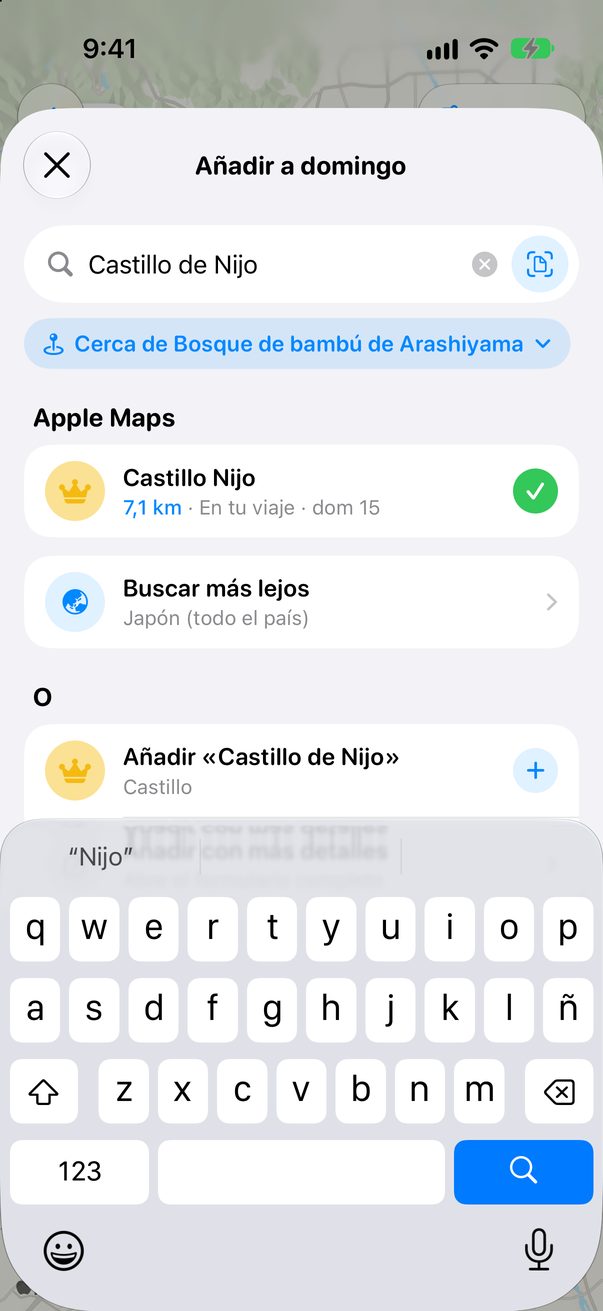
Toca + junto al lugar. Se convierte en una marca verde, y la fila te dice en qué día está.
 1
2
Búscalo en el tablero
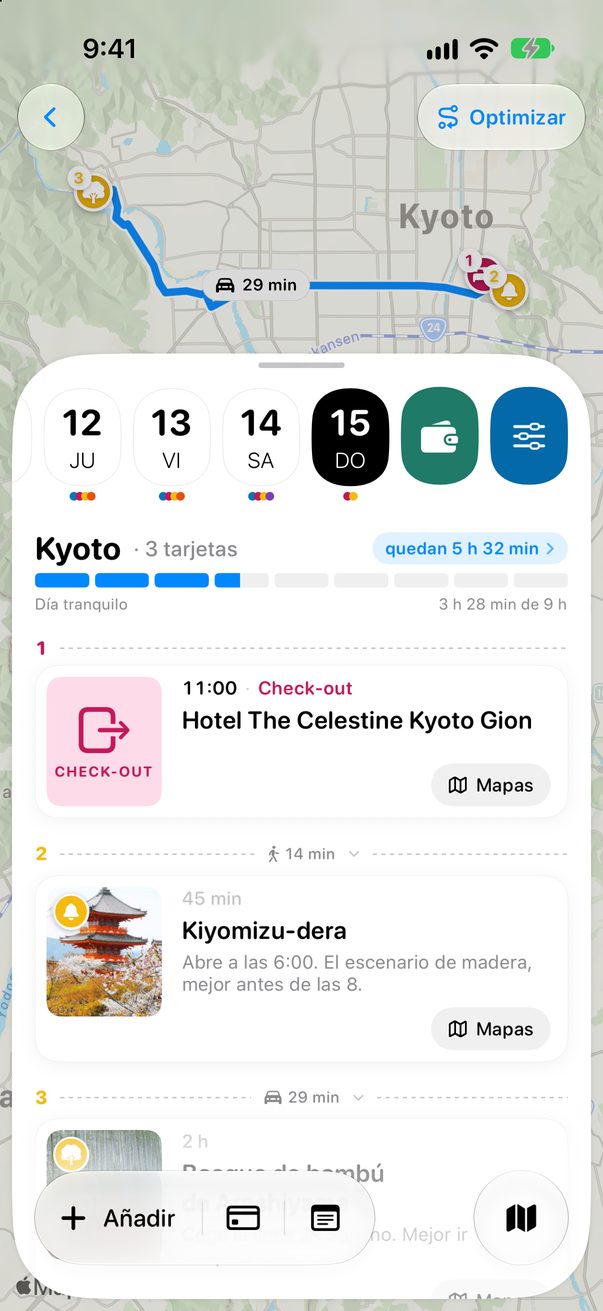
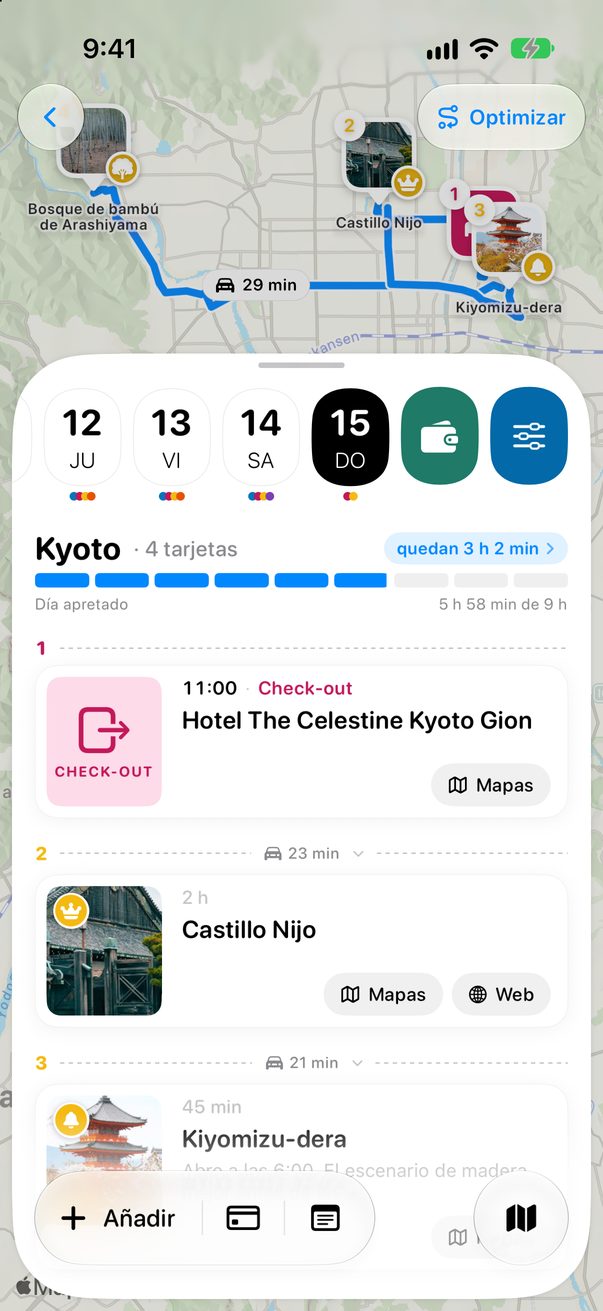
La tarjeta llega a tu día con su foto y lo que se suele tardar. La barra de arriba te enseña lo lleno que está el día.
 1
2
Cámbialo cuando quieras
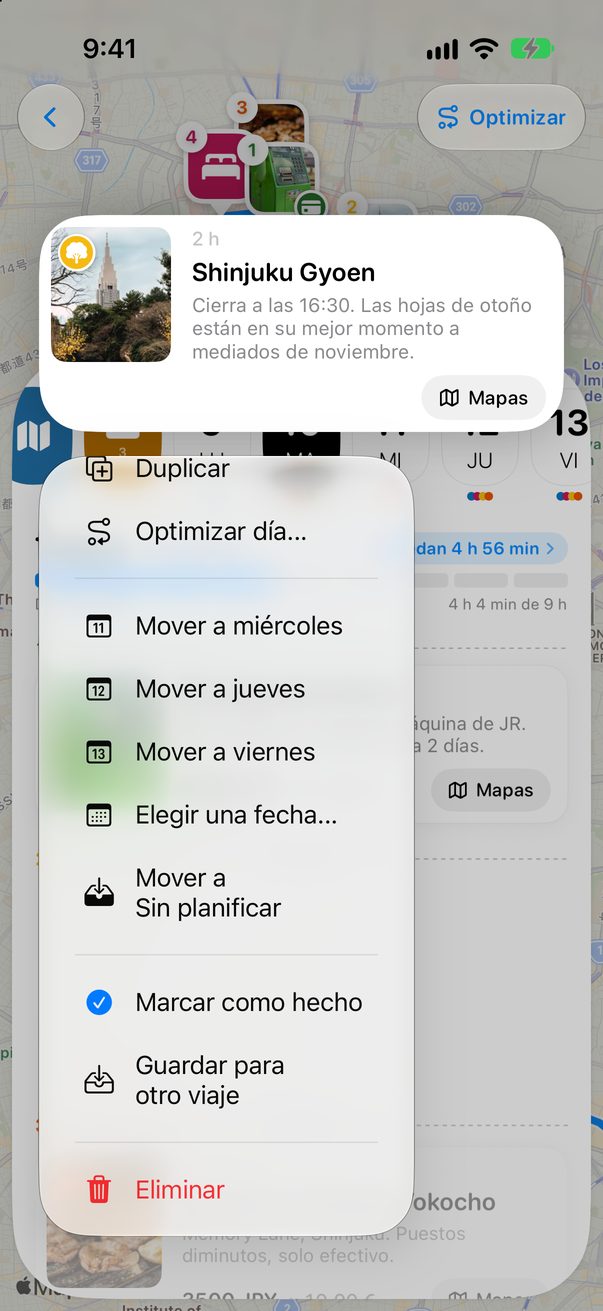
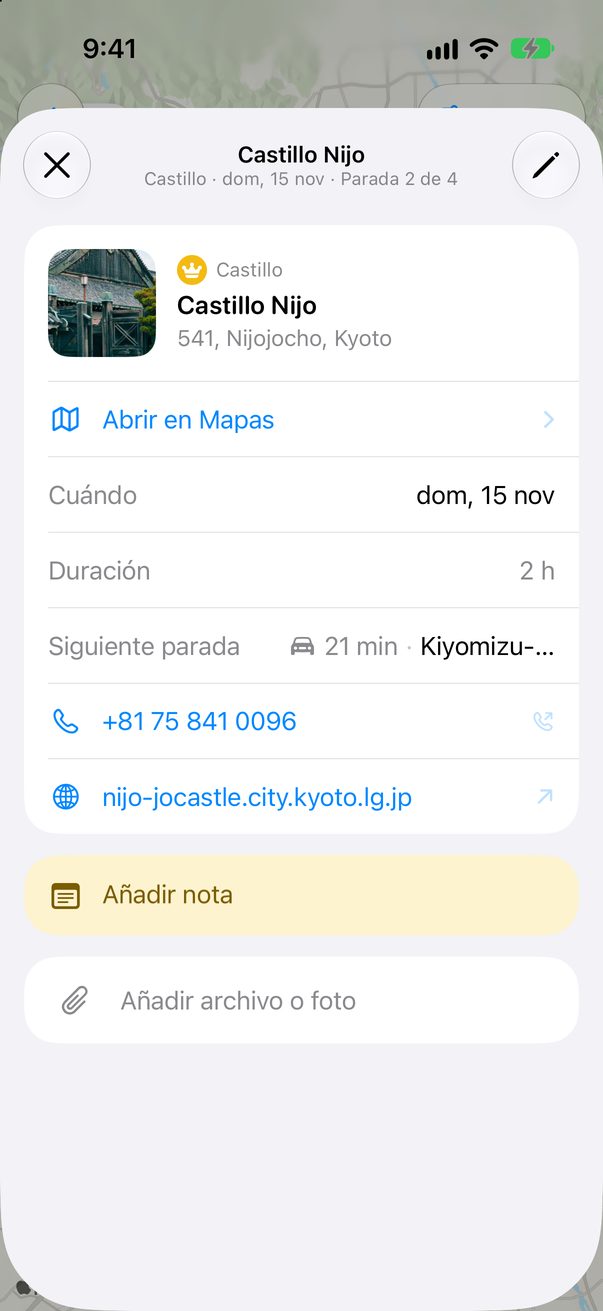
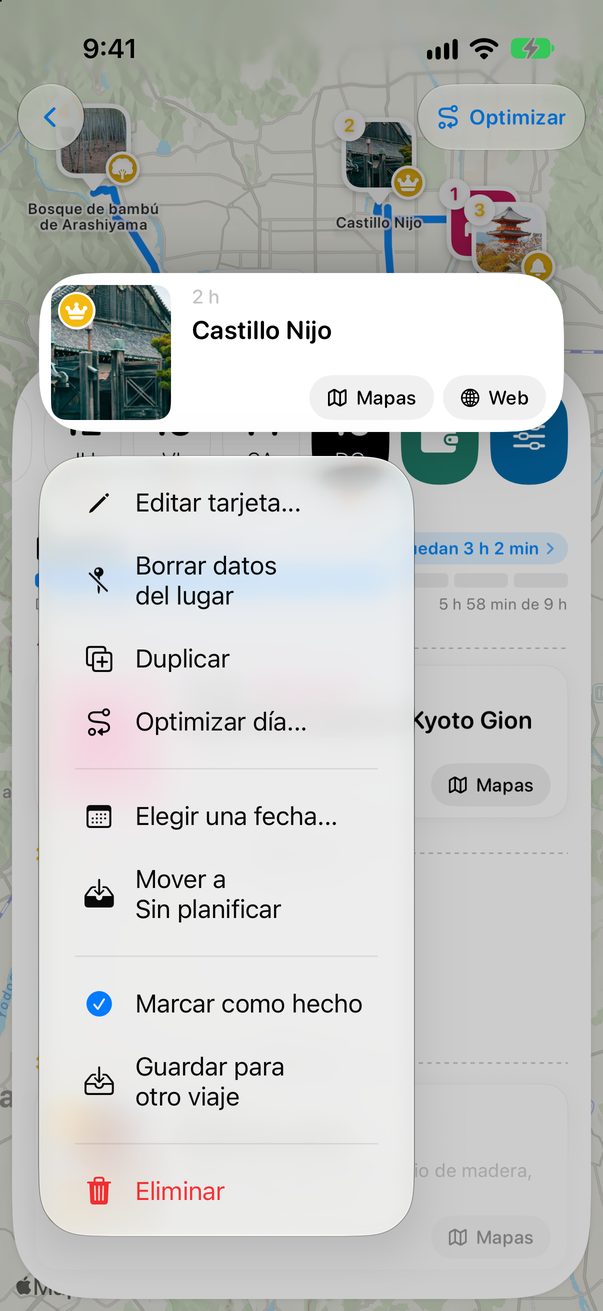
Toca una tarjeta para abrirla y añadirle una nota, un archivo o una foto. Mantenla pulsada para moverla: Elegir una fecha… la manda a otro día, y Mover a Sin planificar la guarda para más tarde.
 1
 2
3
Haz clic en Añadir tarjeta
En el Tablero, haz clic en + Añadir tarjeta, al final de la columna de un día.
 1
Busca y elige el lugar
Escribe su nombre o su dirección y haz clic en + junto al lugar. Va directo a ese día. ¿Prefieres el teclado?
Arrastra tarjetas entre días
Arrastra cualquier tarjeta a otra columna para cambiarle el día, o arriba y abajo para cambiar el orden.
1
Conviene saber
Un día vacío te ofrece lugares escogidos para tu ciudad, listos para añadir.
¿Tienes una lista de un blog o de ChatGPT? Toca Pega tu lista en un día vacío.
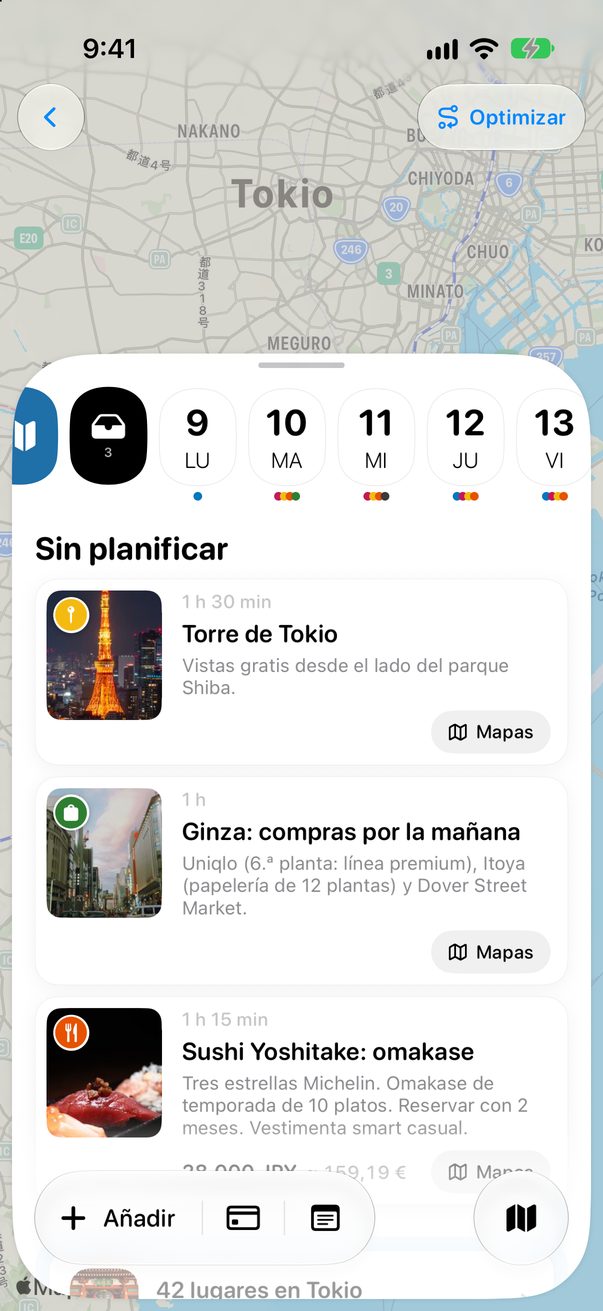
¿Aún no sabes qué día? Déjalo en Sin planificar, la bandeja que hay junto a los días.



¿Te ha servido?
¡Genial, gracias! Buen viaje.
Vaya, lo siento. Cuéntame en r/trovelo qué te faltaba y arreglo esta página.
Sigue leyendo