Garde des lieux pour plus tard
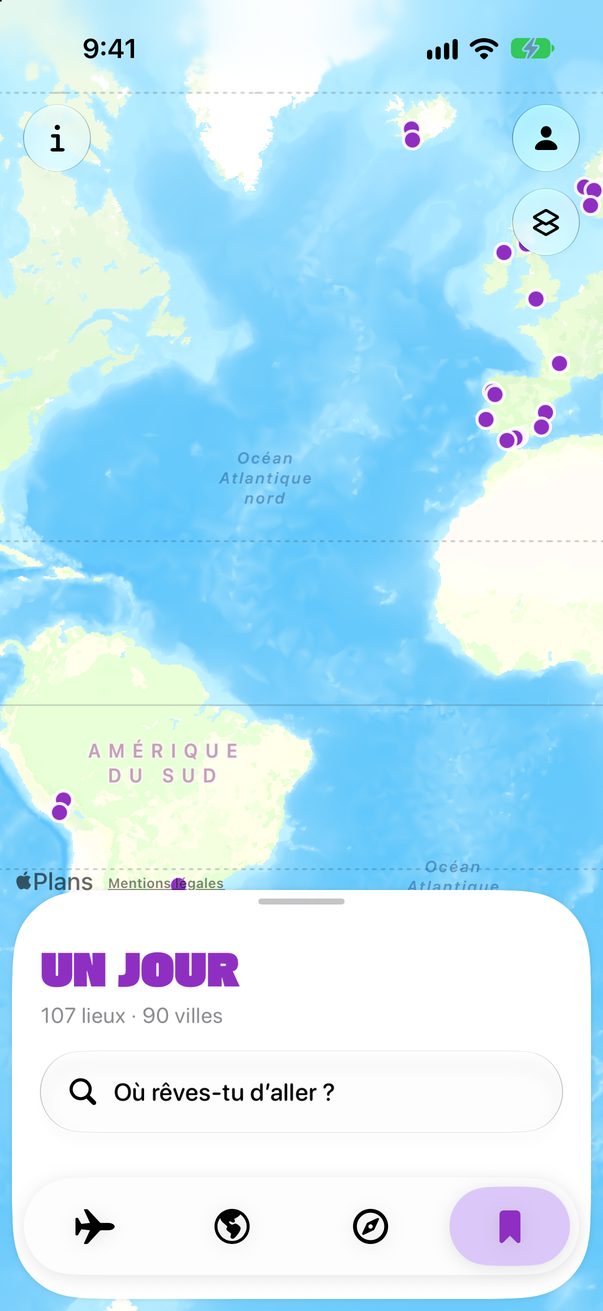
Un restaurant qu’un ami t’a conseillé, une plage vue sur internet : garde-les dans « Un jour ». Quand tu planifieras un voyage là-bas, ils t’attendront.
Ouvre « Un jour »
Touche le signet dans la barre du bas, puis Où rêves-tu d’aller ?
 1
2
Garde-le
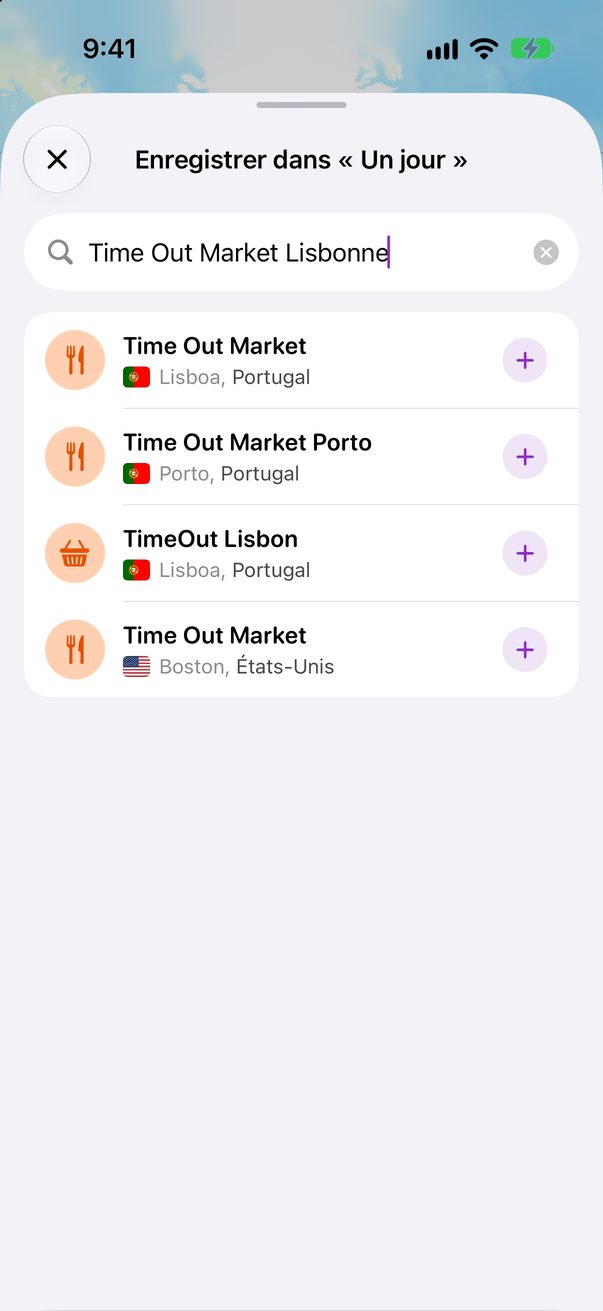
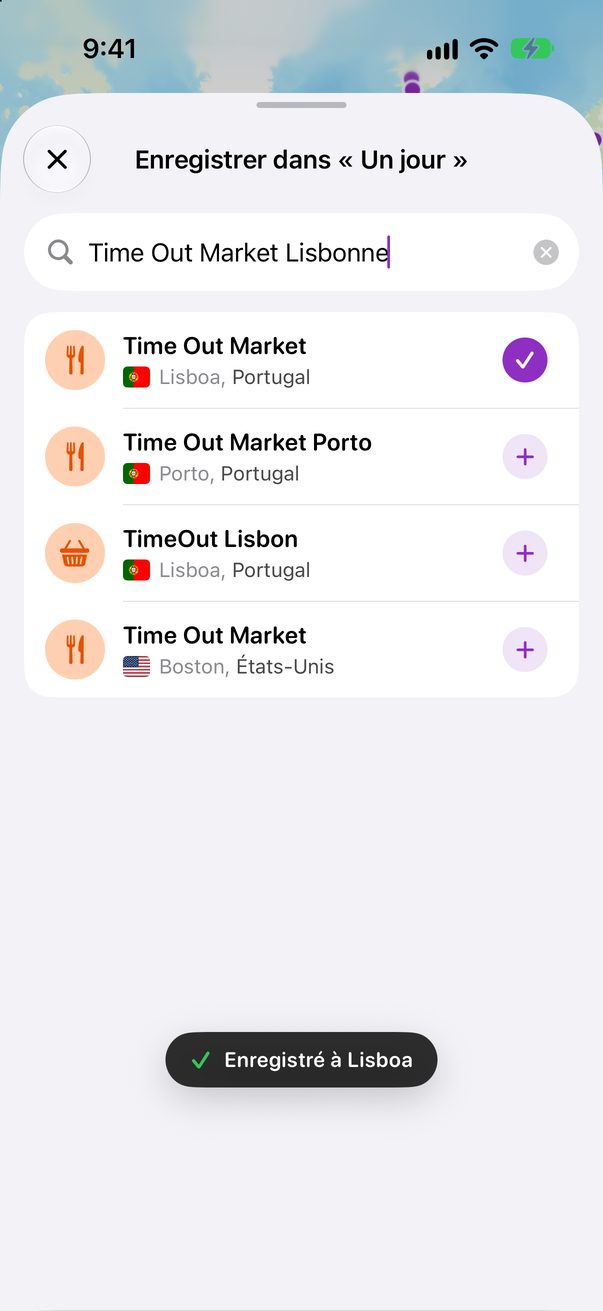
Cherche le lieu et touche + à côté. Il est enregistré sous sa ville. Tu ne le trouves pas ? Garde les mots tels quels, ou place une épingle sur le plan.
 1
2
 3
4
Aucune idée d’où aller ?
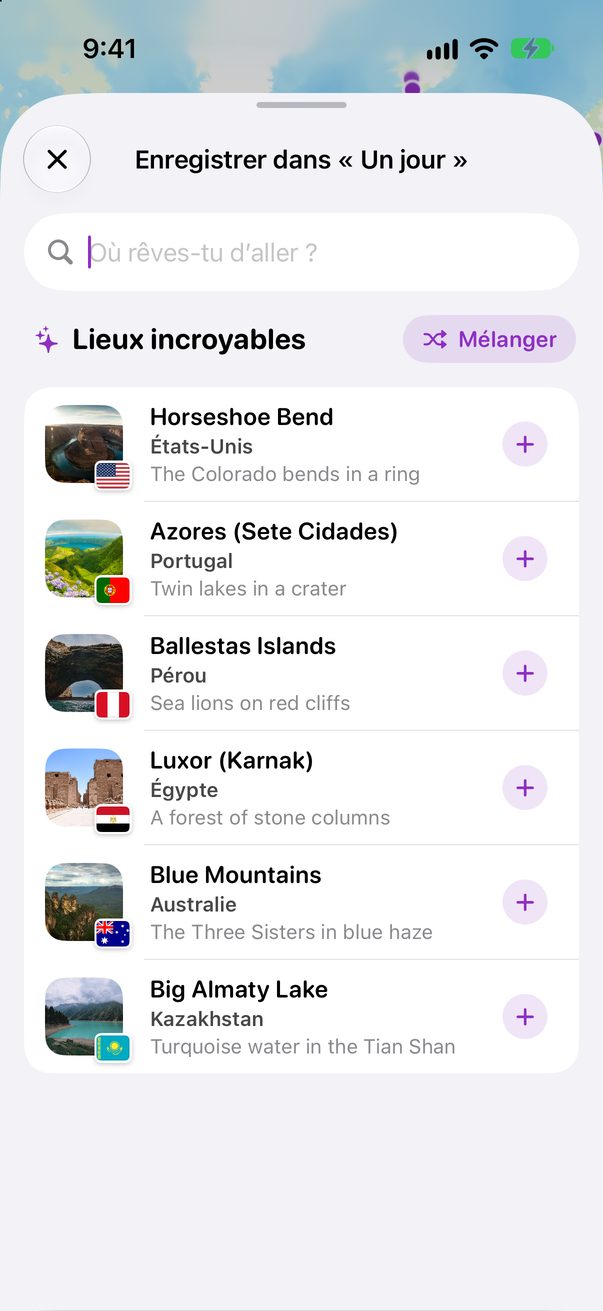
Ouvre la recherche sans rien taper. Lieux incroyables te montre six endroits du monde entier. Touche Mélanger pour en voir six autres.
 1
Classés par pays
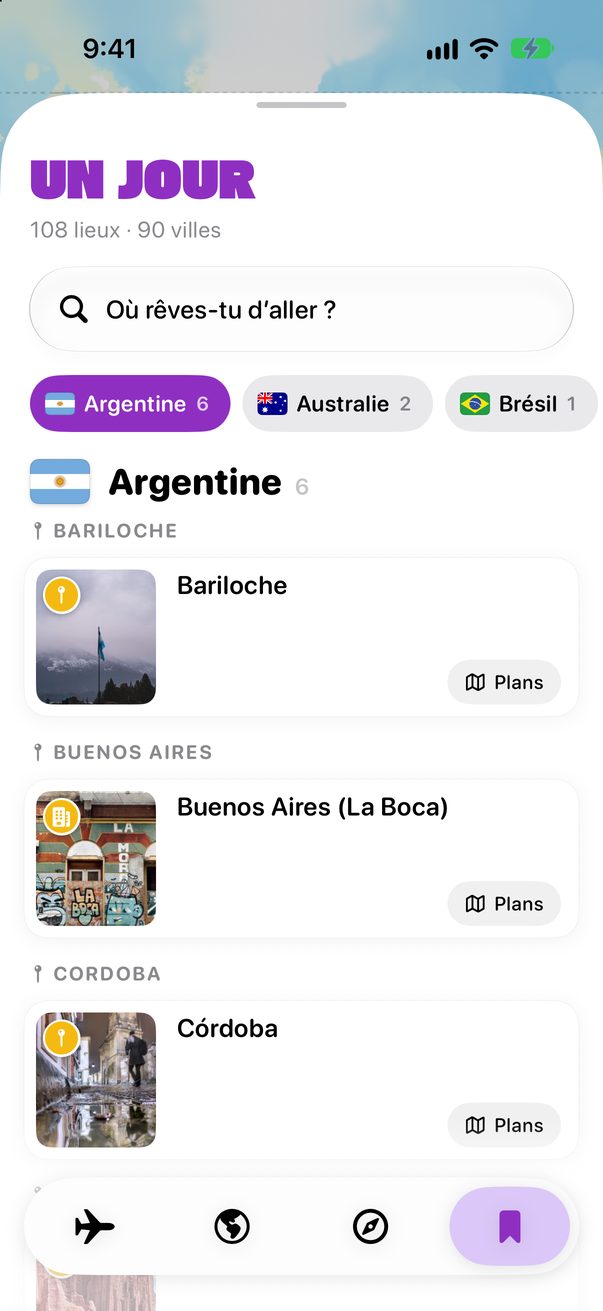
Tes lieux sont classés par pays, puis par ville. Touche un pays en haut pour y aller directement.
 1
2
Ajoute-les à un voyage
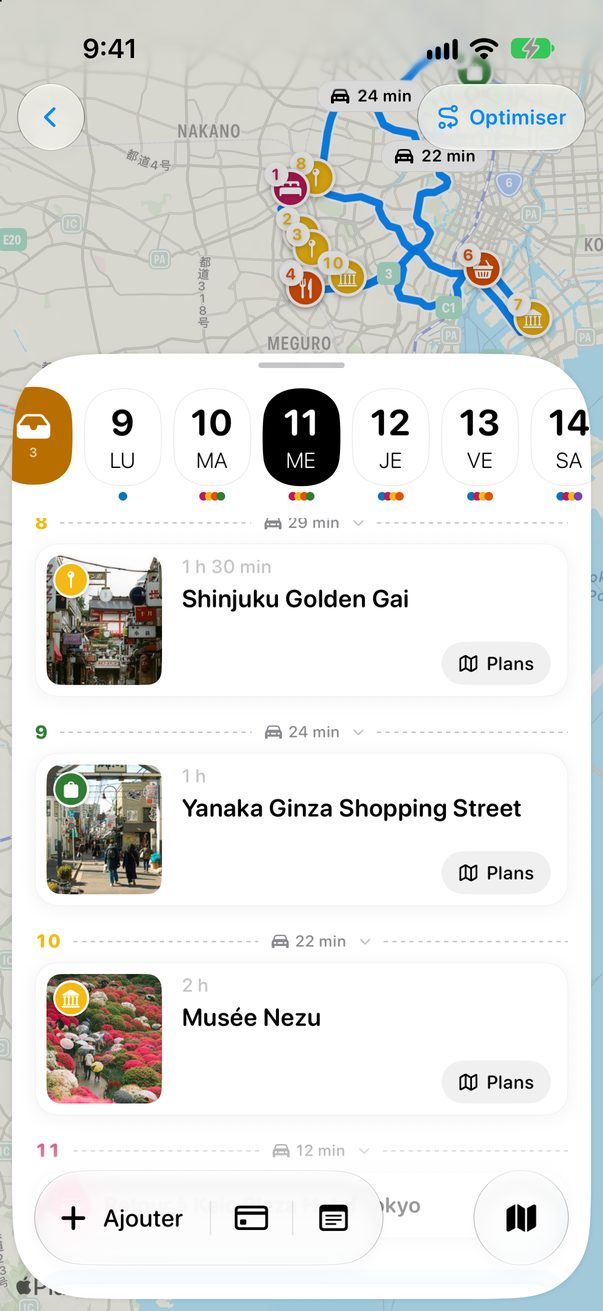
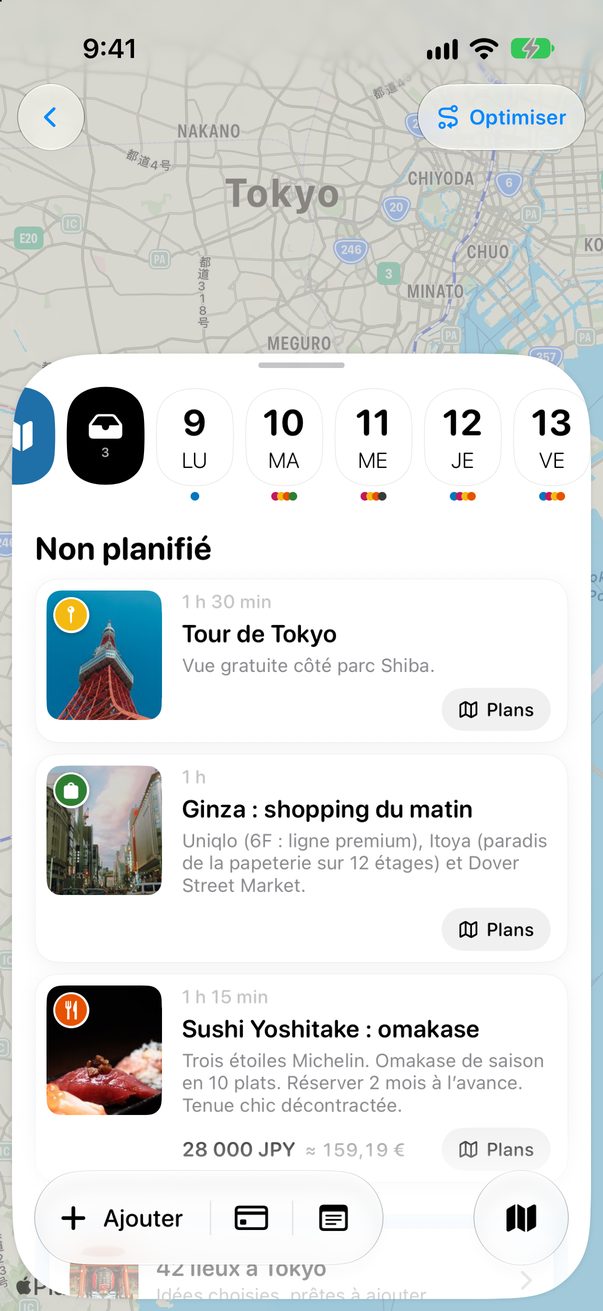
Planifie un voyage dans une ville où tu as des lieux enregistrés et sa colonne Non planifié te le signale. Touche Tout ajouter, ou ajoute-en un seul. Ils restent aussi dans « Un jour », pour la prochaine fois.
« Un jour » sur le Mac
Choisis Un jour dans la barre latérale. Copie une liste entière et choisis Édition › Coller une liste dans « Un jour » pour enregistrer tous les lieux d’un coup.
Bon à savoir
Tu les as ajoutés à un voyage par erreur ? Touche Annuler juste après.
« Un jour » se synchronise avec tes autres appareils via iCloud.



Cette page t’a été utile ?
Super, merci ! Bon voyage.
Désolé. Dis-moi sur r/trovelo ce qui te manquait et je corrige cette page.
Pour aller plus loin