Leg een uitgave vast
Een koffie, een taxi, een souvenir: leg in een paar seconden vast wat je betaalde, zonder een kaart aan je plan toe te voegen.
Tik op de uitgaveknop
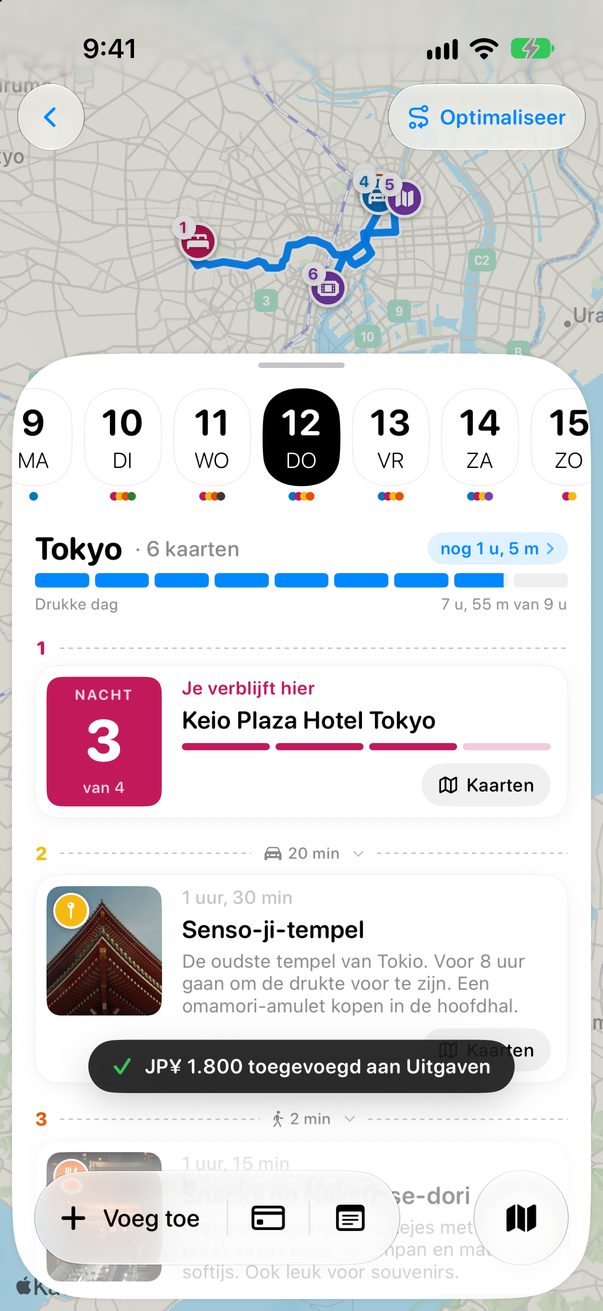
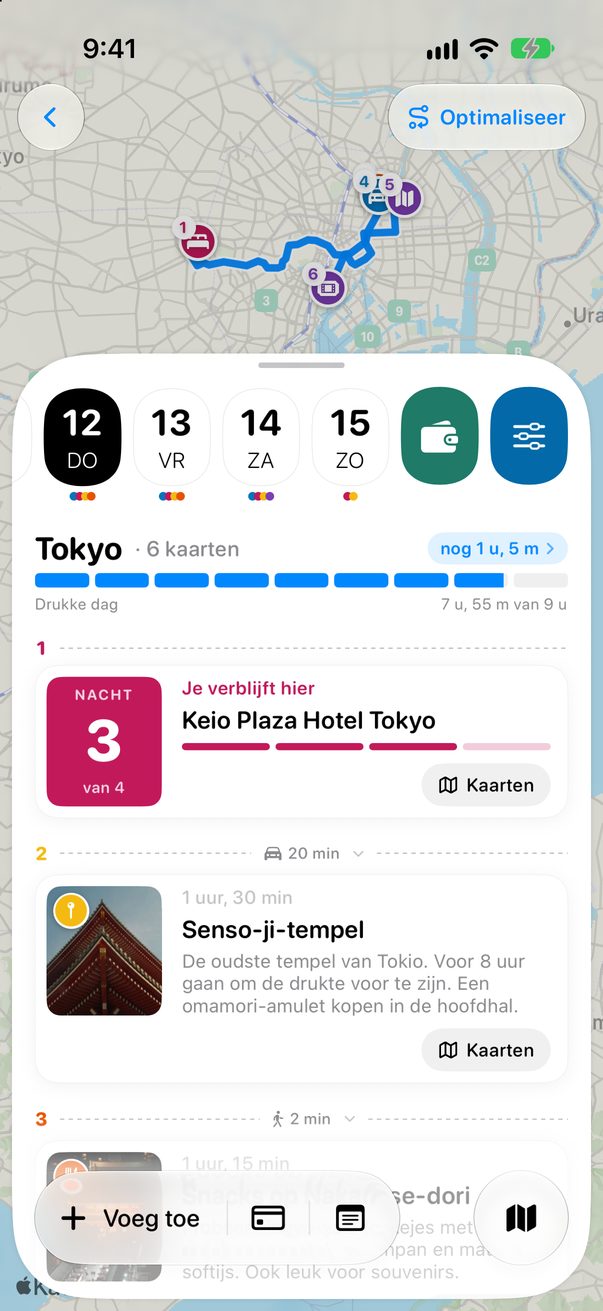
Tik op het bord op de knop naast + Voeg toe. Of open Uitgaven en tik op + Een uitgave vastleggen.
 1
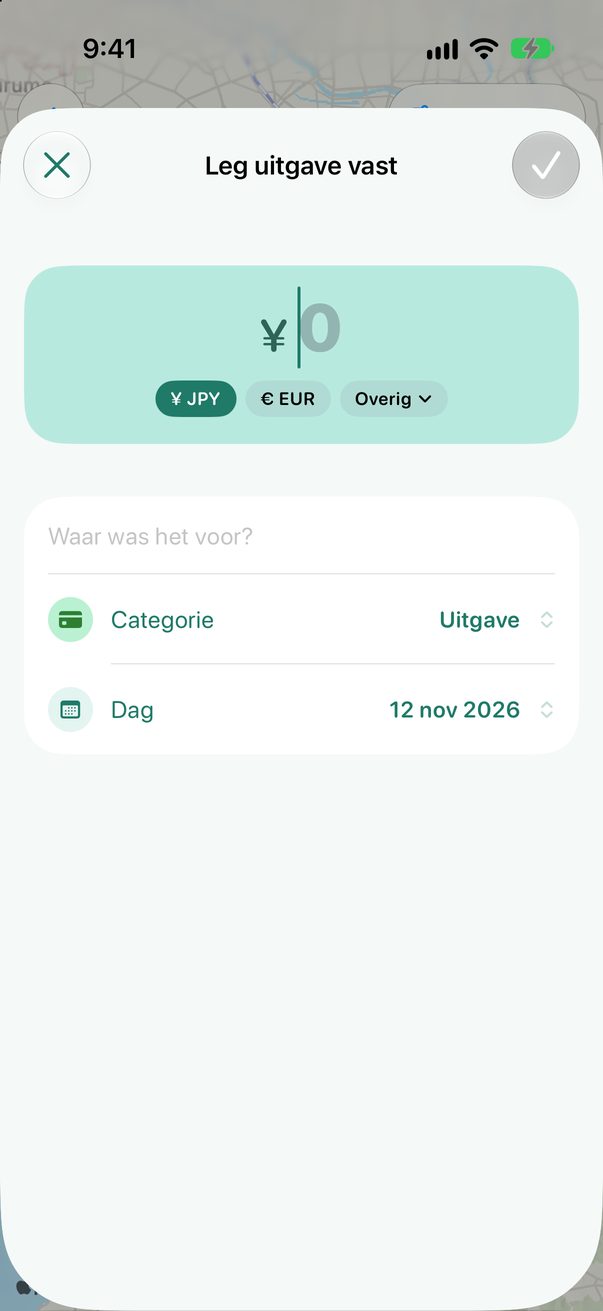
Typ wat je betaalde
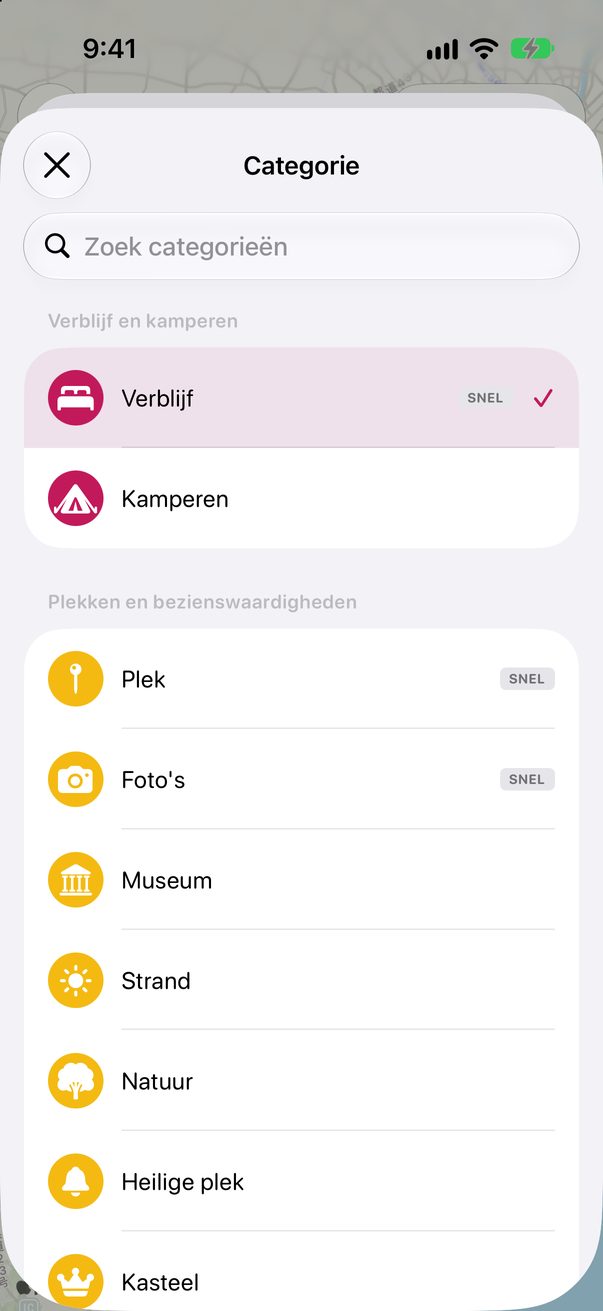
Eerst komt het bedrag, in de valuta van de reis. In een andere valuta betaald? Tik erop. Zeg daarna waarvoor het was, en verander de categorie of de dag als die niet kloppen.
 1
2
3
4
Bewaar het
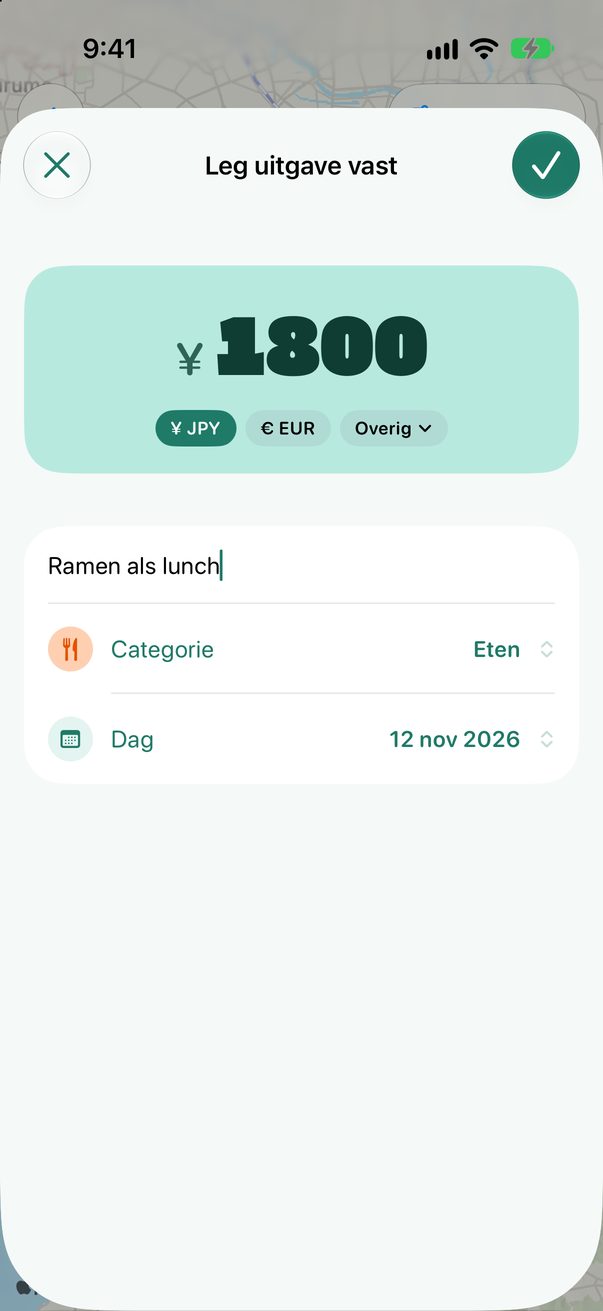
Tik op ✓. Het gaat naar je Uitgaven, en het plan van je dag blijft zoals het was.
 1
2
Zie waar je geld naartoe ging
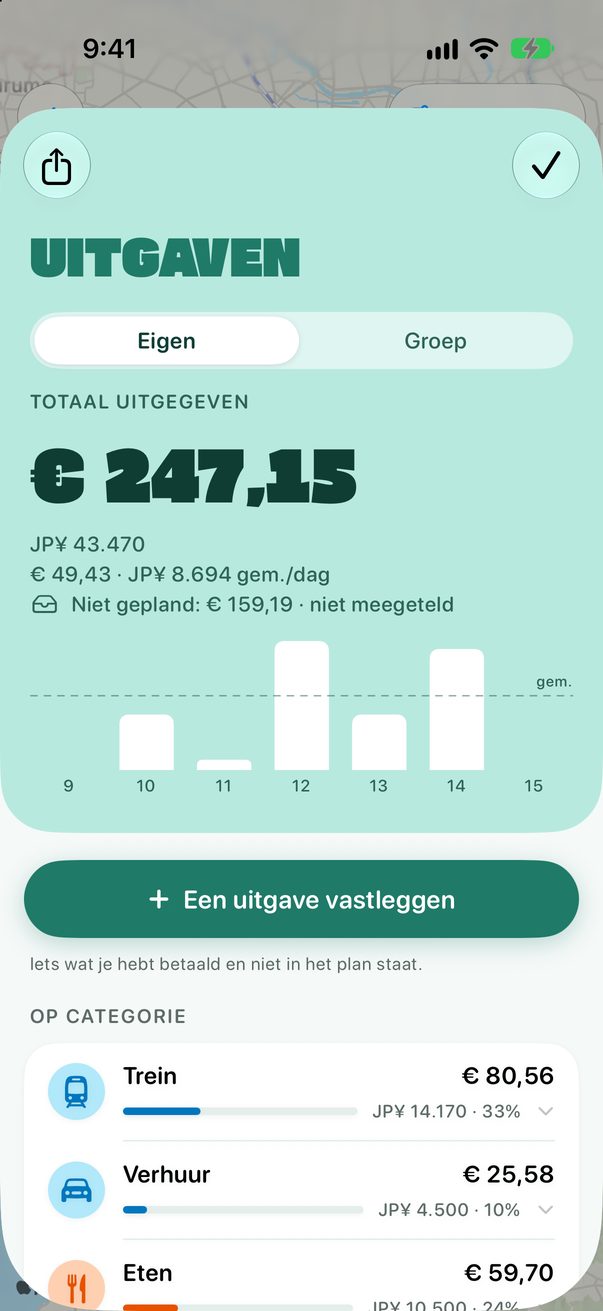
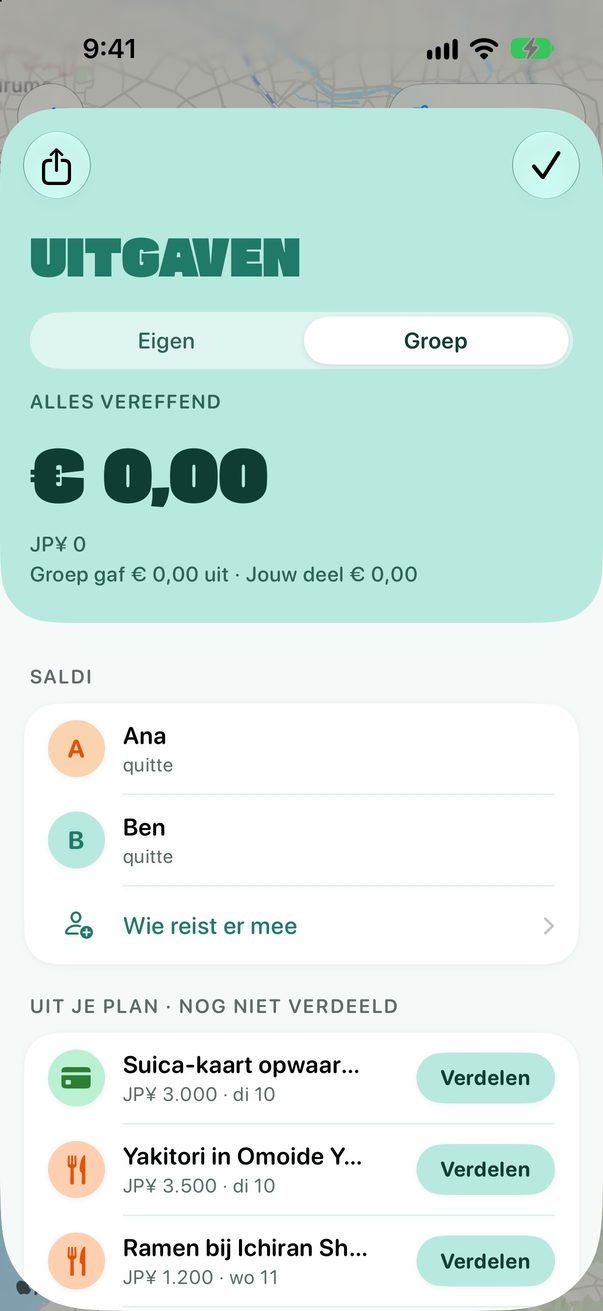
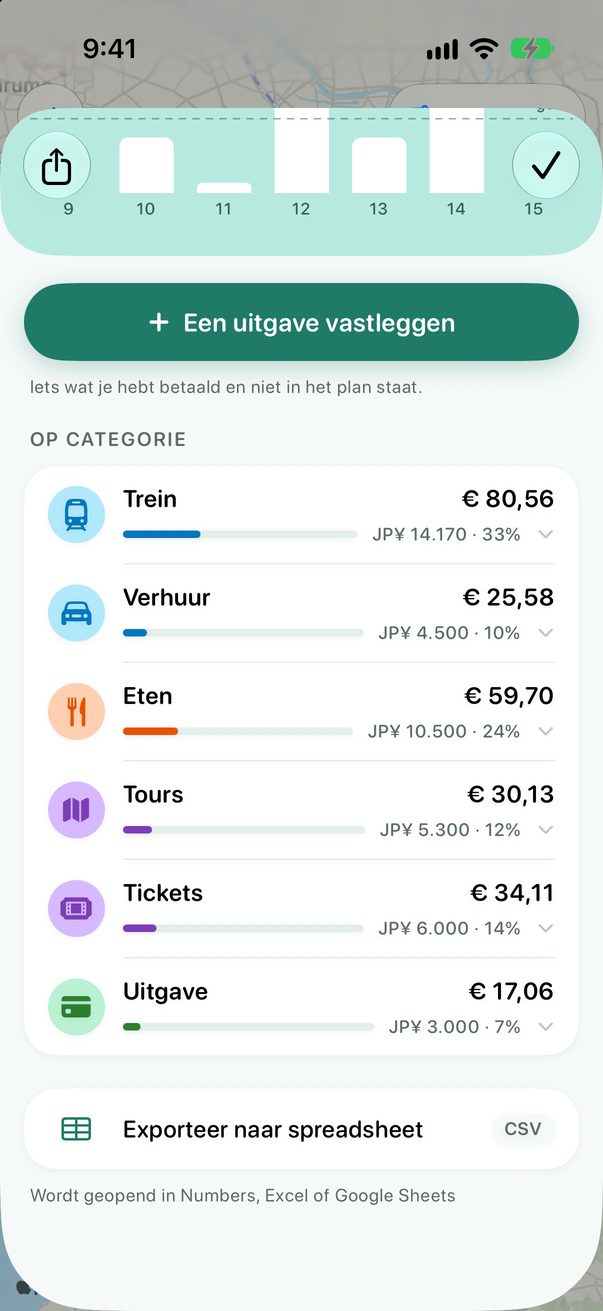
Open Uitgaven via de groene portemonnee aan het eind van de strook met dagen. Je ziet het totaal, elke dag en elke categorie. Exporteer naar spreadsheet opent het in Numbers, Excel of Google Sheets.
 1
 2
3
Op de Mac
Leg vanaf elke plek in de app een uitgave vast, en open de Uitgaven van een reis met ⌘2.
Goed om te weten
Prijzen die je op kaarten zet, tellen ook mee: de trein, het museum, het diner dat je reserveerde.
Ideeën in Niet gepland met een prijs tellen pas mee als ze een dag hebben.



Had je hier iets aan?
Top, bedankt! Goede reis.
Sorry daarvoor. Laat me op r/trovelo weten wat je miste, dan pas ik deze pagina aan.
Lees verder