從電子郵件匯入預訂
把預訂確認信截圖,或存下它的 PDF。Trovelo 會讀取內容,幫你建立卡片。
1
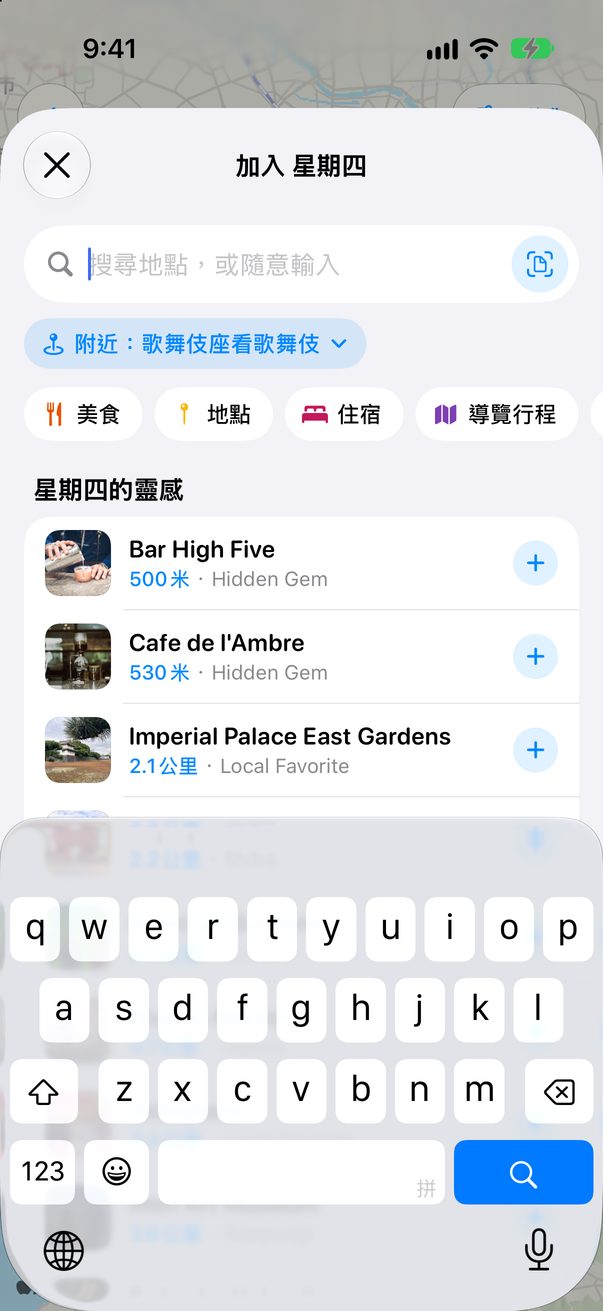
點一下「加入」中的掃描按鈕
在任何一天點一下+ 加入,再點一下搜尋欄尾端的掃描按鈕。
 1
1掃描
2
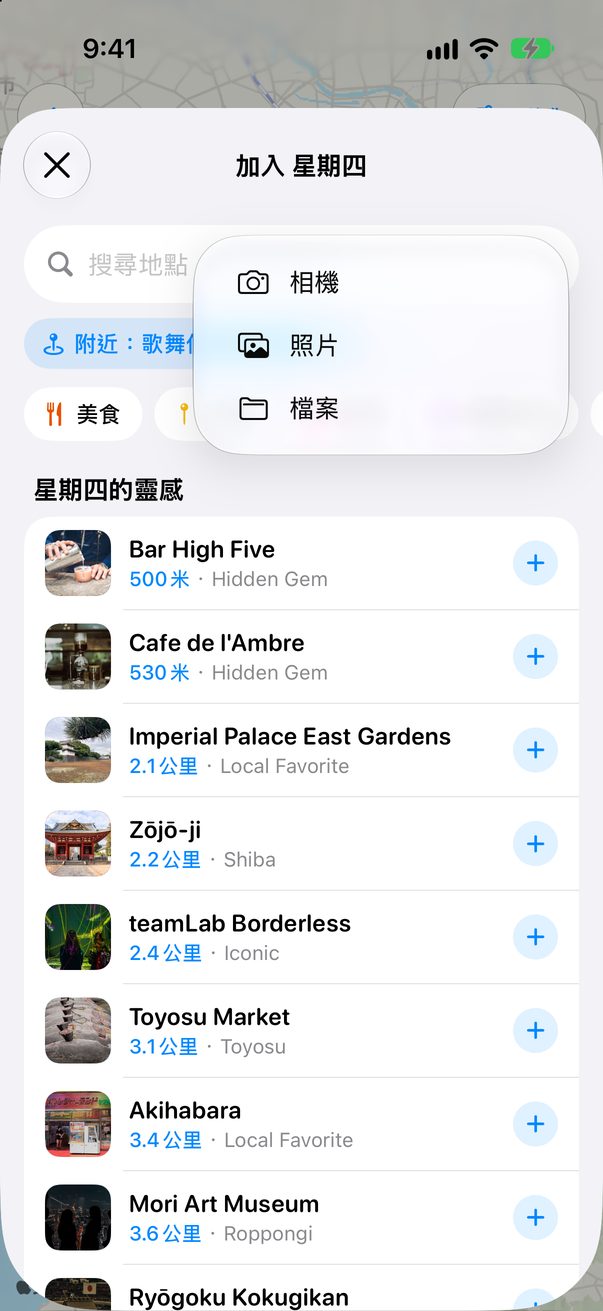
選擇預訂
幫印出來的預訂拍張照,或從照片選一張截圖,或從檔案選一個 PDF。
 1
1它在哪裡
3
檢查卡片
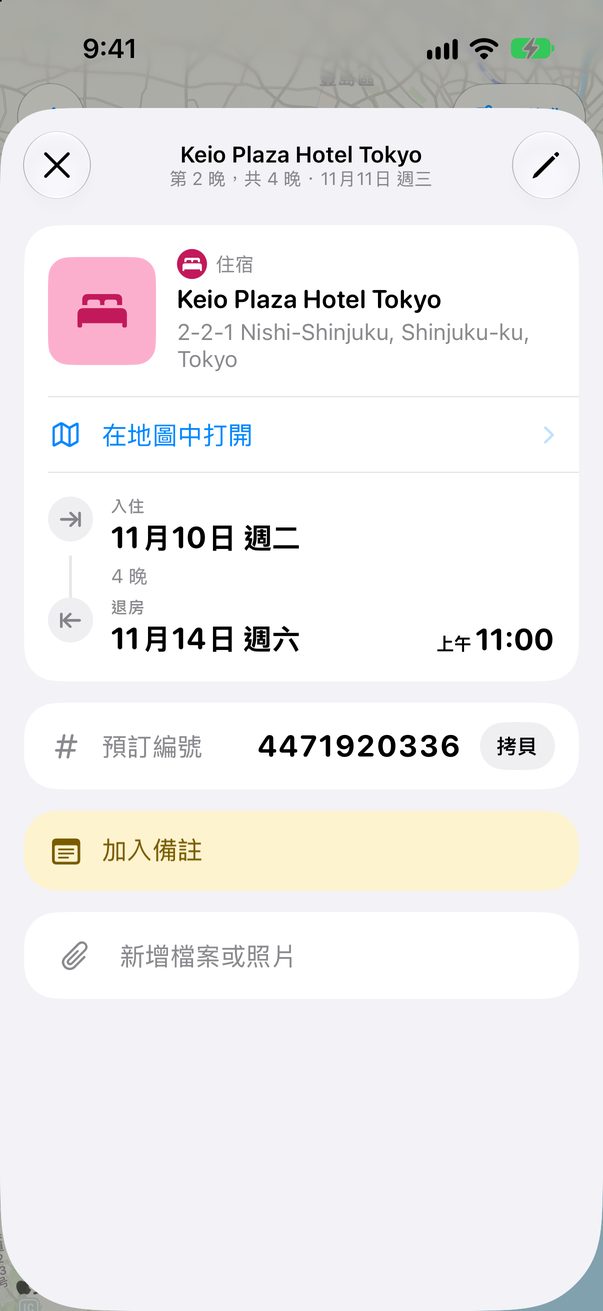
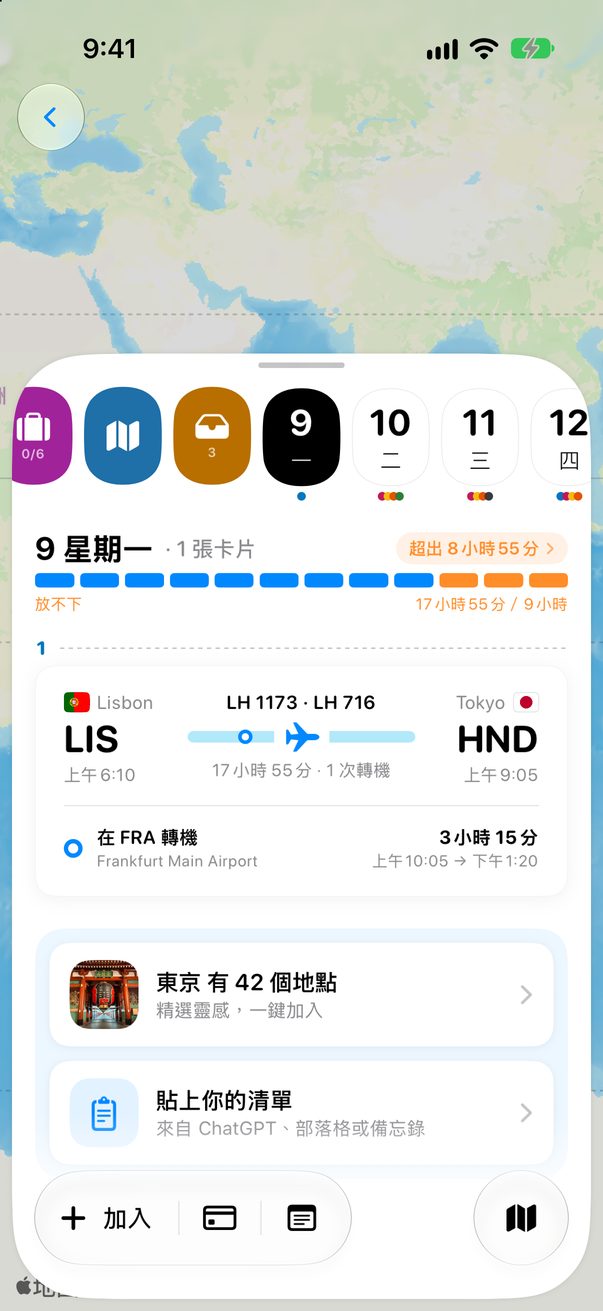
航班會出現在出發的那一天,包含每一段航程。飯店會填滿住宿期間的每一晚,租車則有取車和還車。預訂編號也會一起帶入。
 1
1你的航班
1
在 Mac 上直接拖進來
用 ⌘N 打開「加入」,把 PDF 或截圖拖到上面。你也可以把機票拖到新行程上,直接建立一整趟行程。
小提醒
航班改了?匯入新的預訂:面板上已有的航班會被更新,不會重複加入。
火車、巴士和渡輪的預訂目前還無法讀取。請手動加入,點幾下就好。



這篇有幫助嗎?
太好了,謝謝!祝你旅途愉快。
不好意思。到 r/trovelo 告訴我少了什麼,我會把這一頁補好。