備註、檔案和照片
把細節放在你會去找的地方:卡片本身,或是這一天的一則備註。
1
打開卡片
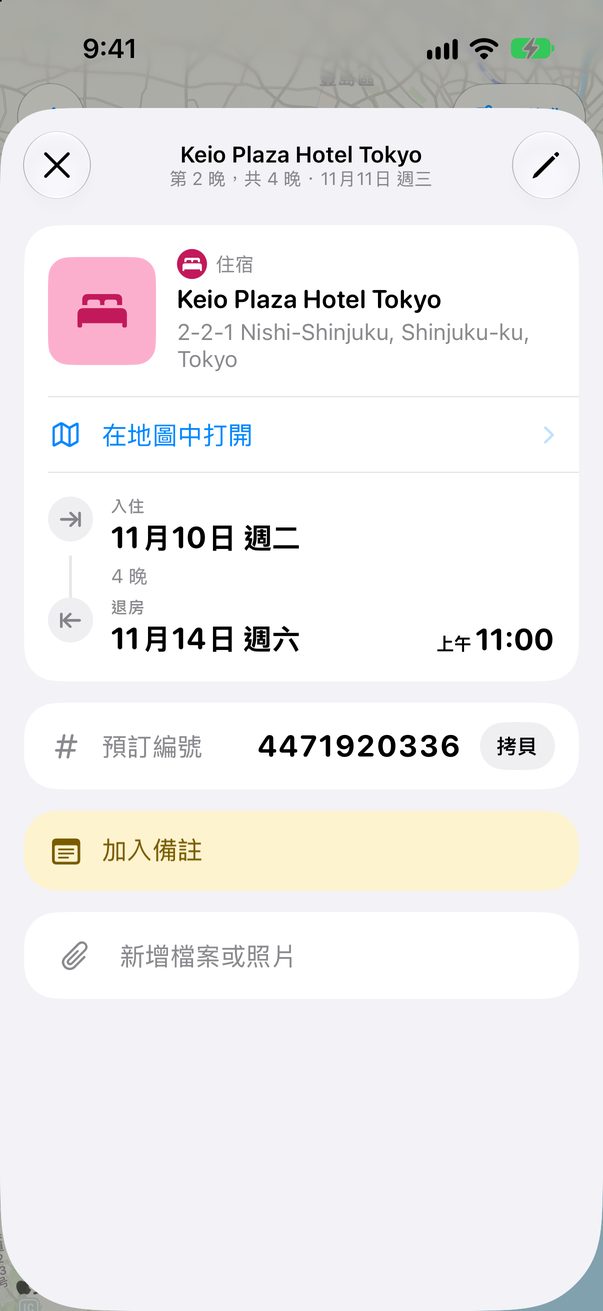
點一下面板上的任何卡片。在它的資料下方,你會看到加入備註和新增檔案或照片。
 1
2
1寫一則備註2附加檔案
2
從哪裡都能加
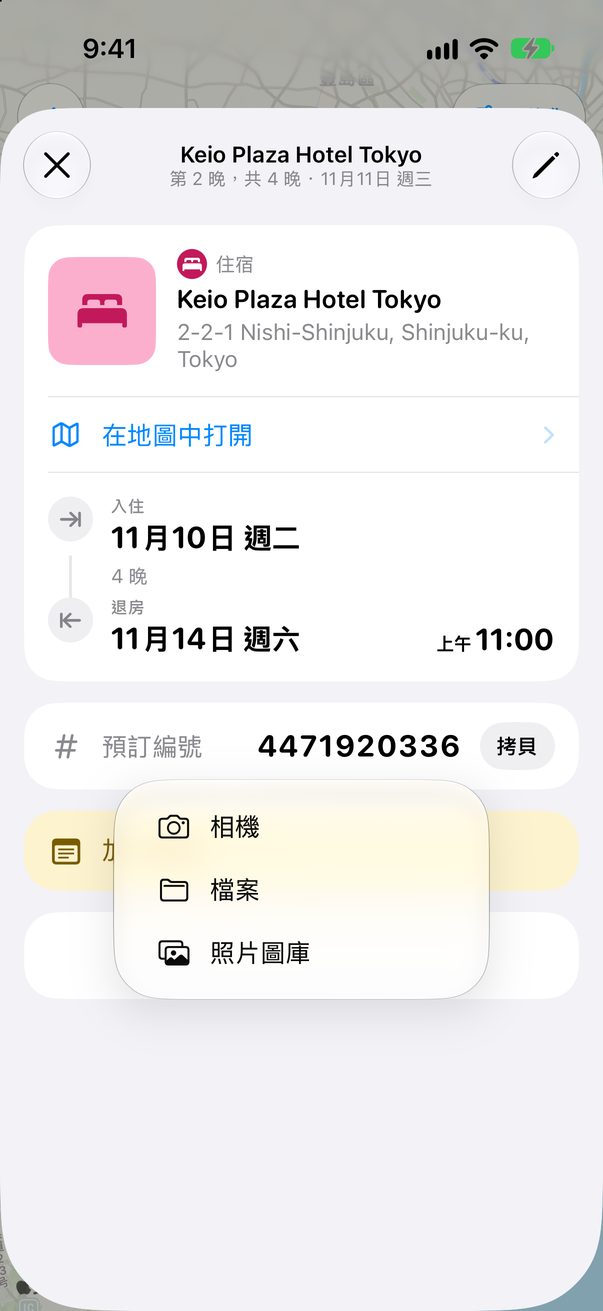
幫紙本門票拍張照,或從檔案選一個 PDF,或從照片圖庫選一張截圖。它會留在卡片上。
 1
1相機、檔案或照片
3
整天適用的備註
不是地點的事情,例如記得帶現金,就點一下下方的備註按鈕。它會變成這一天裡的一張黃色卡片。
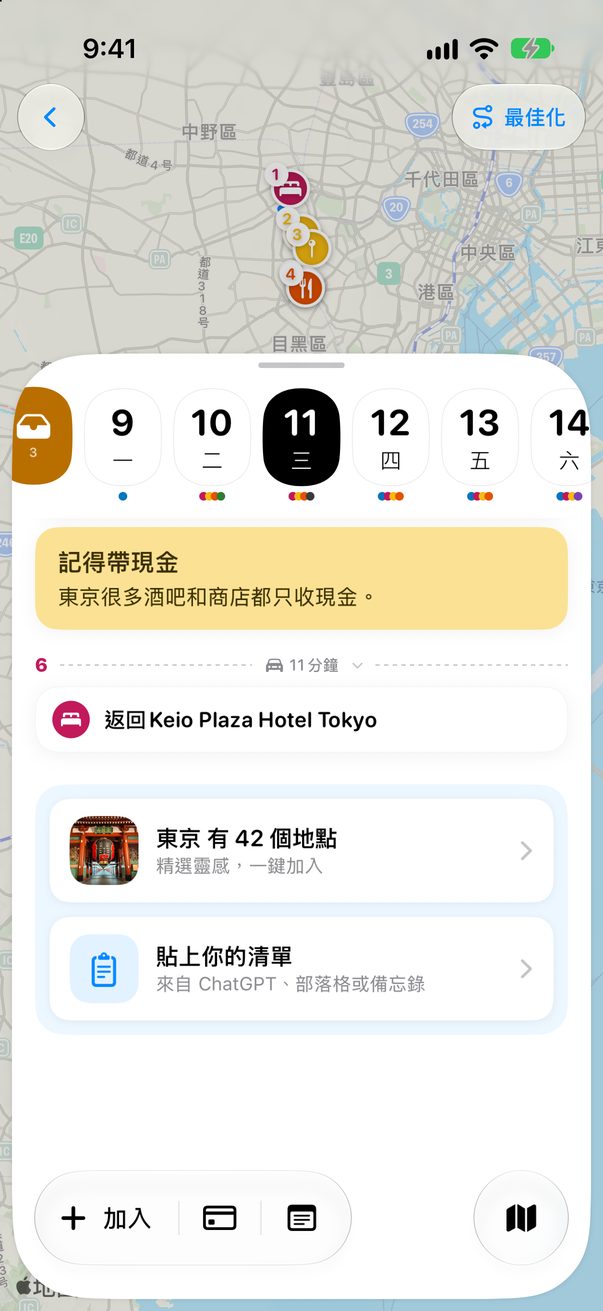 1
2
1你的備註2新備註
1
在 Mac 上使用備註和檔案
按一下卡片就能打開:它的備註和檔案也在那裡。要為這一天加備註,可以用該天欄位下方的備註按鈕,或用鍵盤:
⌃⌘N新備註
⌘N新卡片
小提醒
附加門票或預訂資料,Trovelo 找到預訂編號時會自動填入。
檔案和照片會透過你自己的 iCloud,同步到你的其他裝置。



這篇有幫助嗎?
太好了,謝謝!祝你旅途愉快。
不好意思。到 r/trovelo 告訴我少了什麼,我會把這一頁補好。