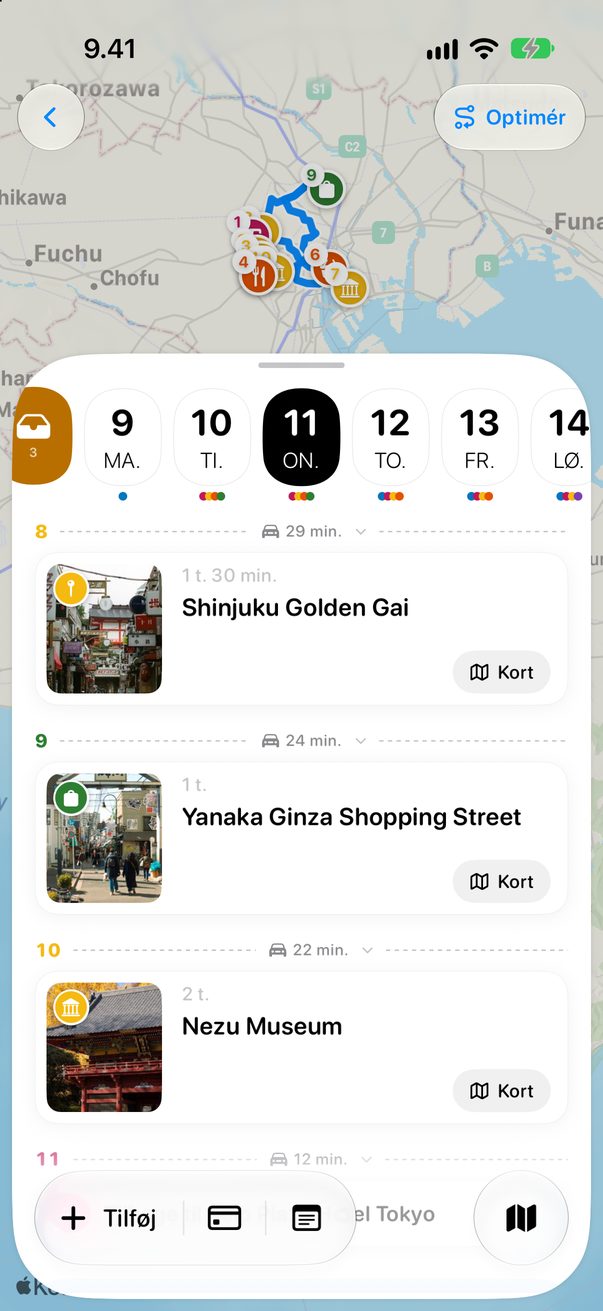
Gem steder til en dag
En restaurant, en ven har anbefalet, en strand, du så på nettet: gem den i “En dag”. Når du planlægger en rejse dertil, venter den på dig.
Åbn En dag
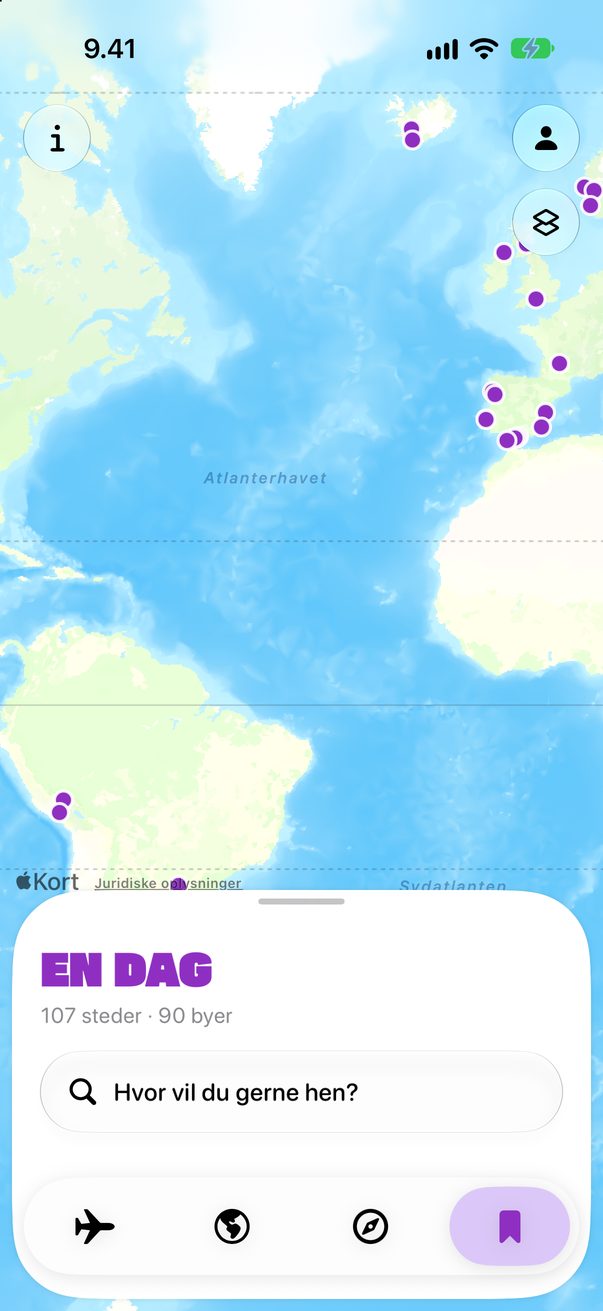
Tryk på bogmærket i bjælken nederst og derefter på Hvor vil du gerne hen?
 1
2
Gem det
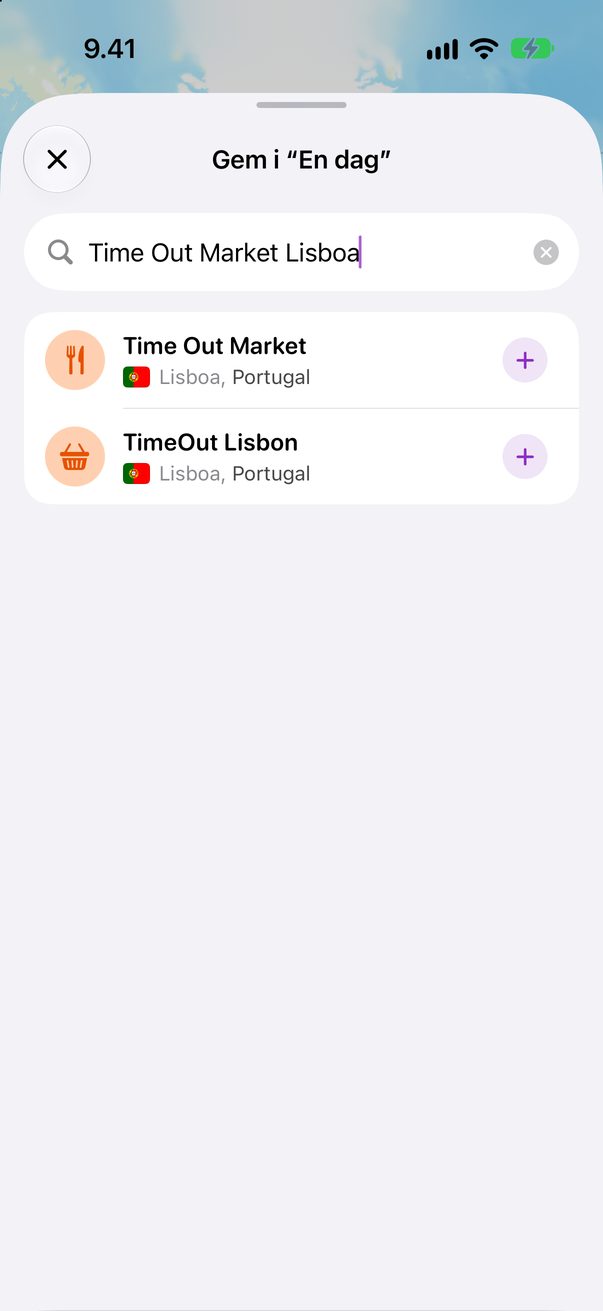
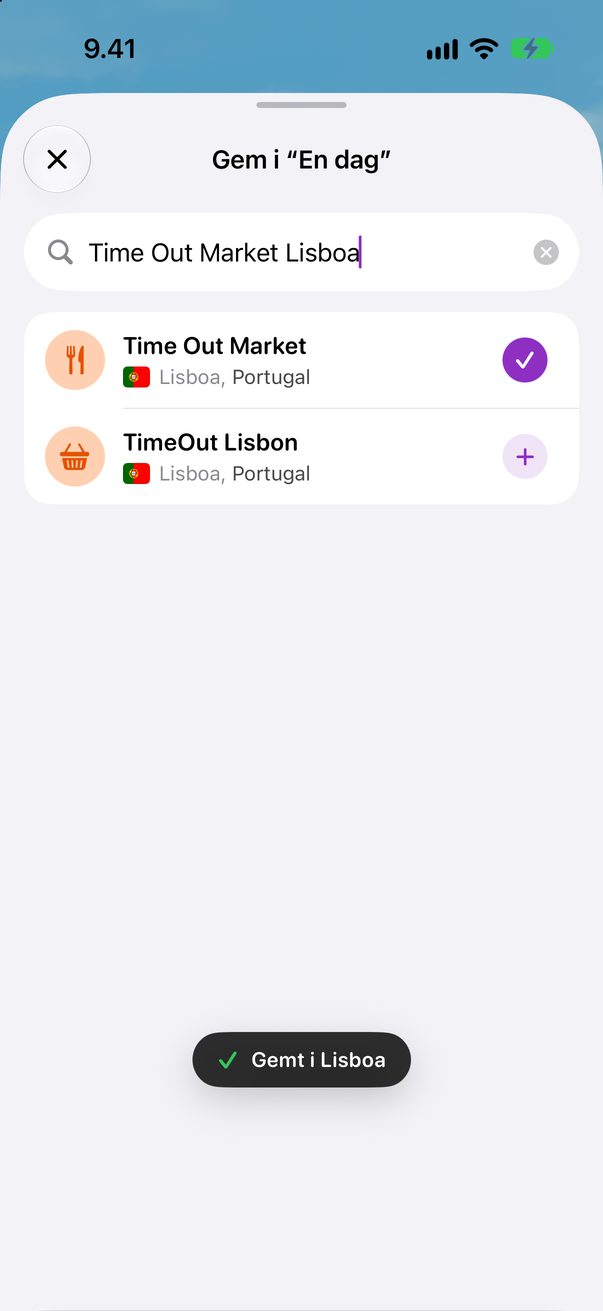
Søg efter stedet, og tryk på + ved det. Det bliver gemt under sin by. Kan du ikke finde det? Gem ordene, som de er, eller sæt en nål på kortet.
 1
2
 3
4
Ved du ikke, hvor du skal hen?
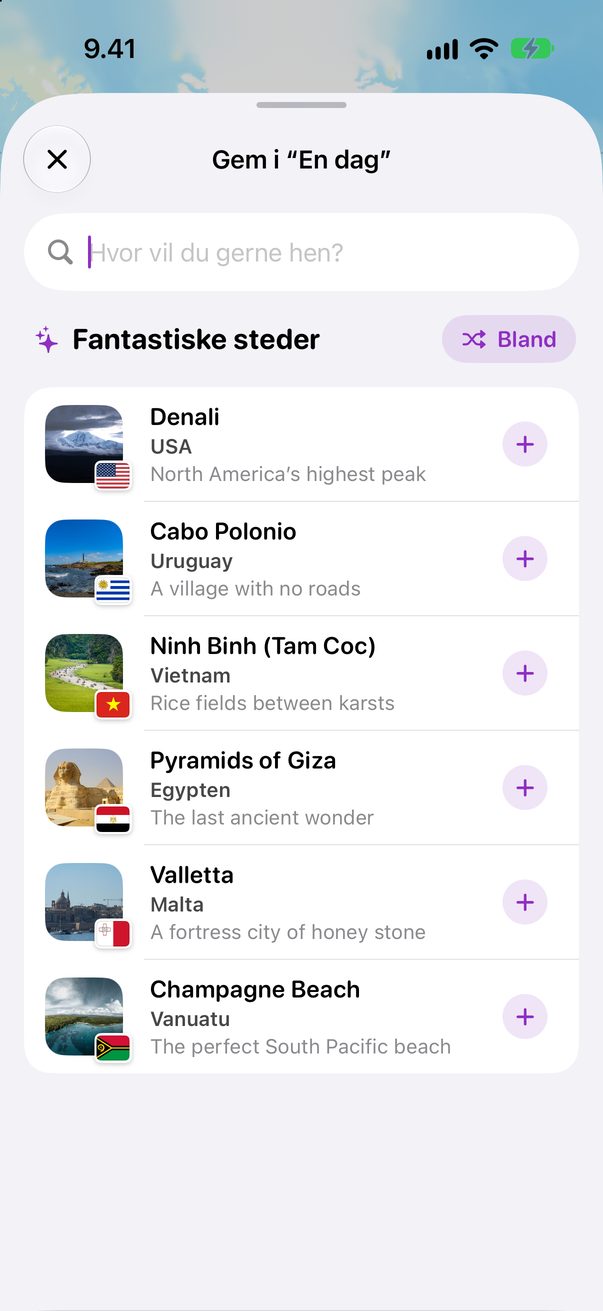
Åbn søgningen uden at skrive noget. Fantastiske steder viser seks steder fra hele verden. Tryk på Bland for at se seks andre.
 1
Sorteret efter land
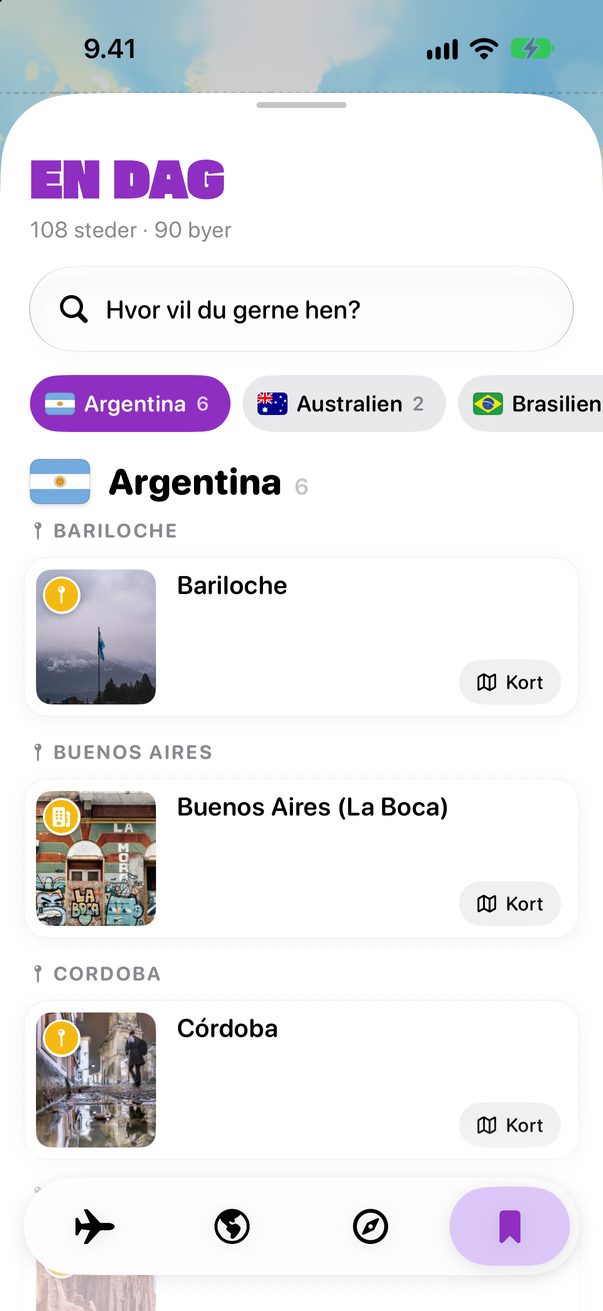
Dine steder er sorteret efter land og derefter by. Tryk på et land øverst for at springe til det.
 1
2
Tilføj dem til en rejse
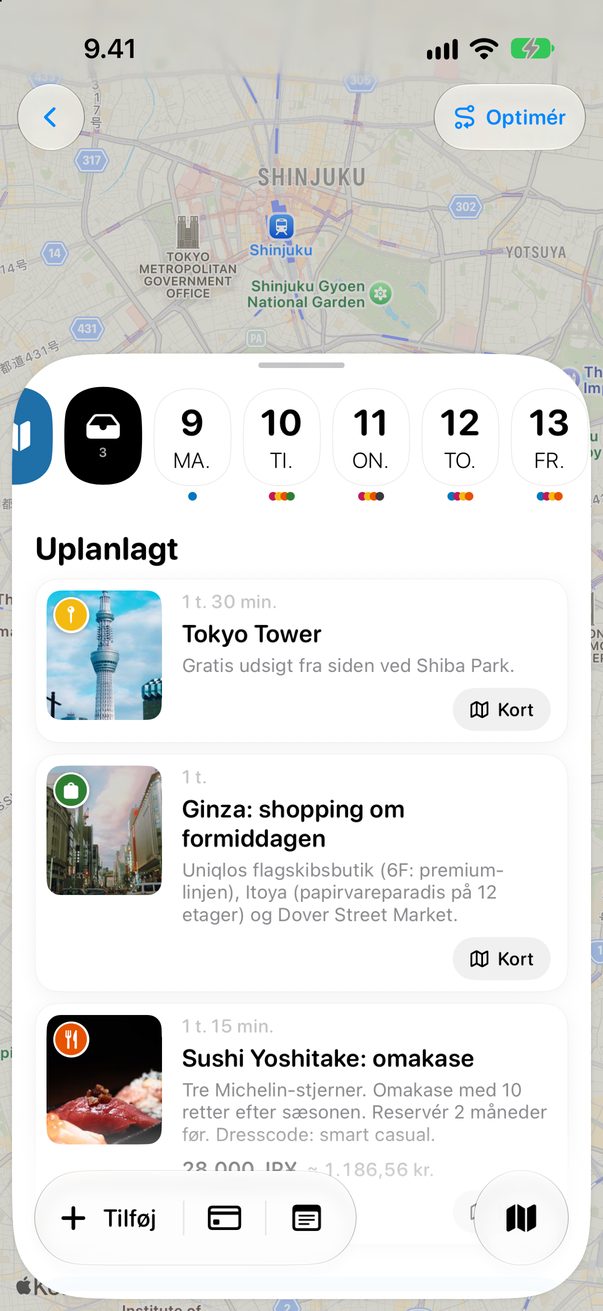
Planlæg en rejse til en by med gemte steder, så giver kolonnen Uplanlagt dig besked. Tryk på Tilføj alle, eller tilføj bare ét. De bliver også i “En dag” til næste gang.
En dag på Mac
Vælg En dag i indholdsoversigten. Kopiér en hel liste, og vælg Rediger › Indsæt en liste i En dag for at gemme alle stederne på én gang.
Godt at vide
Har du tilføjet dem til en rejse ved en fejl? Tryk på Fortryd lige bagefter.
“En dag” synkroniseres til dine andre enheder via iCloud.



Var det til hjælp?
Dejligt, tak! God rejse.
Det er jeg ked af. Fortæl mig på r/trovelo, hvad du manglede, så retter jeg siden.
Læs videre