Reihenfolge deines Tages ändern
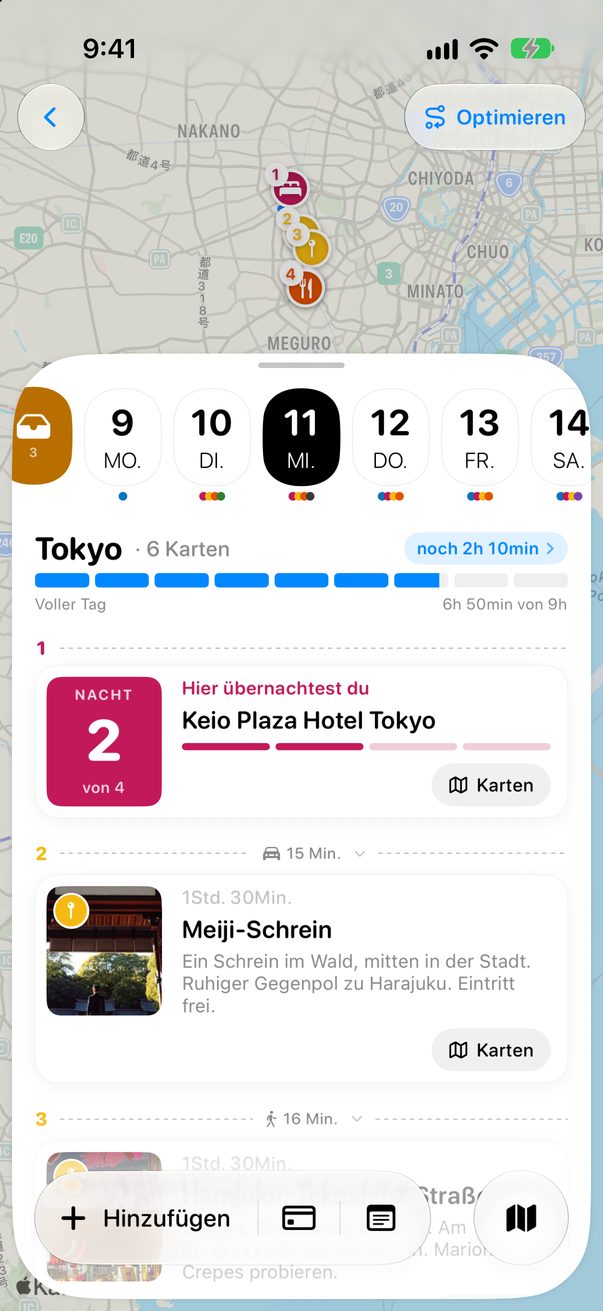
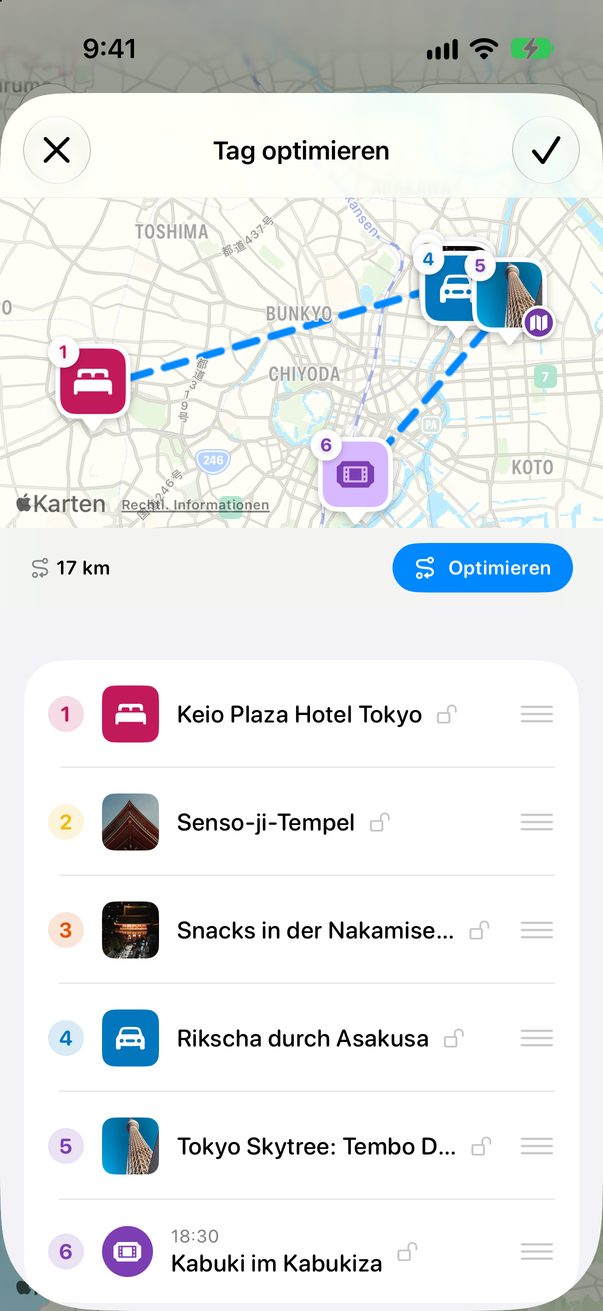
Ein Tag läuft von oben nach unten. Bring die Karten in die Reihenfolge, in der du sie machst, und die Kartenansicht nummeriert sie genauso.
Öffne Tag optimieren
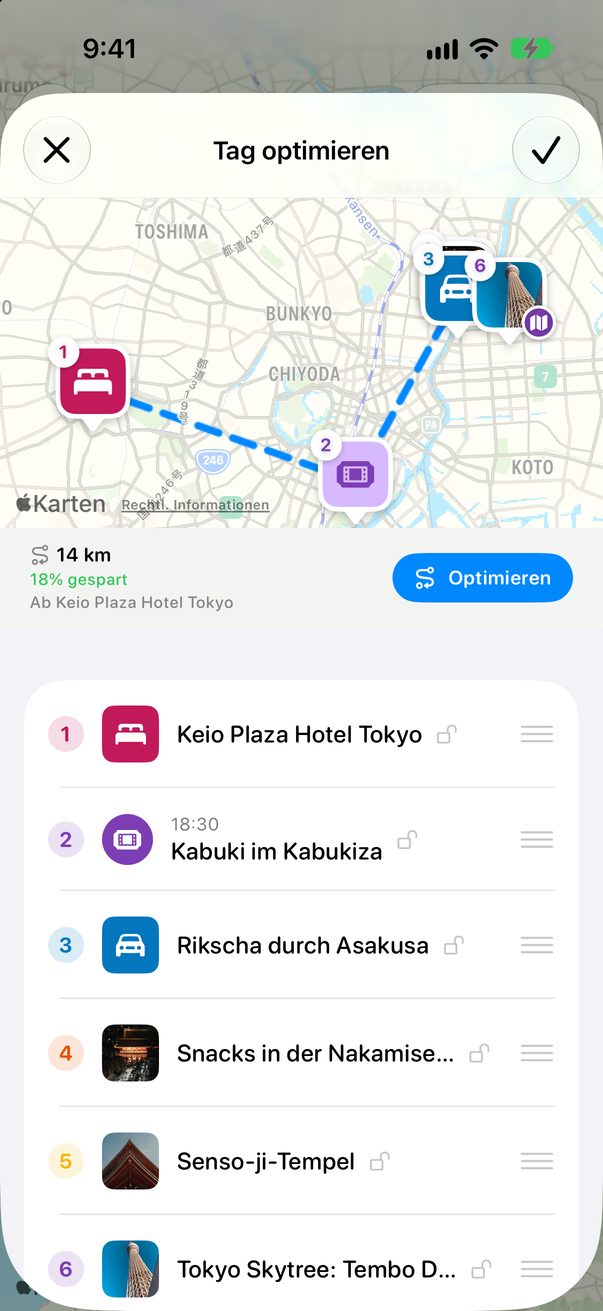
Halte eine Karte des Tages gedrückt und wähle Tag optimieren…. Der Button Optimieren oben auf der Kartenansicht öffnet denselben Bildschirm.
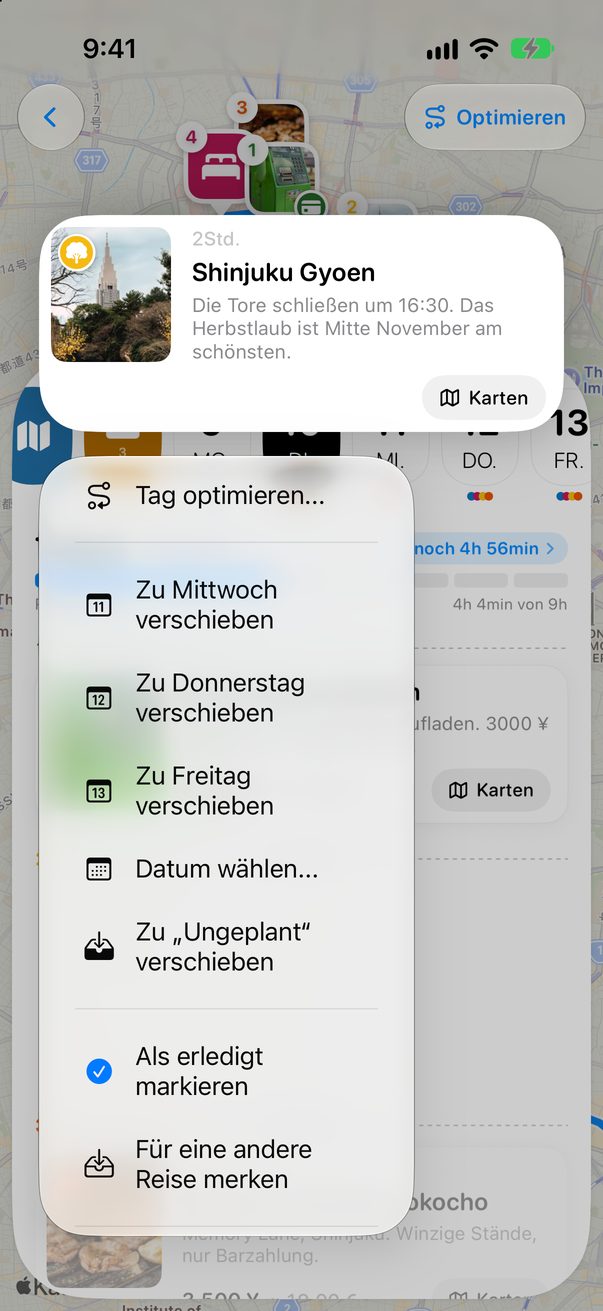
 1
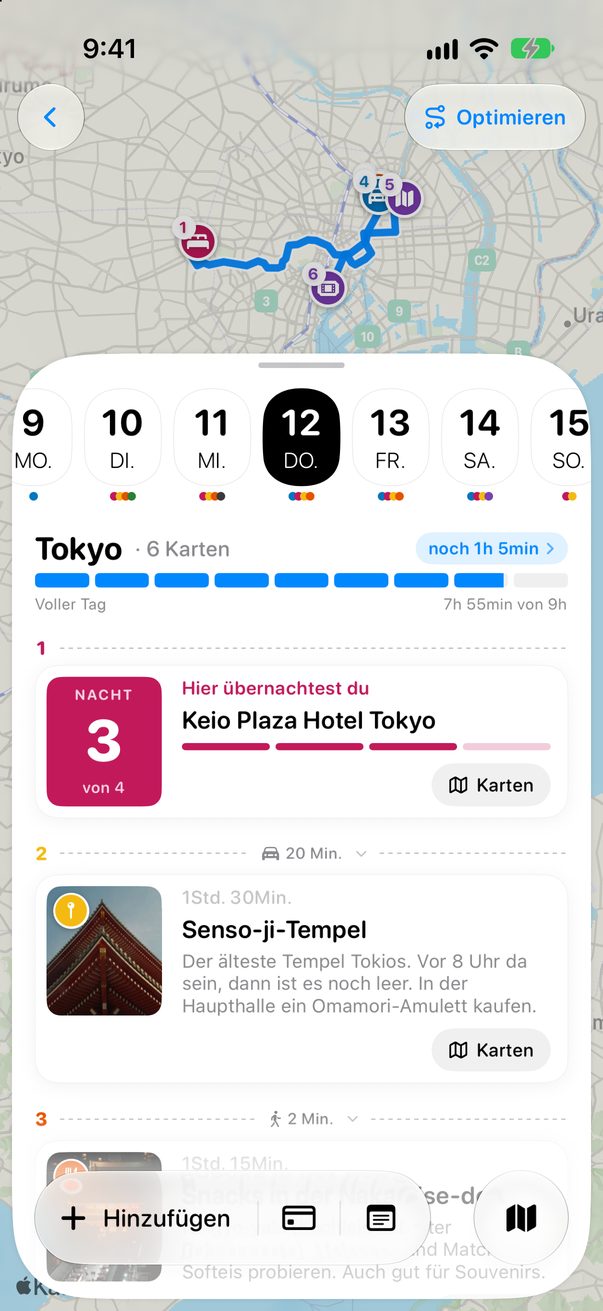 2
Zieh sie an ihren Platz
Halte die Striche rechts an einer Karte und zieh sie nach oben oder unten. Die Nummern auf der Kartenansicht ziehen mit. Tippe auf ✓, um die neue Reihenfolge zu behalten, oder auf ✕, um den Tag so zu lassen, wie er war.
 1
2
Zieh sie nach oben oder unten
Zieh auf dem Mac eine Karte in ihrer Spalte nach oben oder unten. Lass sie in einer anderen Spalte los, um auch ihren Tag zu ändern.
 1
Gut zu wissen
Lass Trovelo den kürzesten Weg durch den Tag finden: siehe Route eines Tages optimieren.
Karten, die du als erledigt markierst, bleiben, wo sie sind, und verschwinden aus der Liste.



War das hilfreich?
Super, danke! Gute Reise.
Das tut mir leid. Schreib mir auf r/trovelo, was dir gefehlt hat, und ich verbessere diese Seite.
Weiterlesen