Karte auf einen anderen Tag verschieben
Pläne ändern sich. Halte eine Karte gedrückt, um sie auf einen anderen Tag zu schicken, zurück zu „Ungeplant“ oder aus dieser Reise heraus für eine künftige.
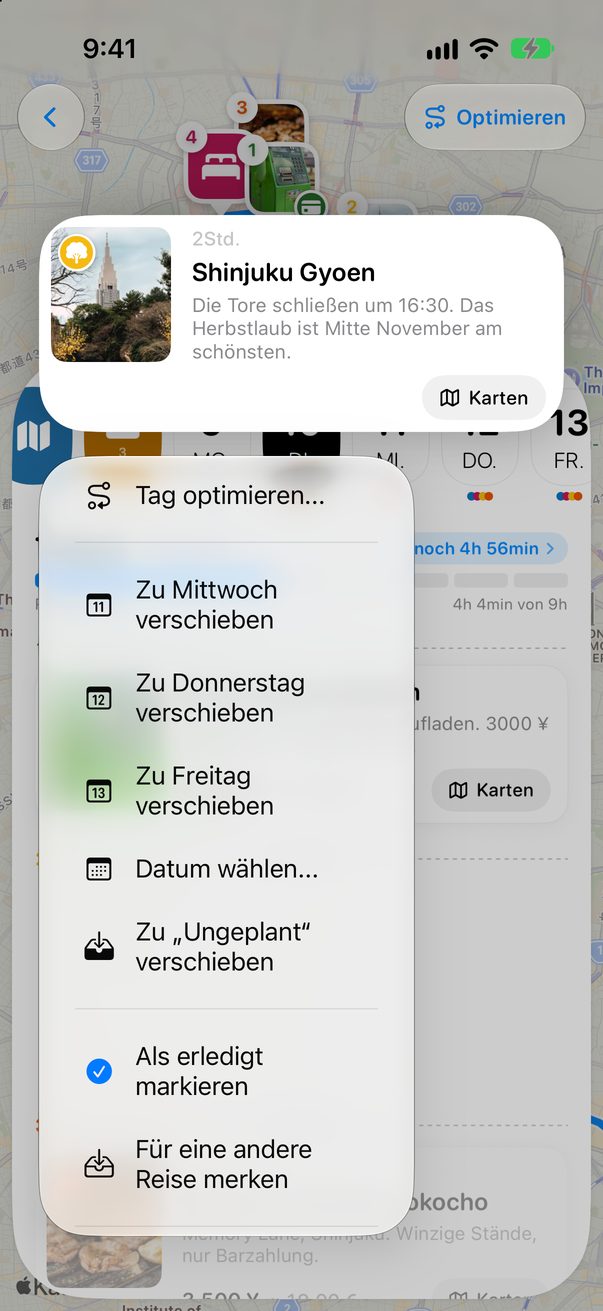
Halte die Karte gedrückt
Halte die Karte auf dem Board gedrückt, bis sich ihr Menü öffnet. Die nächsten drei Tage stehen gleich dort: Tippe auf einen, und die Karte wandert dorthin.
 1
2
Oder wähl einen beliebigen Tag
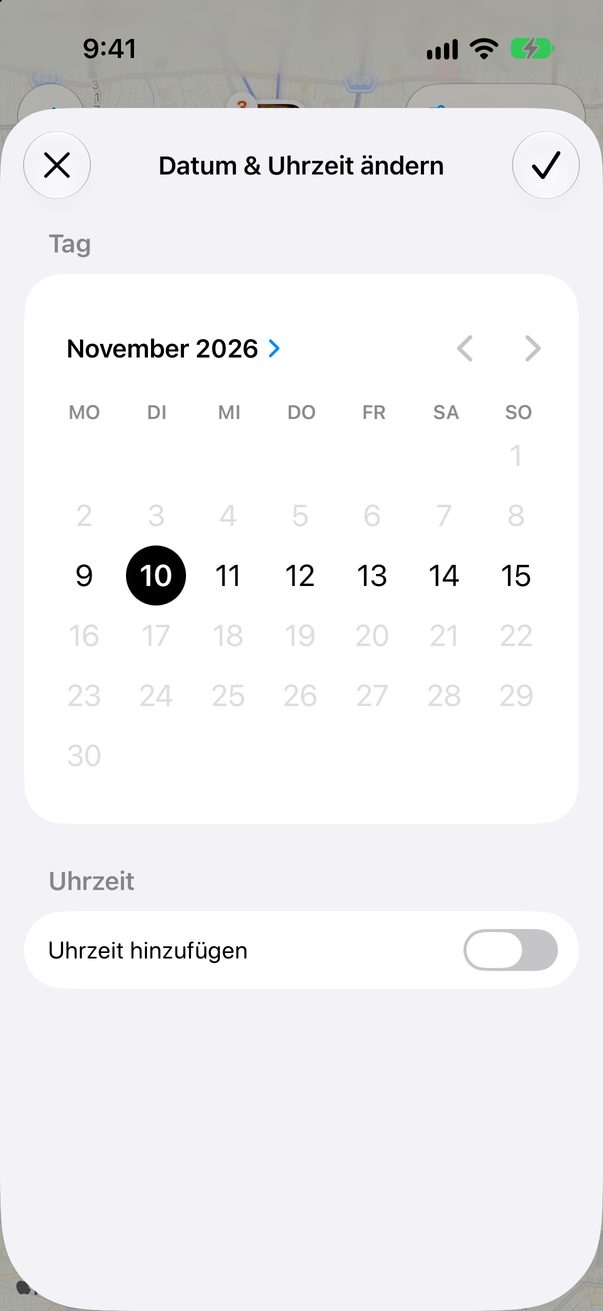
Tippe auf Datum wählen…, um den Kalender zu sehen. Antippen kannst du die Tage deiner Reise. Schalte Uhrzeit hinzufügen ein, wenn die Karte zu einer festen Uhrzeit ist, und tippe auf ✓.
 1
2
3
Nicht dieser Tag, nicht diese Reise
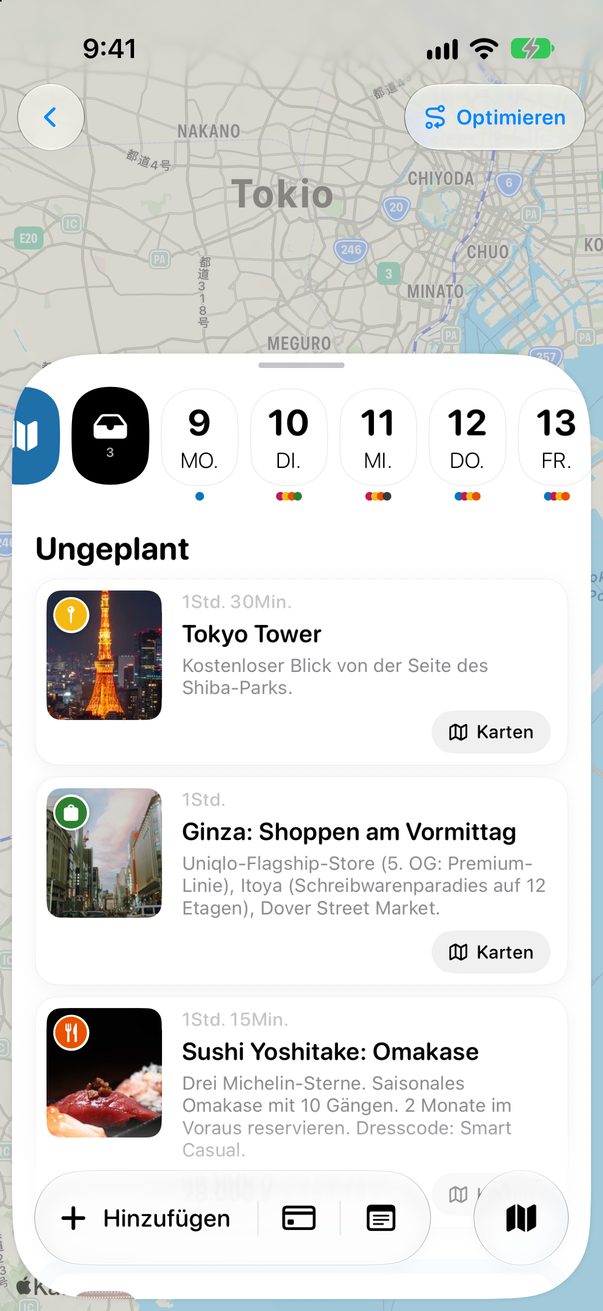
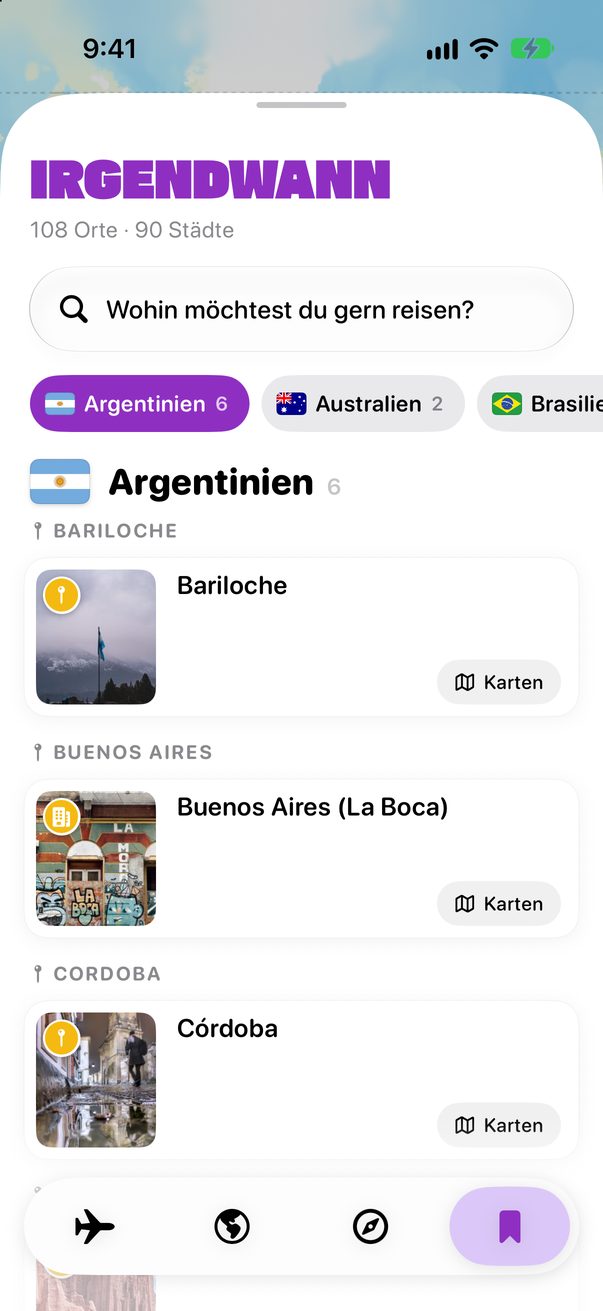
Zu „Ungeplant“ verschieben lässt die Karte ohne Tag in der Reise. Für eine andere Reise merken nimmt sie aus dieser Reise und merkt sie in „Eines Tages“, unter ihrer Stadt, für das nächste Mal, wenn du hinfährst.
1
2
Zieh sie in eine andere Spalte
Jede Spalte ist ein Tag. Zieh die Karte in eine andere Spalte, um ihren Tag zu ändern, oder nach oben und unten, um ihren Platz im Tag zu ändern.
 1
Gut zu wissen
„Ungeplant“ ist das Fach neben den Tagen. Mehr dazu in Ideen ohne Tag.
In einer Reise, die du mit anderen planst, wandert eine verschobene Karte für alle.



War das hilfreich?
Super, danke! Gute Reise.
Das tut mir leid. Schreib mir auf r/trovelo, was dir gefehlt hat, und ich verbessere diese Seite.
Weiterlesen