Route eines Tages optimieren
„Optimieren“ ordnet einen Tag neu, damit du weniger läufst oder fährst. Du siehst die gesparte Strecke, bevor du die Änderung übernimmst.
Tippe auf Optimieren
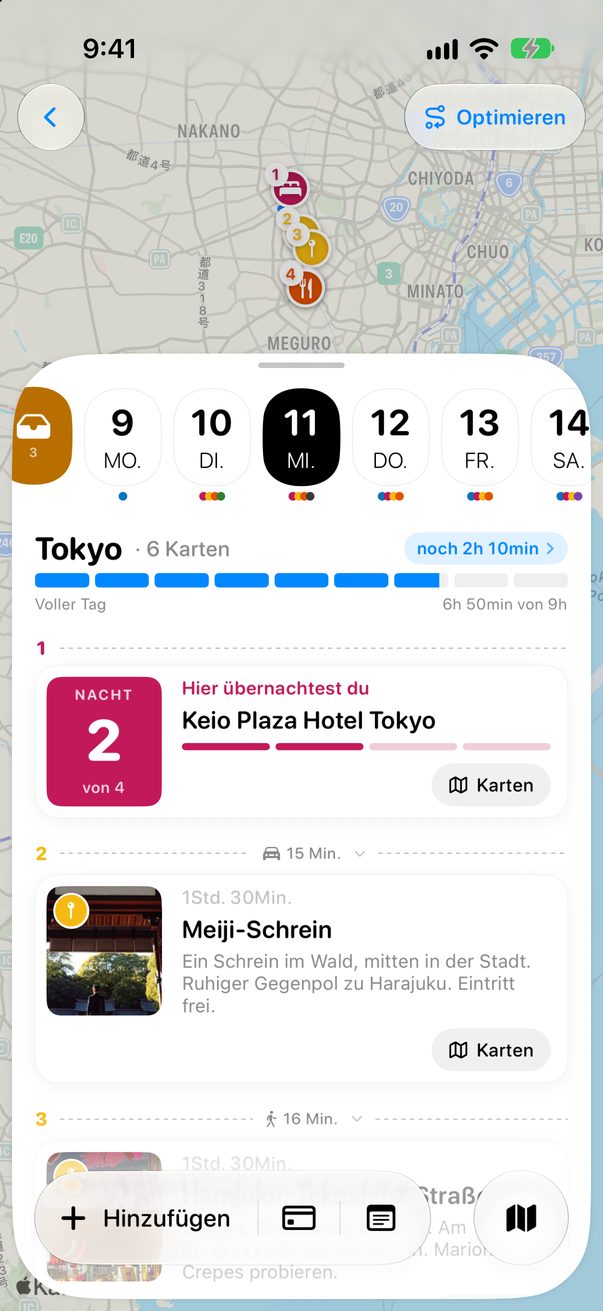
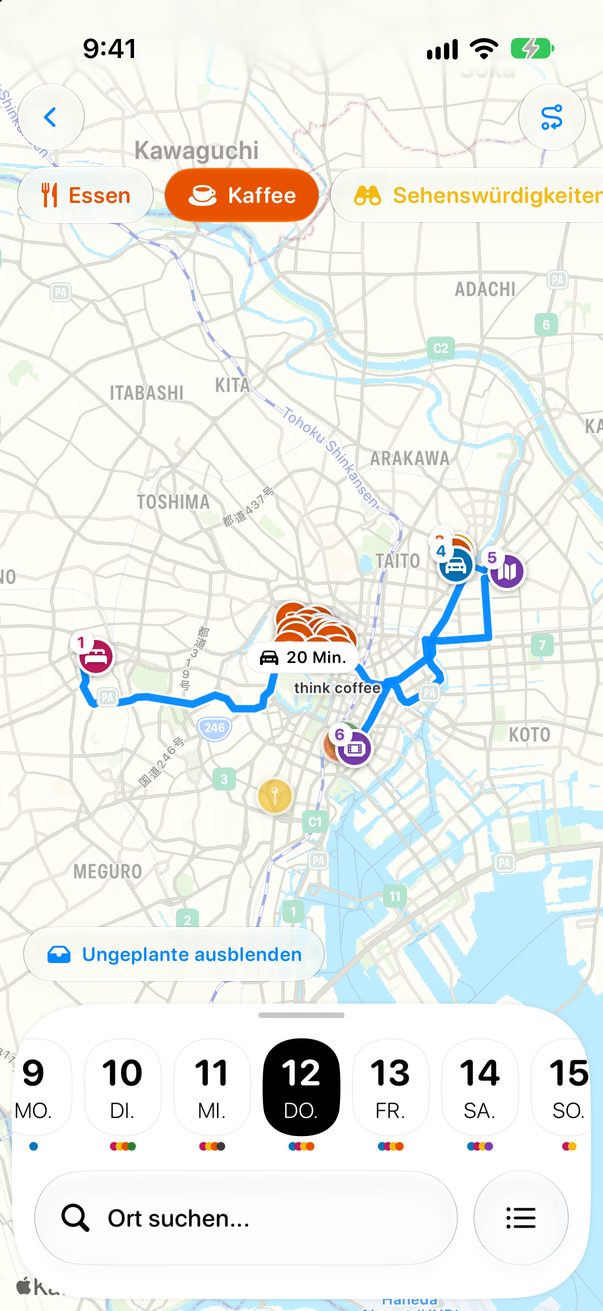
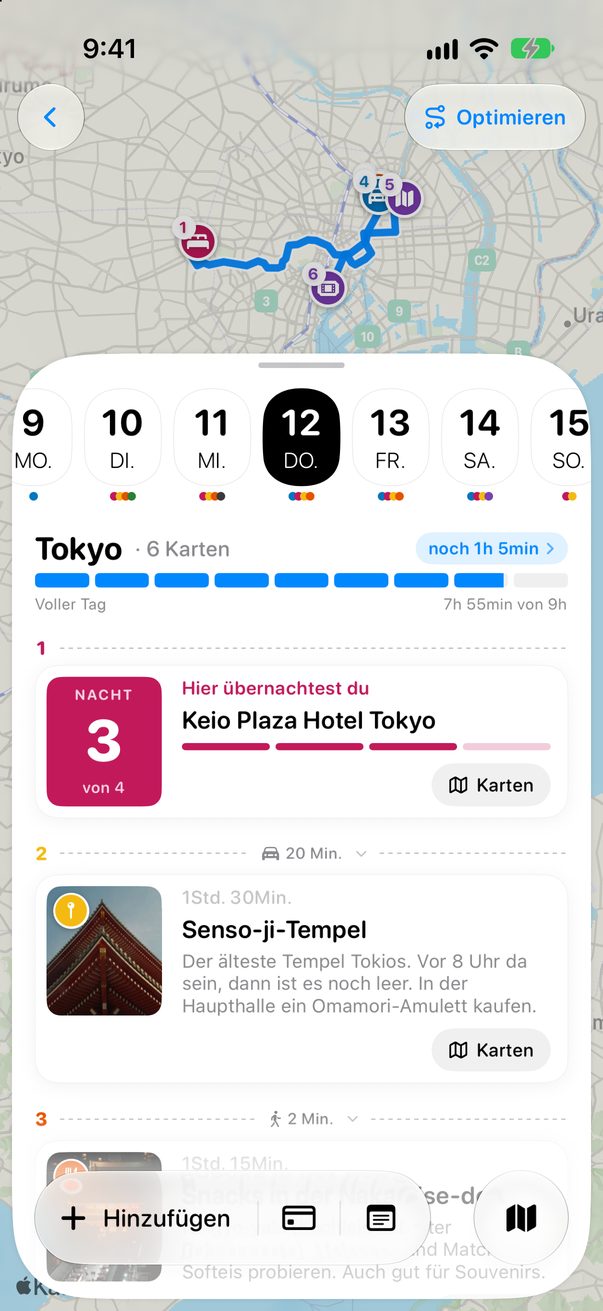
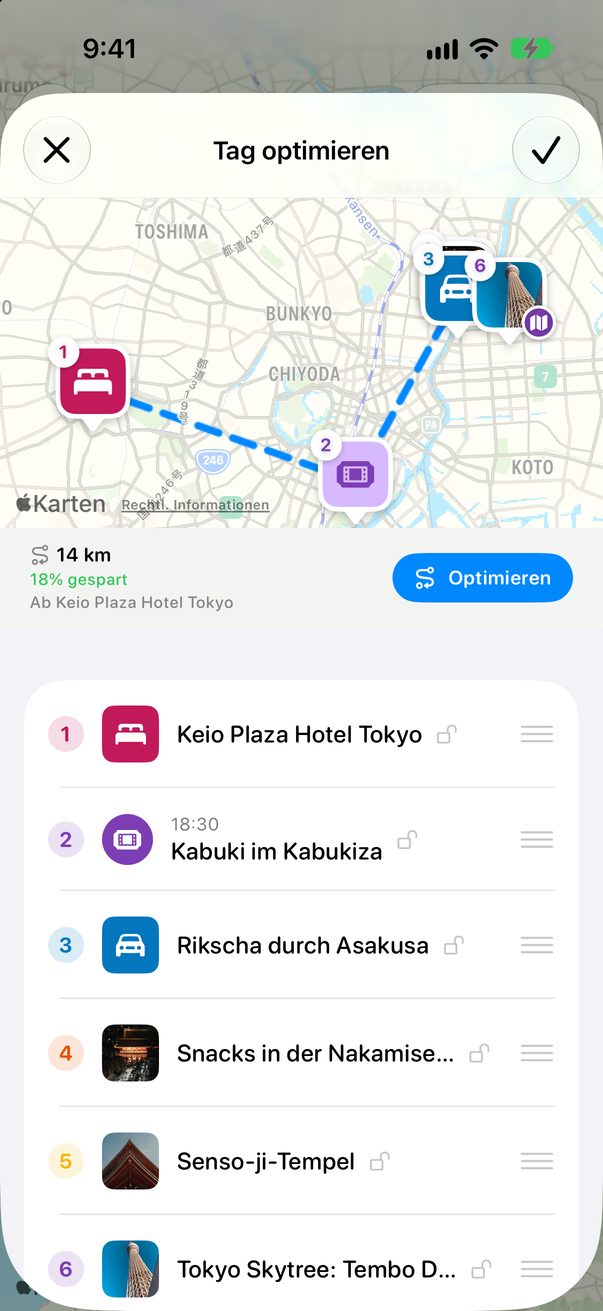
Öffne den Tag und tippe oben auf der Kartenansicht auf Optimieren. Du siehst den Tag auf einer kleinen Karte, in seiner jetzigen Reihenfolge nummeriert, mit der Strecke.
 1
Lass Trovelo neu ordnen
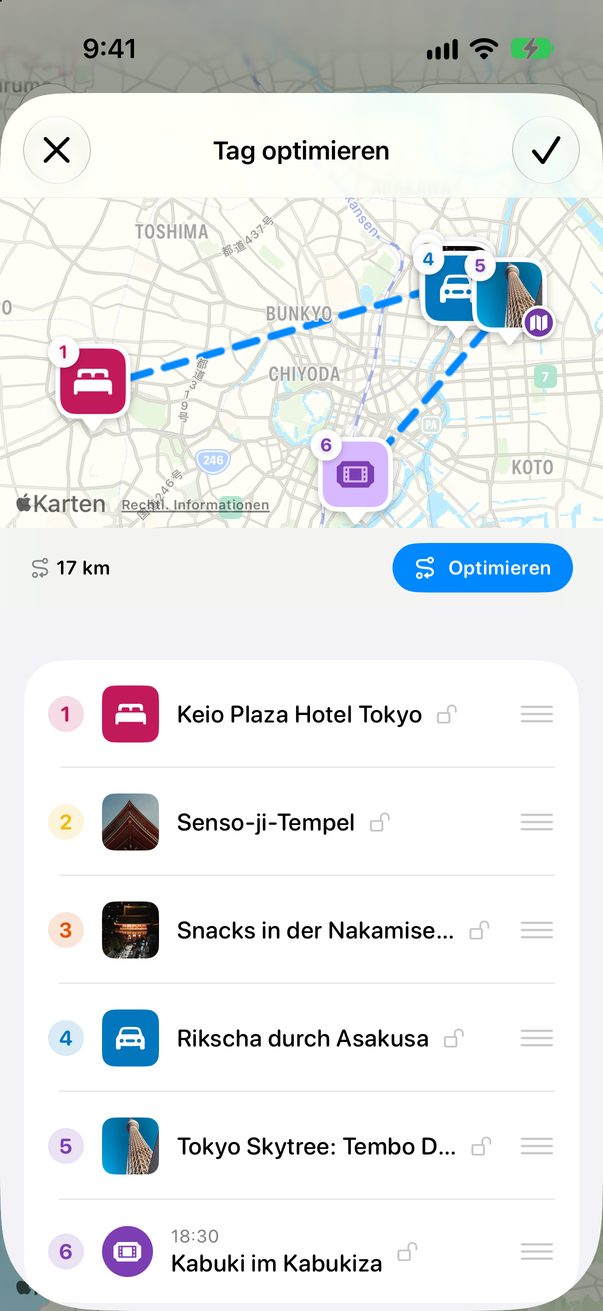
Tippe noch einmal auf Optimieren. Die Stopps rücken in die kürzeste Reihenfolge, und du siehst die neue Strecke und wie viel du sparst.
 1
2
 3
Sperr, was sich nicht bewegen darf
Tippe auf das Schloss neben einer Karte, um sie an ihrem Platz zu halten. Flüge, Züge, Shows und andere Karten mit fester Uhrzeit sind von Anfang an gesperrt. Tippe dann auf ✓, um die Reihenfolge zu behalten.
1
2
Optimieren auf dem Mac
Die Spalte jedes Tages hat oben einen eigenen Button Optimieren.
 1
Gut zu wissen
Bist du heute dort, beginnt die Route da, wo du bist, oder beim letzten Stopp, den du als erledigt markiert hast. Sonst beginnt sie im Hotel, in dem du aufwachst.
Doch anders überlegt? ✕ stellt den Tag genau so wieder her, wie er war.



War das hilfreich?
Super, danke! Gute Reise.
Das tut mir leid. Schreib mir auf r/trovelo, was dir gefehlt hat, und ich verbessere diese Seite.
Weiterlesen