Deine erste Reise erstellen
Eine Zeile reicht: wohin und wann. Trovelo erkennt daraus den Namen, die Tage und die Währung.
Tippe auf Reise erstellen
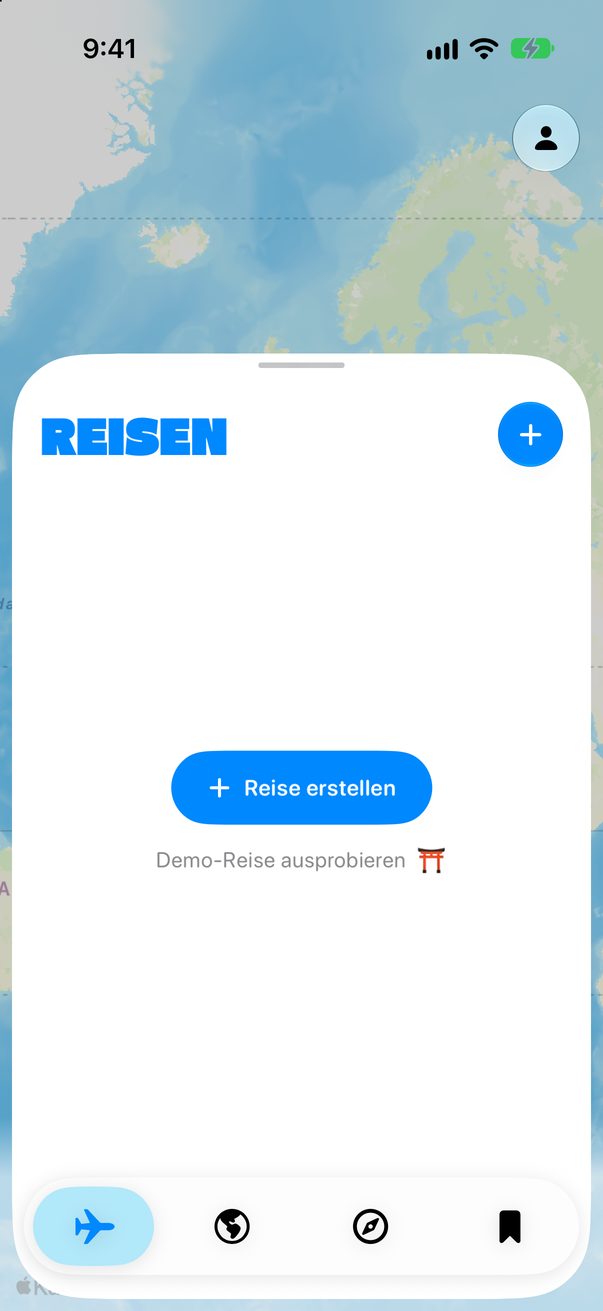
Öffne den Tab Reisen und tippe auf Reise erstellen. Sobald du Reisen hast, macht das + oben dasselbe. Du willst dich nur umsehen? Demo-Reise ausprobieren öffnet eine fertige Reise nach Tokio.
 1
2
Sag, wohin und wann
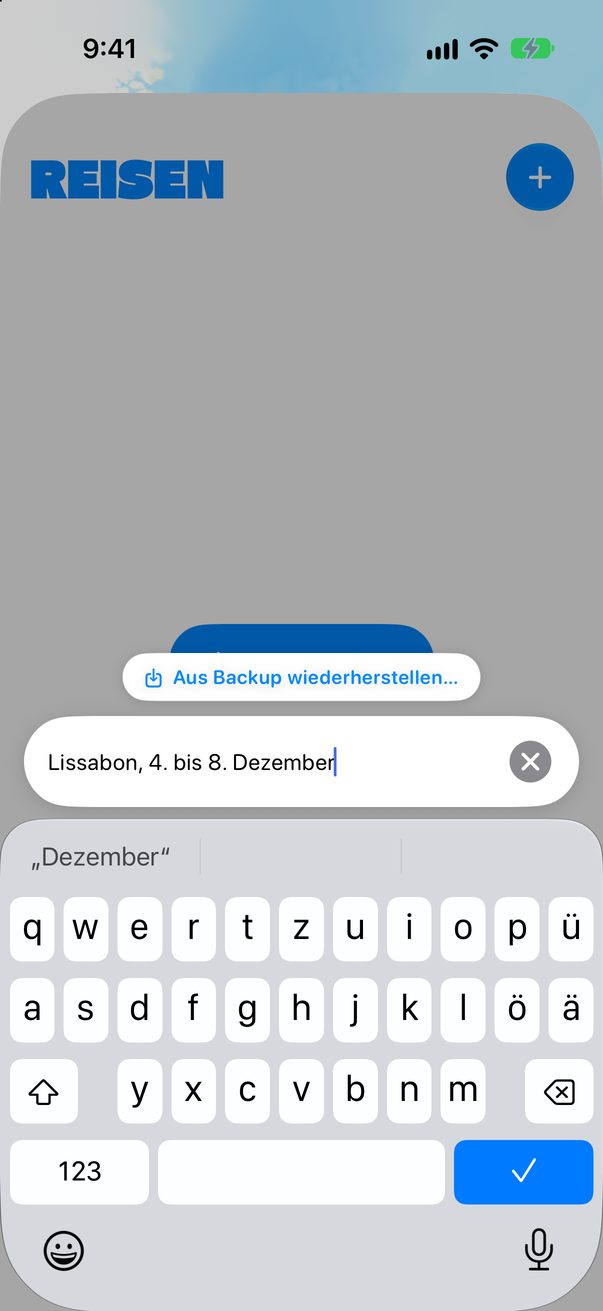
Tipp Stadt und Datum so ein, wie du es sagen würdest, etwa Lissabon, 4. bis 8. Dezember, und tippe auf ✓. Mehr als eine Stadt? Nenn sie alle in derselben Zeile.
 1
2
Öffne deine Reise
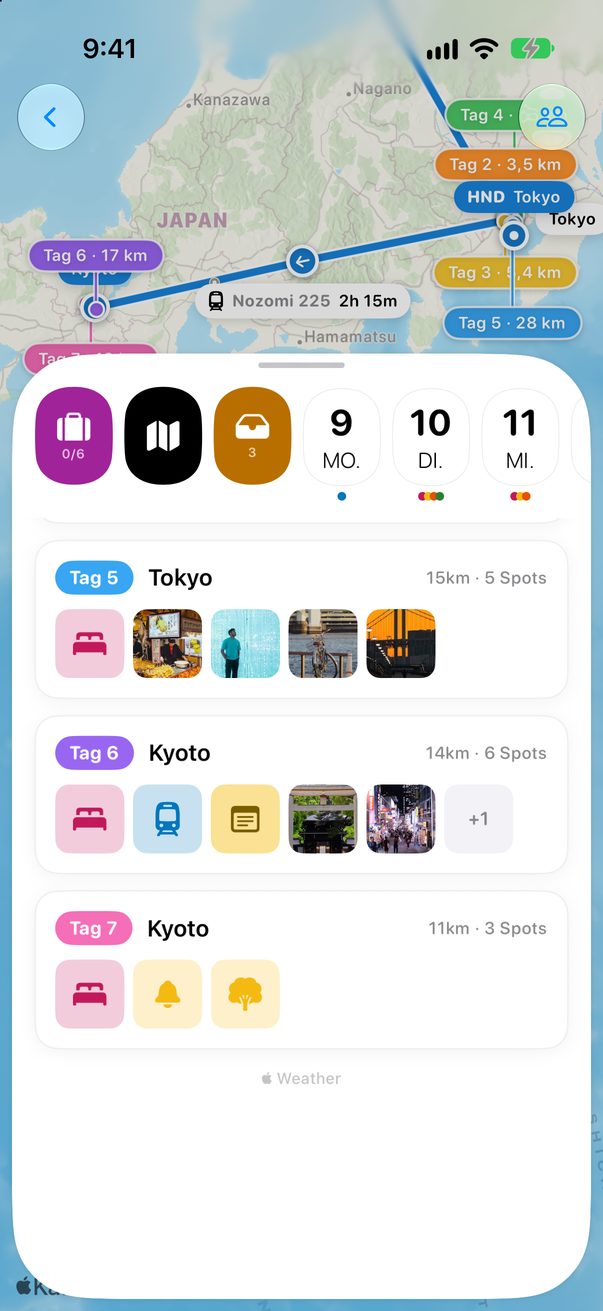
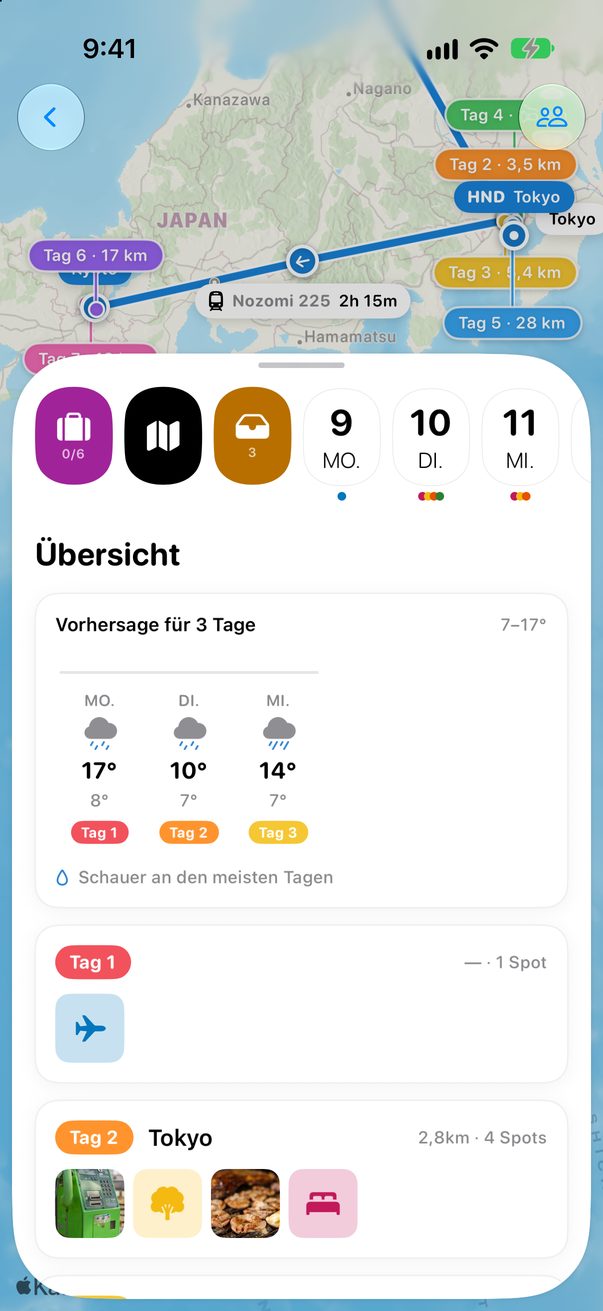
Deine Reise steht jetzt in der Liste: Tippe darauf. Die Leiste oben enthält die Packliste, die Übersicht aller Tage, „Ungeplant“ für Ideen ohne Tag und danach einen Button pro Tag.
 1
2
3
4
Ändere sie, wann du willst
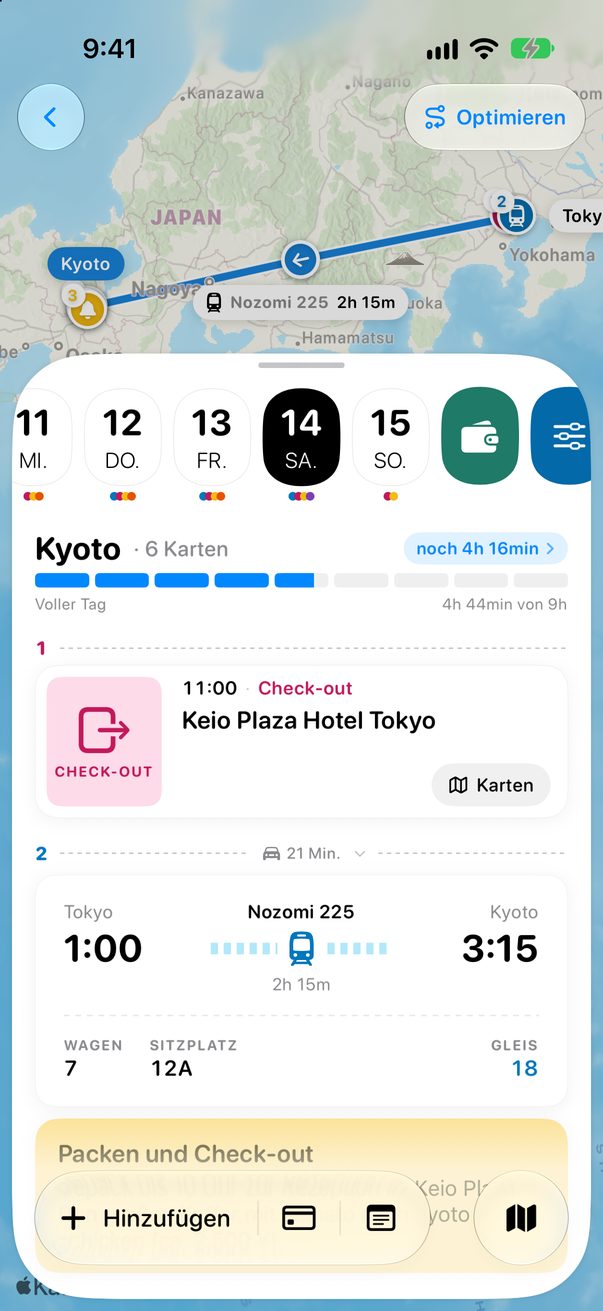
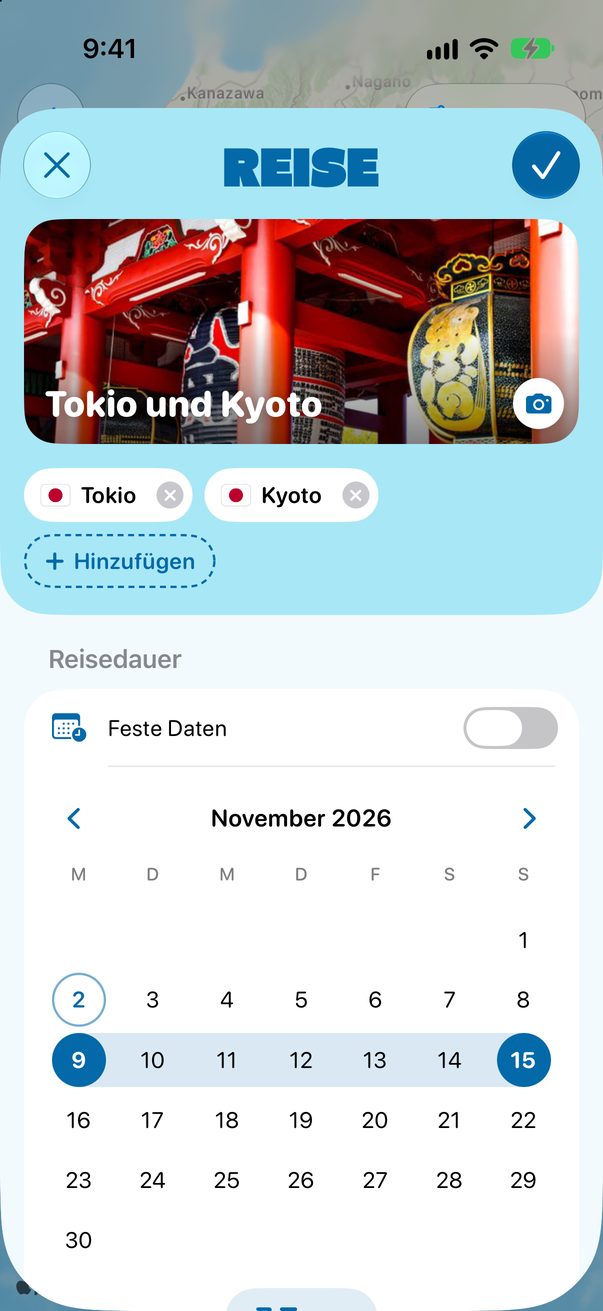
Wisch die Tagesleiste bis ans Ende und tippe auf das Symbol mit den Reglern. Oder halte die Reise in deiner Liste gedrückt und wähle Reise bearbeiten…. Dort änderst du Titelbild, Städte, Daten, Währung und deinen Tagesrhythmus.
 1
 2
3
Neue Reise
Wähle Ablage › Neue Reise… und tipp eine Zeile ein, etwa Tokio, 15. bis 22. März. Du kannst dort auch ein Flugticket hineinziehen, und Trovelo baut die Reise daraus.
Eine Spalte pro Tag
Das Board zeigt eine Spalte pro Tag. Oben wechselst du zur Karte, zu den Ausgaben oder zur Packliste, oder mit ⌘1 bis ⌘4.
 1
Gut zu wissen
Noch keine Daten? Schalte in „Reise bearbeiten“ Flexible Daten ein und plane Tag 1, Tag 2 und so weiter.
Eine Reise, deren Daten vorbei sind, wandert von selbst zu Vergangene Reisen.
Im kostenlosen Tarif hast du zwei anstehende Reisen gleichzeitig. Trovelo Pro hebt die Grenze auf.



War das hilfreich?
Super, danke! Gute Reise.
Das tut mir leid. Schreib mir auf r/trovelo, was dir gefehlt hat, und ich verbessere diese Seite.
Weiterlesen