Orte zu deinen Tagen hinzufügen
Jeder Ort, den du hinzufügst, wird zu einer Karte an einem Tag deiner Reise, mit Foto und der üblichen Dauer.
Öffne einen Tag und tippe auf Hinzufügen
Öffne deine Reise und tippe oben in der Leiste auf einen Tag. Tippe dann ganz unten auf + Hinzufügen.
 1
2
Such den Ort
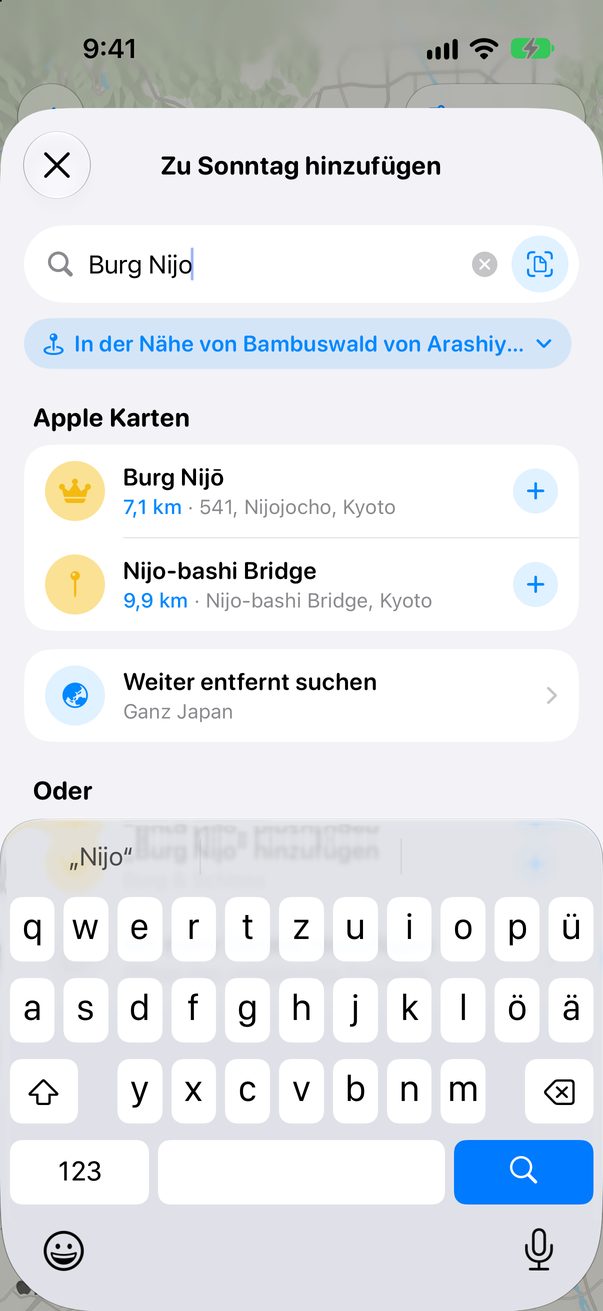
Tipp seinen Namen oder seine Adresse ein. Die Ergebnisse kommen aus Apple Karten, aus der Nähe der Stadt deiner Reise. Nicht dabei? Tippe auf Weiter entfernt suchen.
 1
2
3
Tippe auf +, schon ist er drin
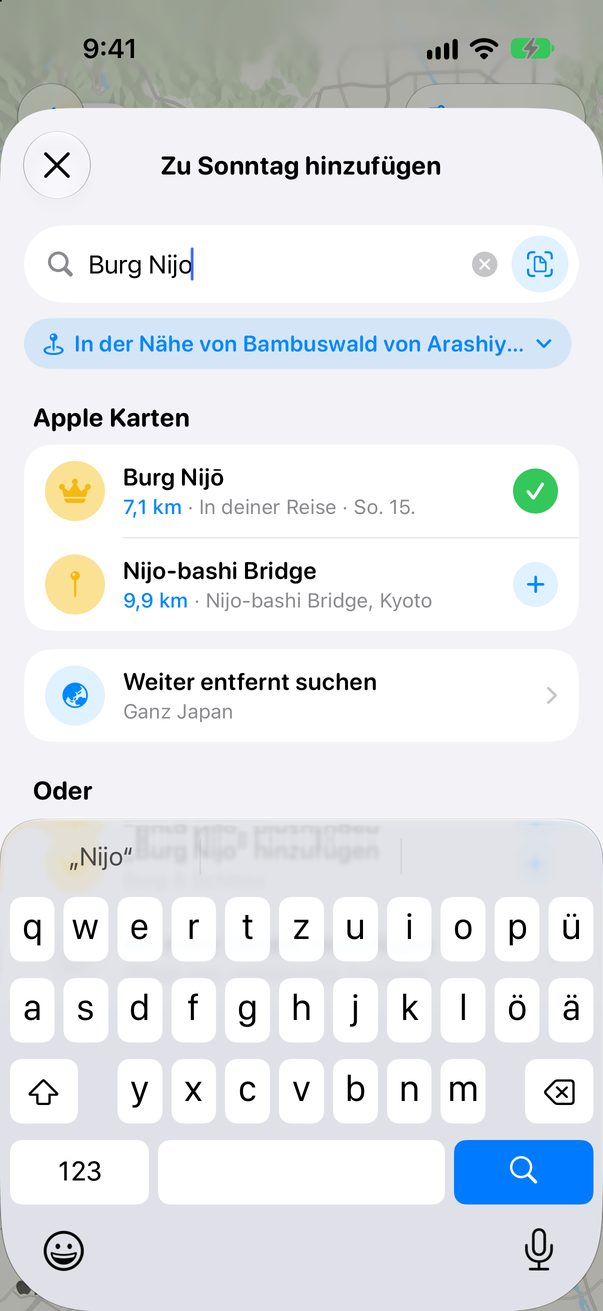
Tippe neben dem Ort auf +. Daraus wird ein grünes Häkchen, und die Zeile zeigt dir, an welchem Tag er liegt.
 1
2
Find ihn auf dem Board
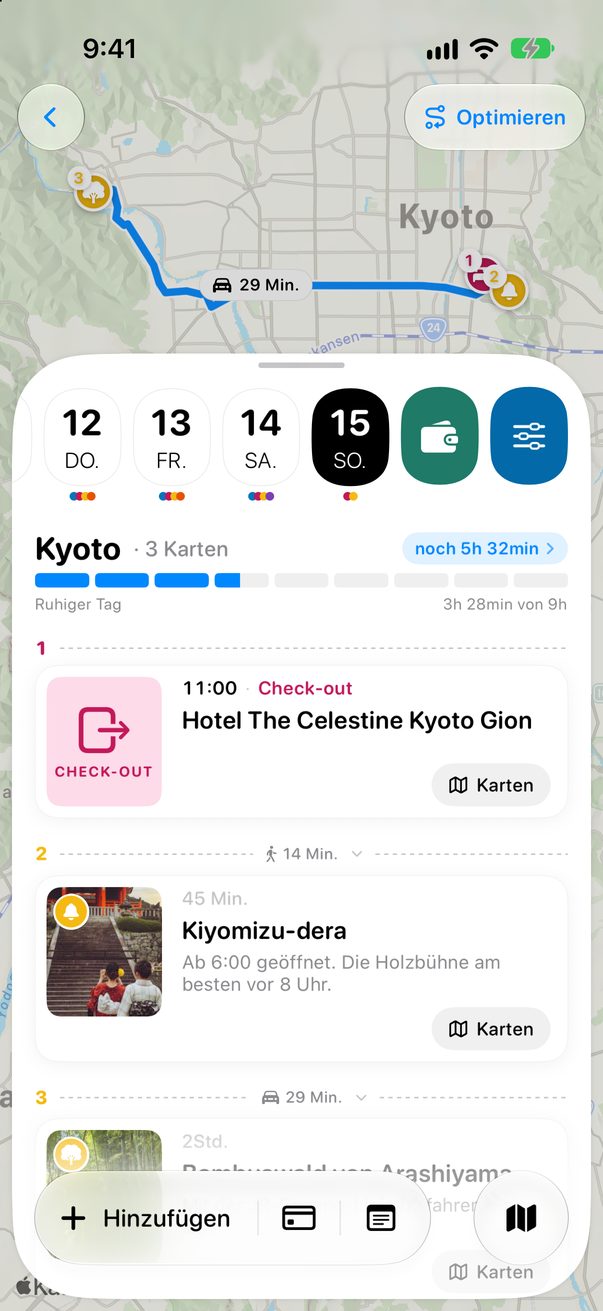
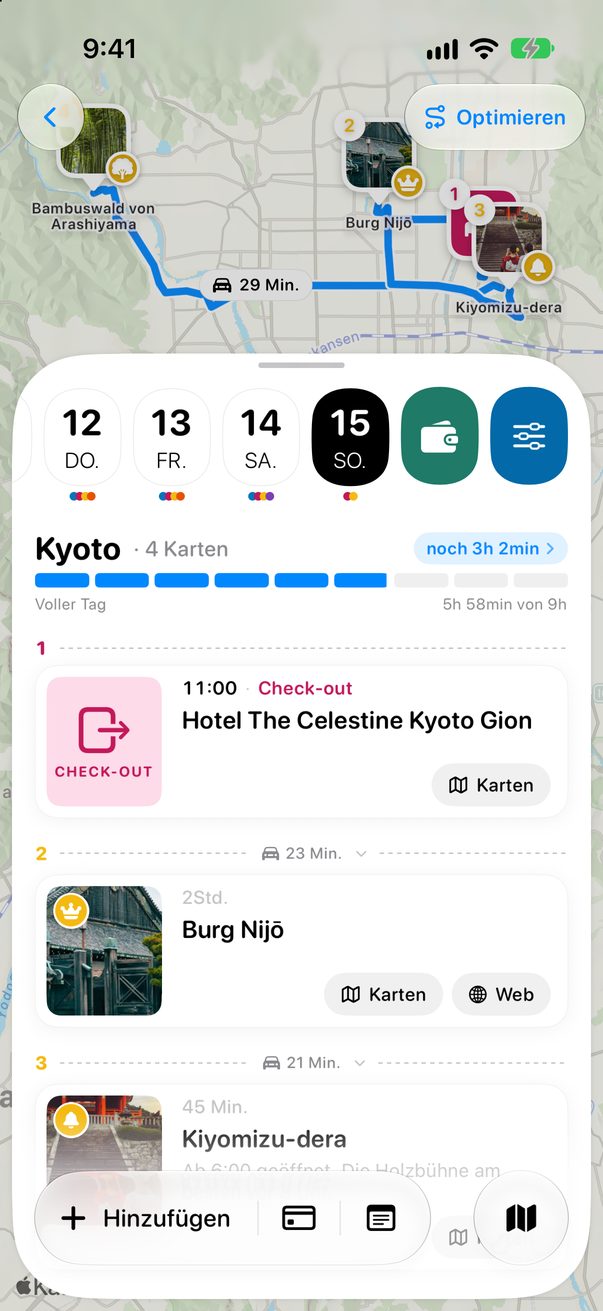
Die Karte landet mit Foto und üblicher Dauer an deinem Tag. Die Leiste darüber zeigt, wie voll der Tag ist.
 1
2
Ändere sie jederzeit
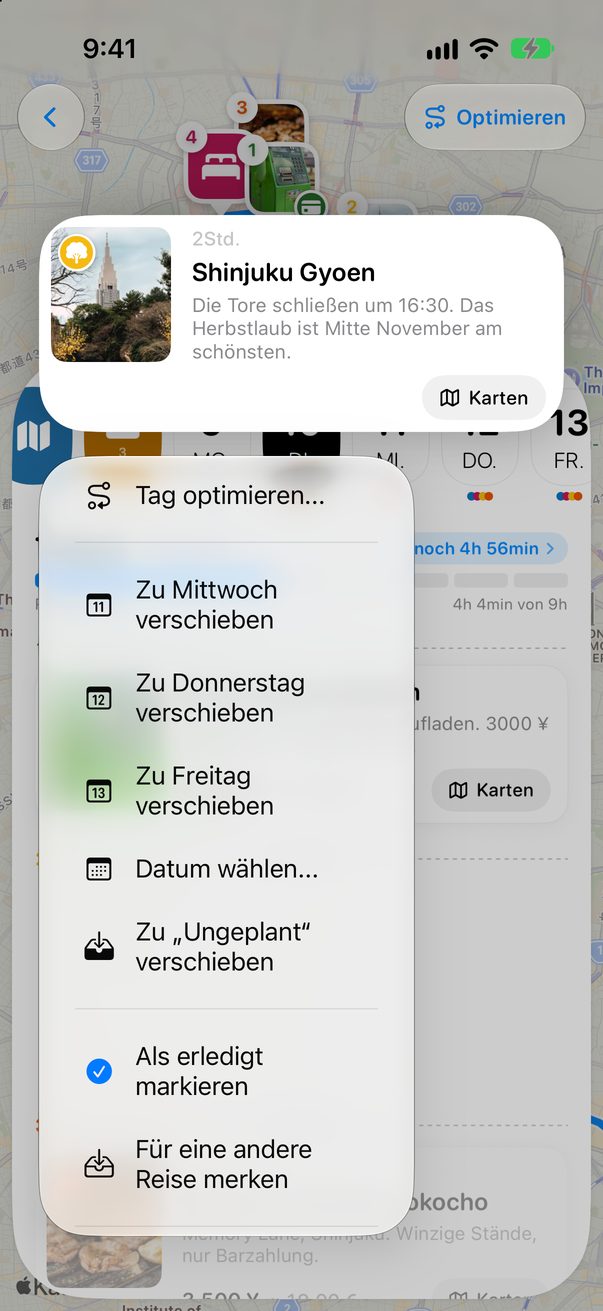
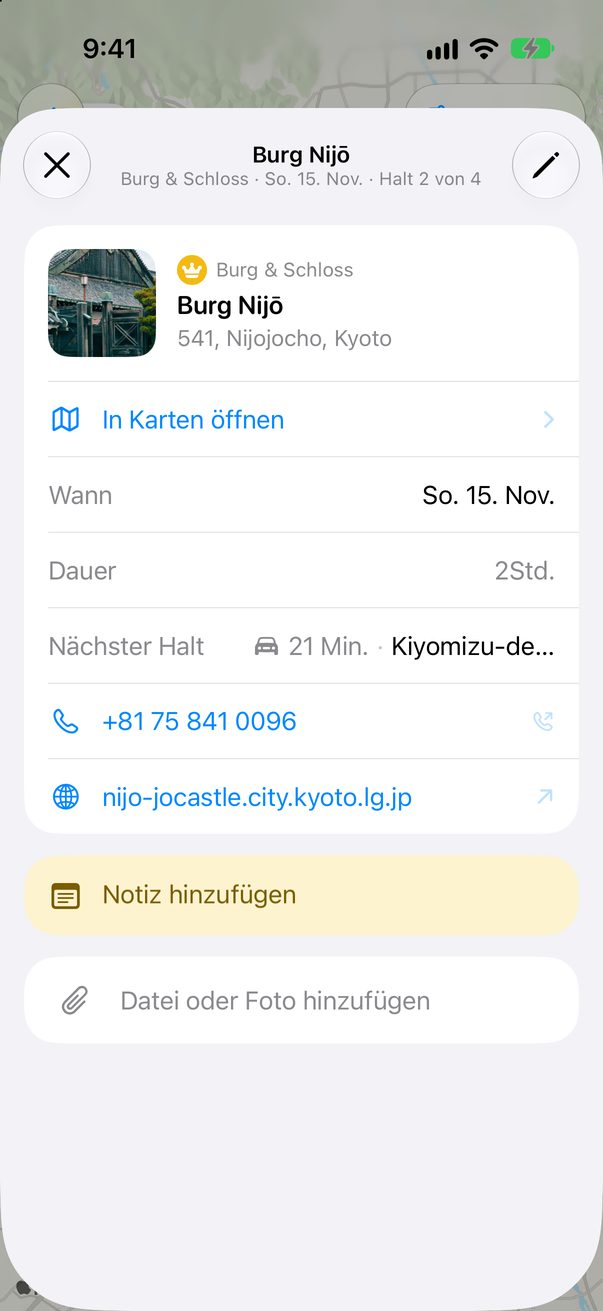
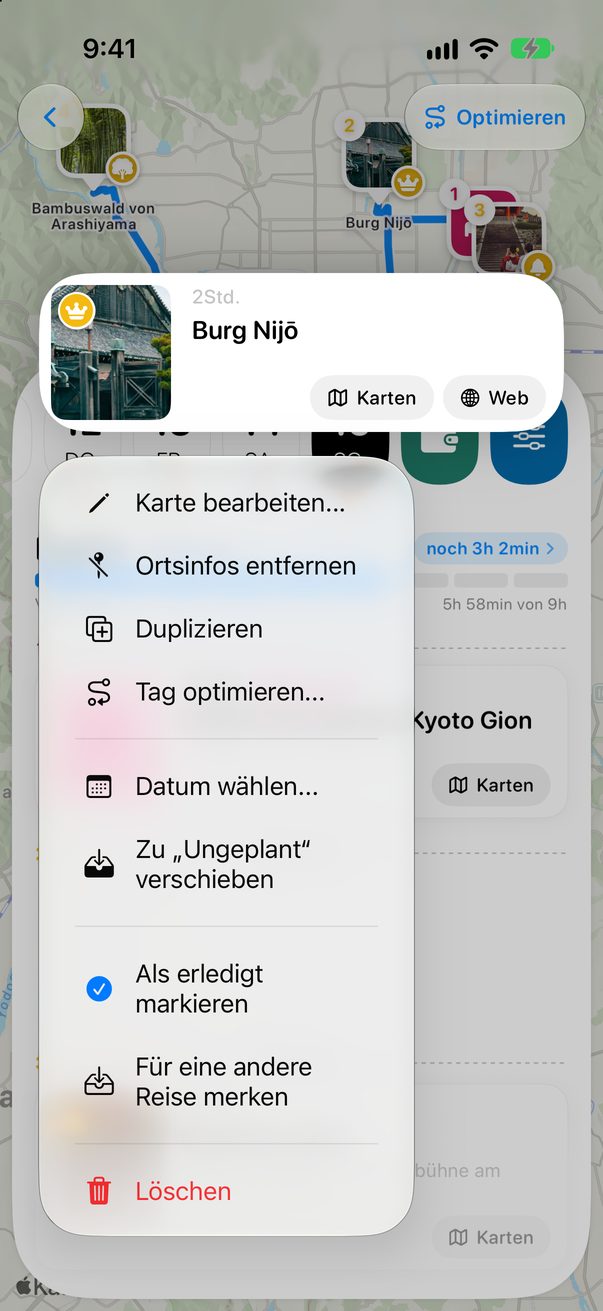
Tippe auf eine Karte, um sie zu öffnen und eine Notiz, eine Datei oder ein Foto hinzuzufügen. Halte sie gedrückt, um sie zu verschieben: Datum wählen… schickt sie an einen anderen Tag, und Zu „Ungeplant“ verschieben hebt sie für später auf.
 1
 2
3
Klicke auf Karte hinzufügen
Klicke im Board unten in der Spalte eines Tages auf + Karte hinzufügen.
 1
Such den Ort und wähl ihn aus
Tipp seinen Namen oder seine Adresse ein und klicke neben dem Ort auf +. Er kommt direkt an diesen Tag. Lieber mit der Tastatur?
Zieh Karten zwischen Tagen
Zieh eine Karte in eine andere Spalte, um ihren Tag zu ändern, oder nach oben und unten, um die Reihenfolge zu ändern.
1
Gut zu wissen
Ein leerer Tag schlägt dir ausgewählte Orte für deine Stadt vor, bereit zum Hinzufügen.
Du hast eine Liste aus einem Blog oder von ChatGPT? Tippe an einem leeren Tag auf Deine Liste einfügen.
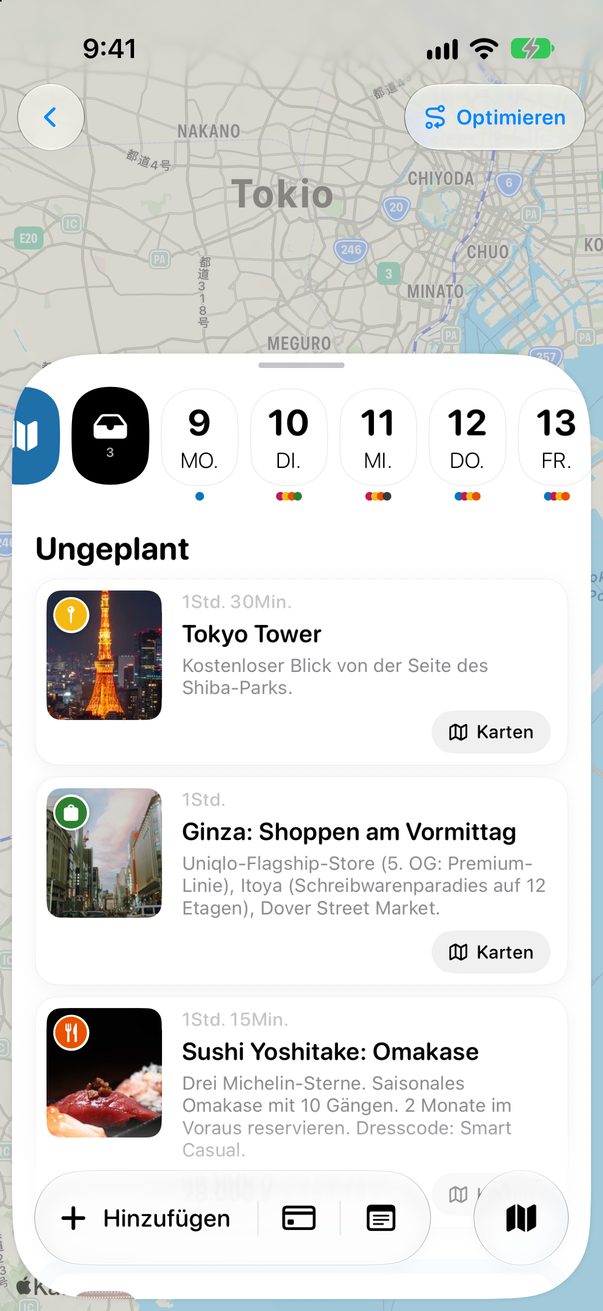
Noch unsicher, an welchem Tag? Lass den Ort in „Ungeplant“, dem Fach neben den Tagen.



War das hilfreich?
Super, danke! Gute Reise.
Das tut mir leid. Schreib mir auf r/trovelo, was dir gefehlt hat, und ich verbessere diese Seite.
Weiterlesen