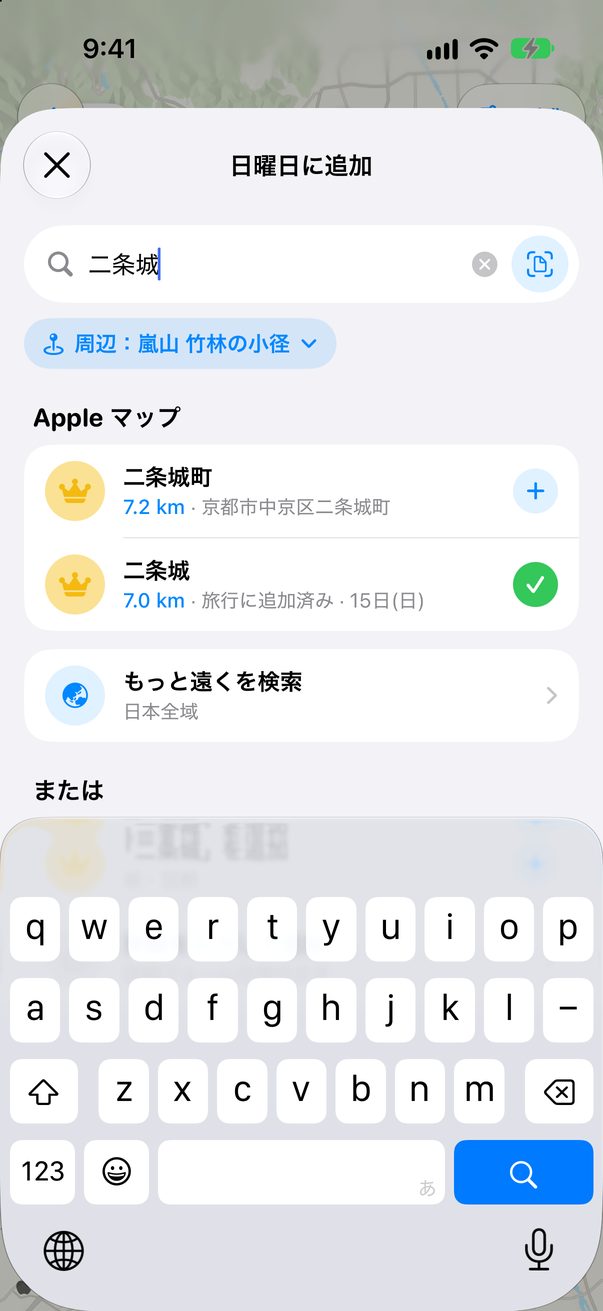
最初の旅行を作る
必要なのは1行だけ。行き先といつ行くかを書けば、Trovelo が旅行の名前、日数、通貨を割り出します。
1
「旅行を作成」をタップ
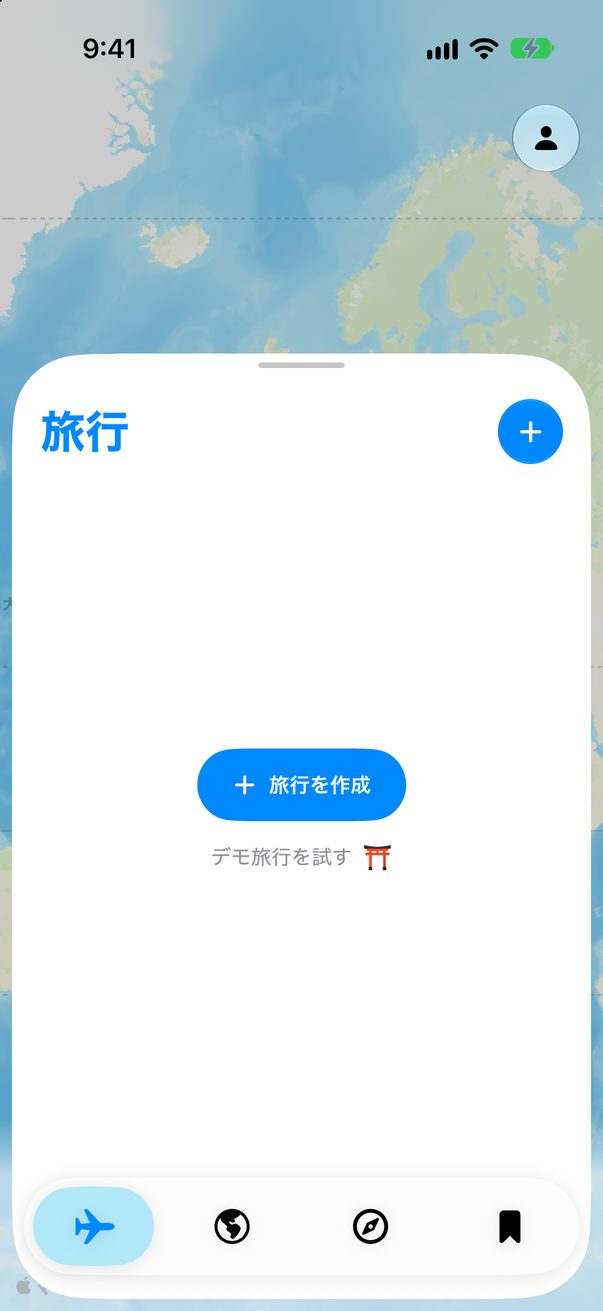
旅行タブを開いて、旅行を作成をタップします。旅行がすでにあるときは、上の+でも同じことができます。まずは眺めてみたいだけなら、デモ旅行を試すで、できあがった東京旅行が開きます。
 1
2
1旅行を作成2または + をタップ
2
行き先と日付を書く
都市と日付を、話すときと同じように入力します。たとえばリスボン 12月4日から8日と書いて ✓ をタップします。複数の都市に行くなら、同じ1行にすべて書いてください。
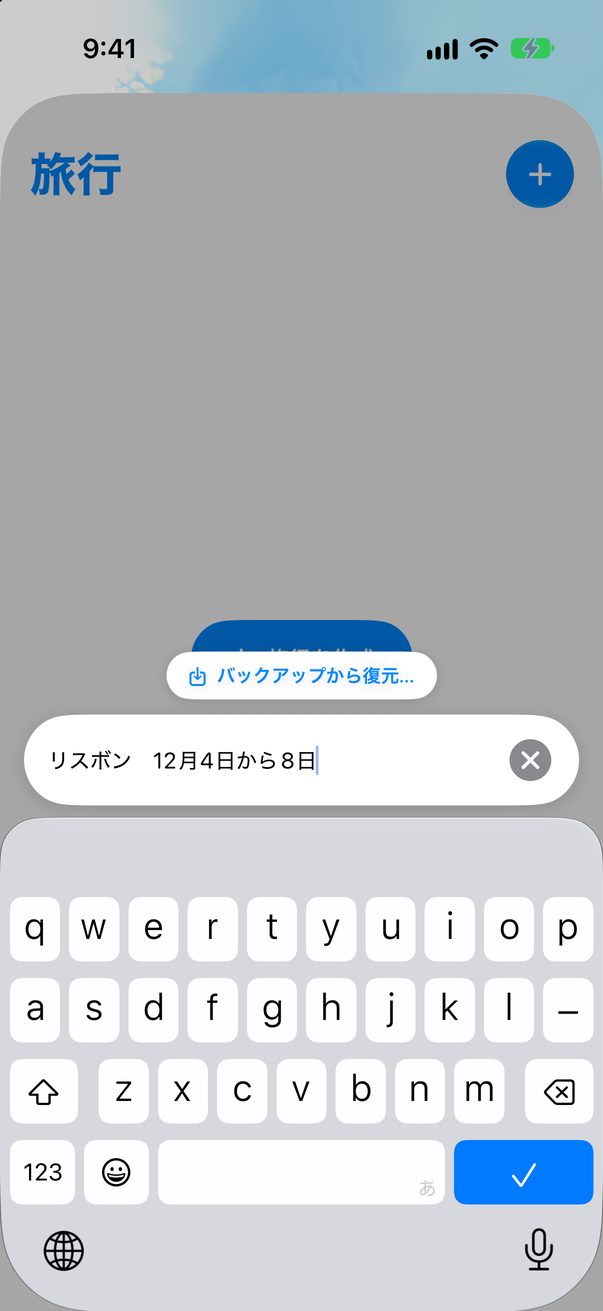 1
2
1都市と日付2作成
3
旅行を開く
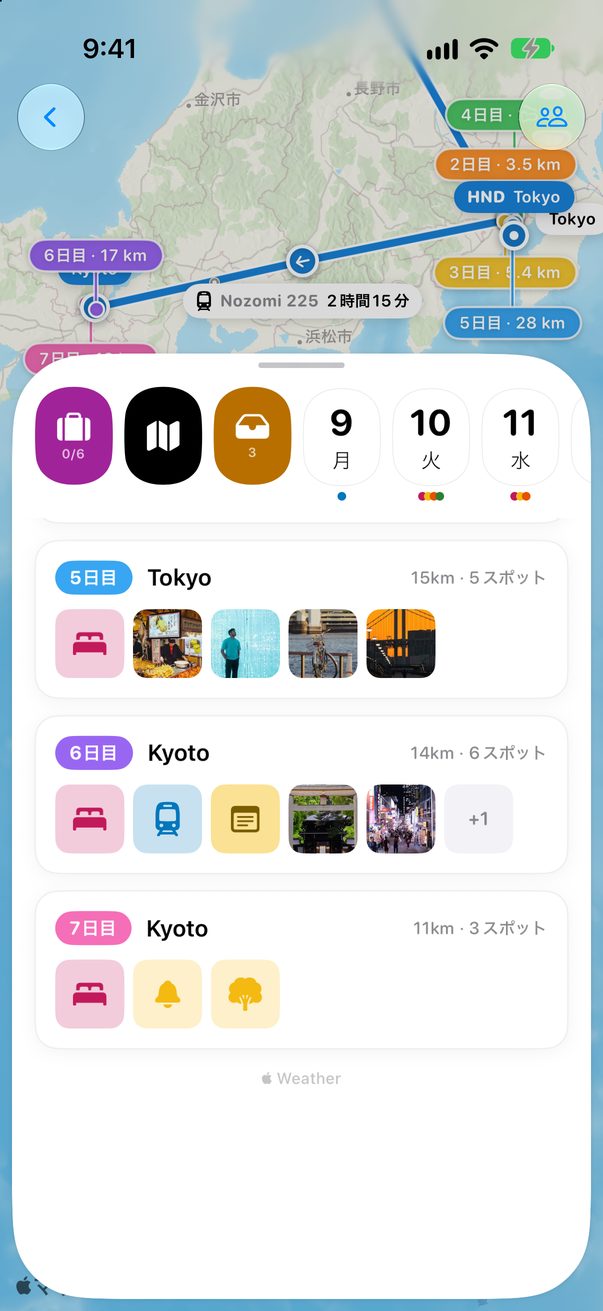
旅行がリストに入ったので、タップして開きます。上の帯には、荷造りリスト、全日程の概要、日付の決まっていないアイデアを置く「未定」、そして日ごとのボタンが並んでいます。
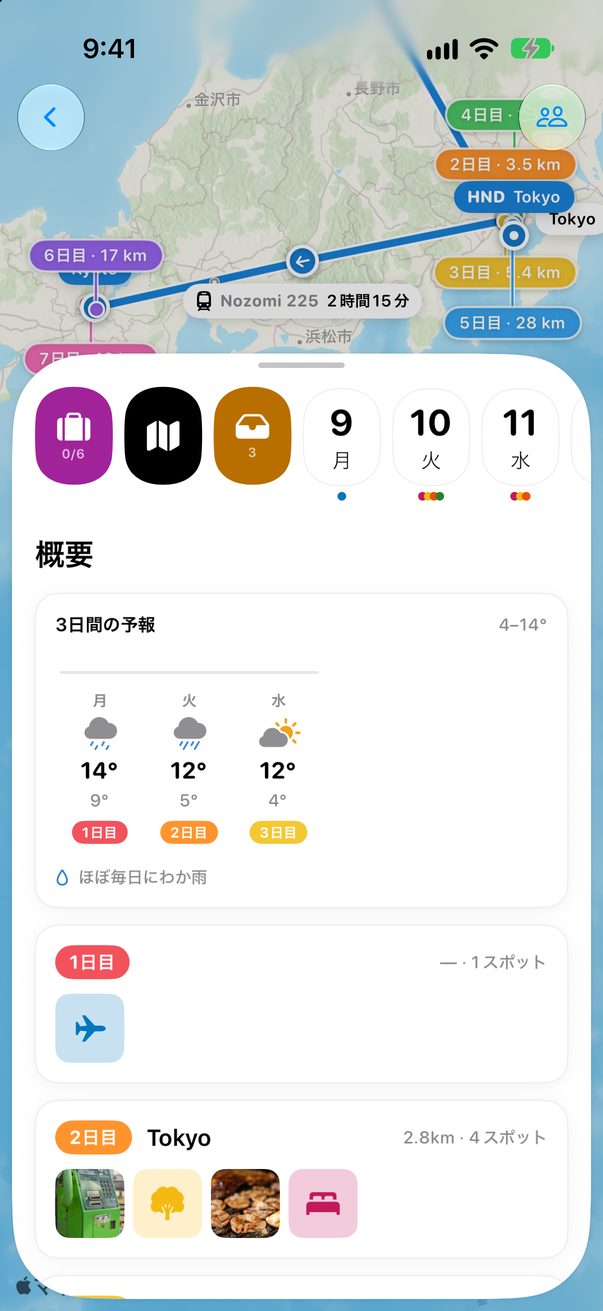 1
2
3
4
1荷造り2概要3未定4各日
4
いつでも変更できます
日付の帯を最後までスワイプして、設定ボタンをタップします。または、リストの旅行を長押しして旅行を編集…を選びます。カバー写真、都市、日付、通貨、1日のペースをここで変更できます。
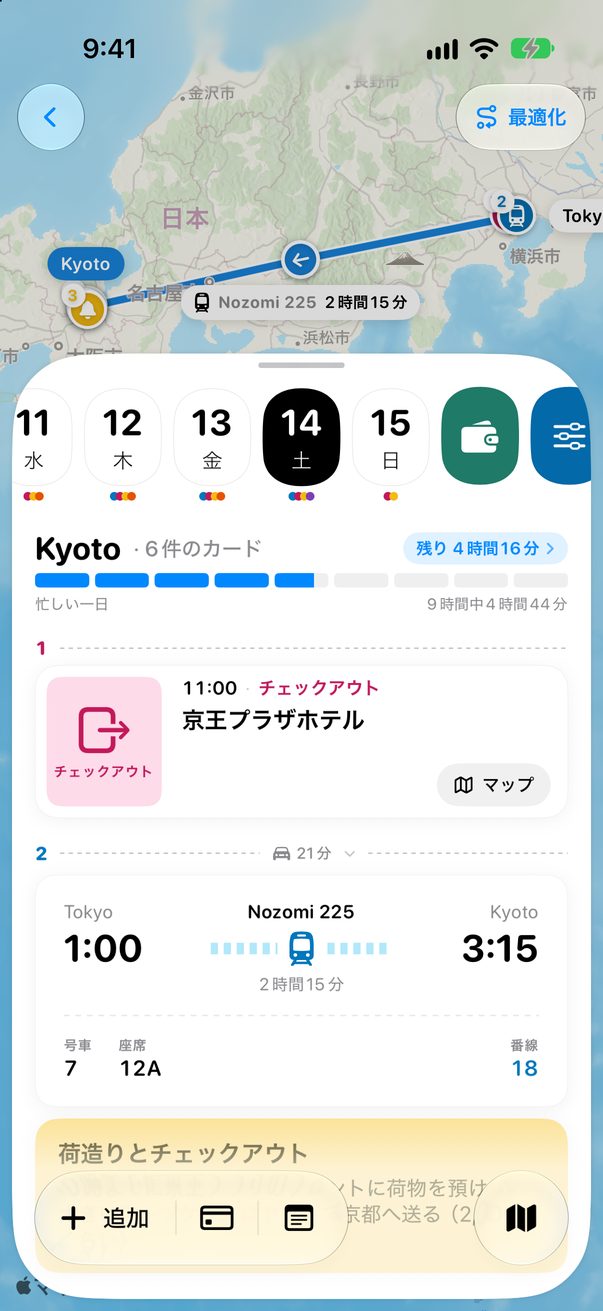 1
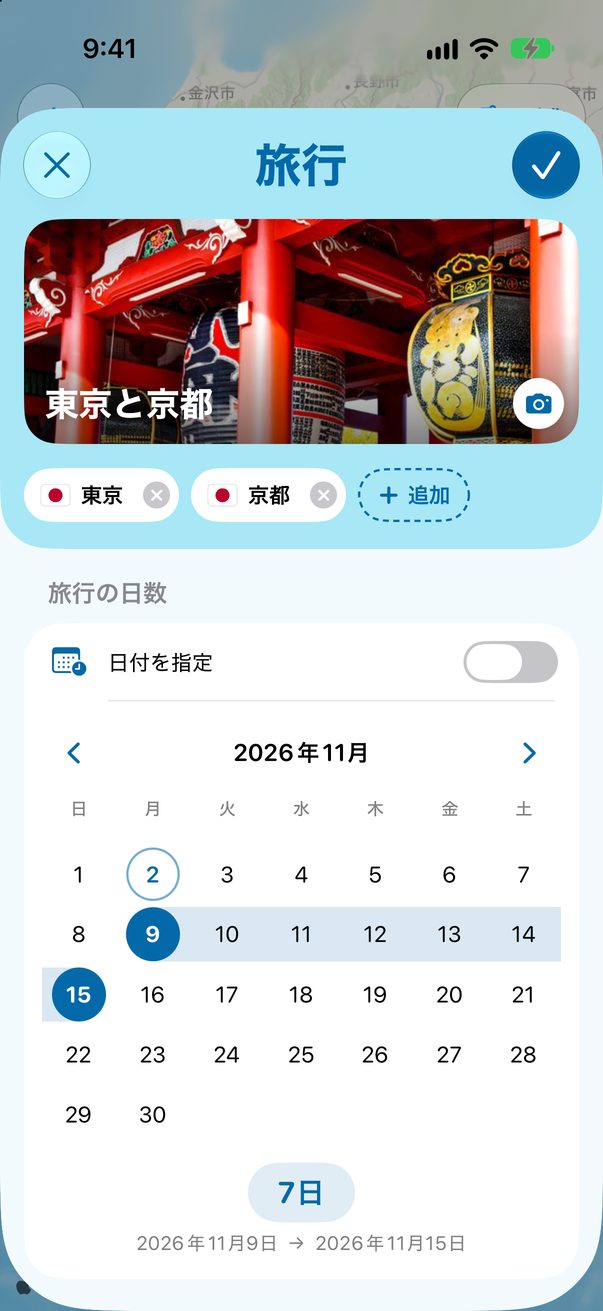 2
3
1設定2都市3日付
1
新規旅行
ファイル › 新規旅行…を選んで、東京 3月15日から22日のように1行で入力します。航空券をそこにドロップすれば、Trovelo がそこから旅行を組み立てます。
⇧⌘N新規旅行
⌘O旅行を開く
2
1日に1列
ボードには1日ごとに1列が並びます。上部でマップ、支出、荷造りリストに切り替えられます。⌘1〜⌘4 でも切り替えできます。
 1
1ボード、マップ、支出、荷造り
知っておくと便利
まだ日付が決まっていない?「旅行を編集」で日程未定をオンにすると、1日目、2日目…と計画できます。
日付が過ぎた旅行は、自動的に過去の旅行に移ります。
無料プランでは、これからの旅行を同時に2つまで持てます。Trovelo Pro なら制限はありません。



この記事は役に立ちましたか?
ありがとうございます!よい旅を。
ごめんなさい。足りなかったことをr/troveloで教えてください。このページを直します。