日程に場所を追加する
追加した場所は、旅行のどこかの日のカードになります。写真と、ふつうどれくらい時間がかかるかが付いています。
1
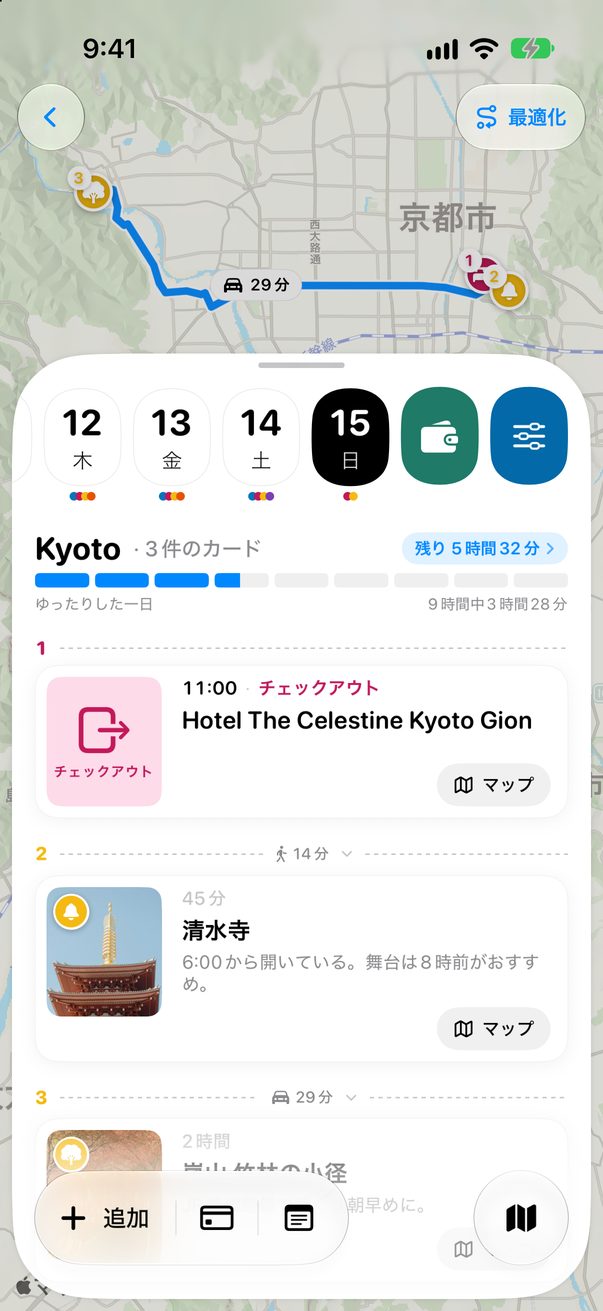
日を開いて「追加」をタップ
旅行を開いて、上の帯で日をタップします。次に、画面のいちばん下にある+ 追加をタップします。
 1
2
1日を選ぶ2+ 追加 をタップ
2
場所を検索
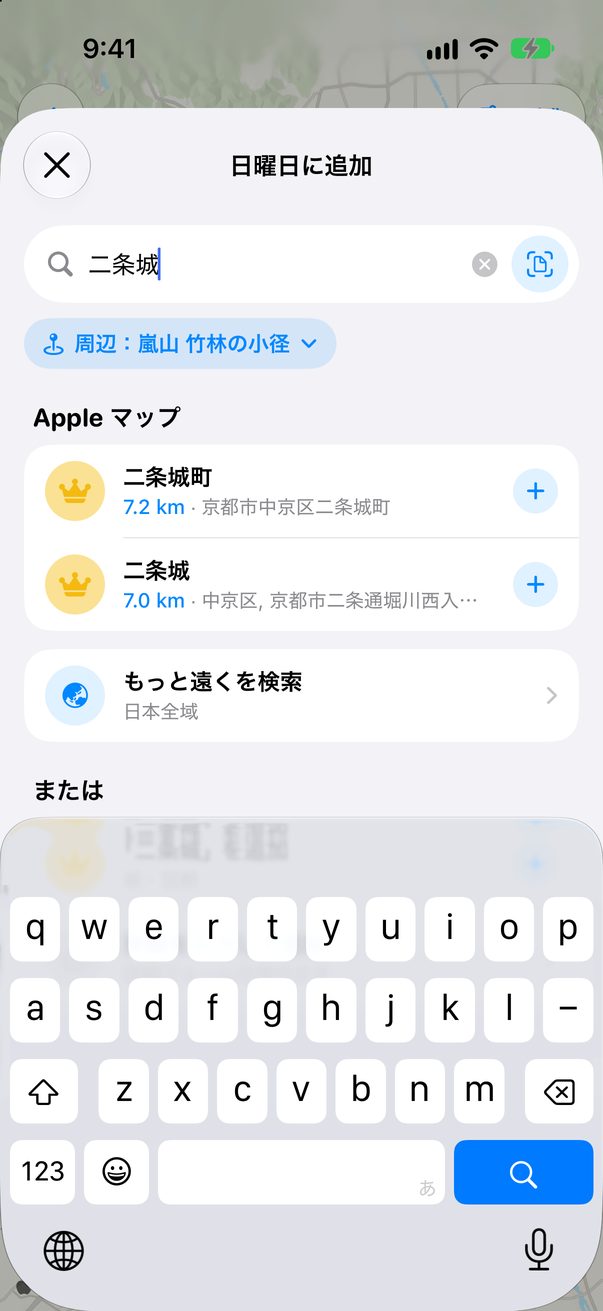
名前か住所を入力します。結果は Apple マップから、旅行の都市の周辺で表示されます。見つからないときはもっと遠くを検索をタップしてください。
 1
2
3
1旅行の周辺2目当ての場所3もっと遠くを検索
3
+ をタップすれば完了
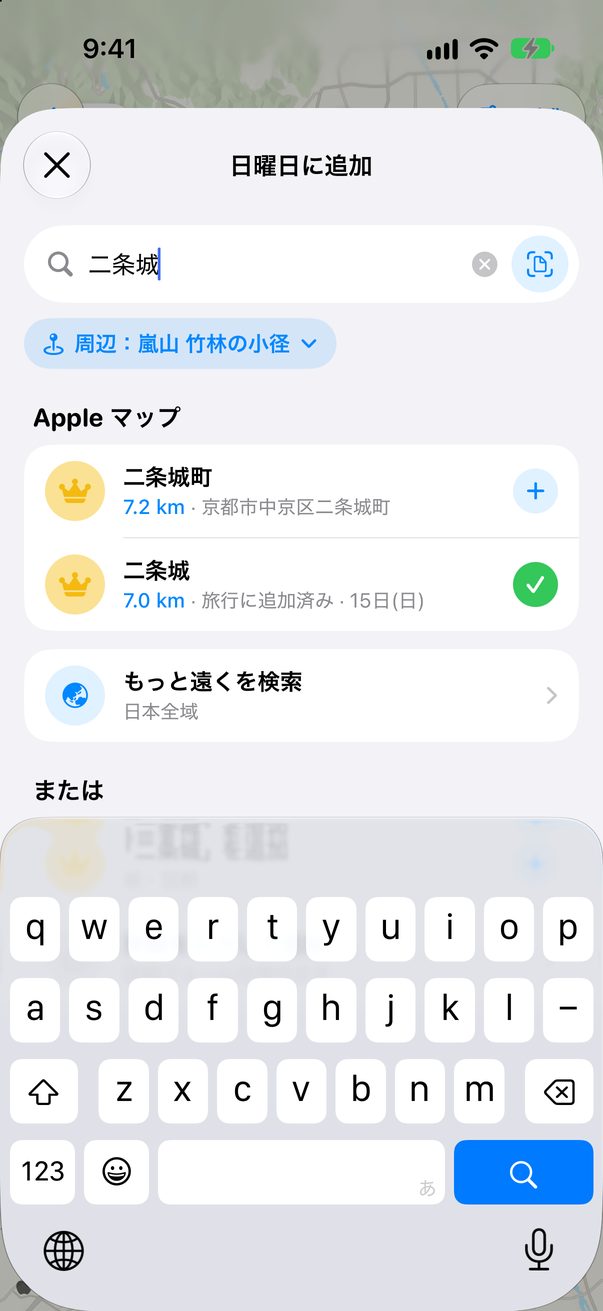
場所の横の+をタップします。緑のチェックに変わり、その行にどの日に入ったかが表示されます。
 1
2
1追加済み2入った日
4
ボードで確認
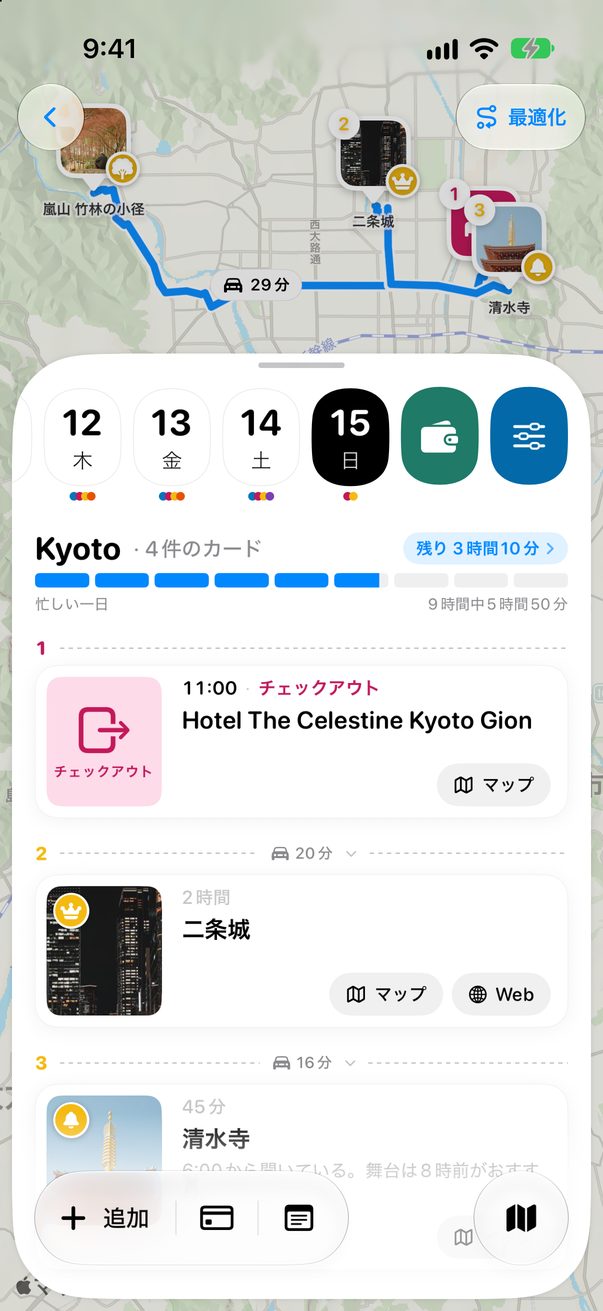
カードは写真と、ふつうかかる時間が付いた状態で、その日に入ります。上のバーで、その日がどれくらい埋まっているかがわかります。
 1
2
1その日の埋まり具合2新しいカード
5
いつでも変更できます
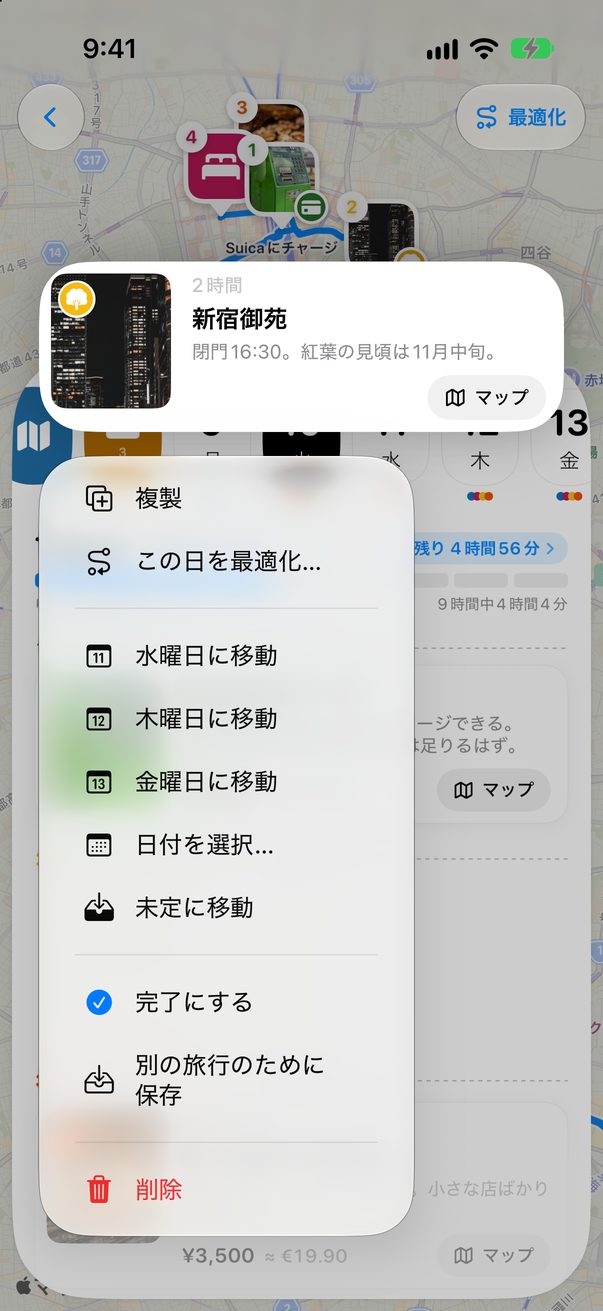
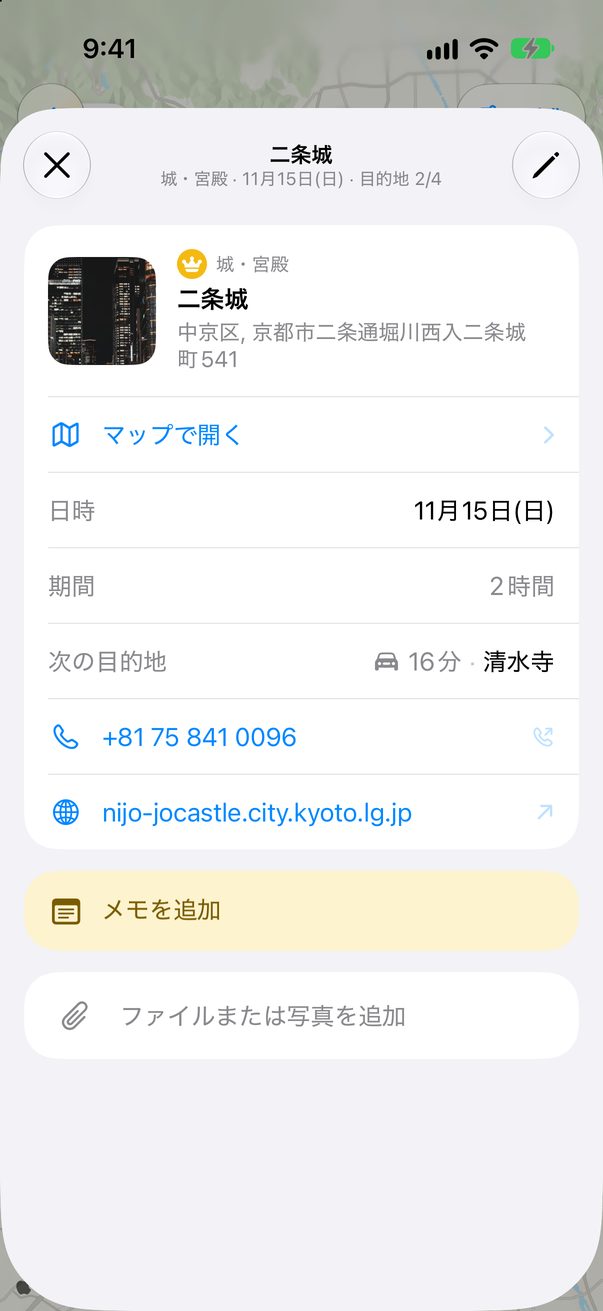
カードをタップして開くと、メモ、ファイル、写真を追加できます。長押しすると移動できます。日付を選択…で別の日へ、未定に移動であとで決めるために取っておけます。
 1
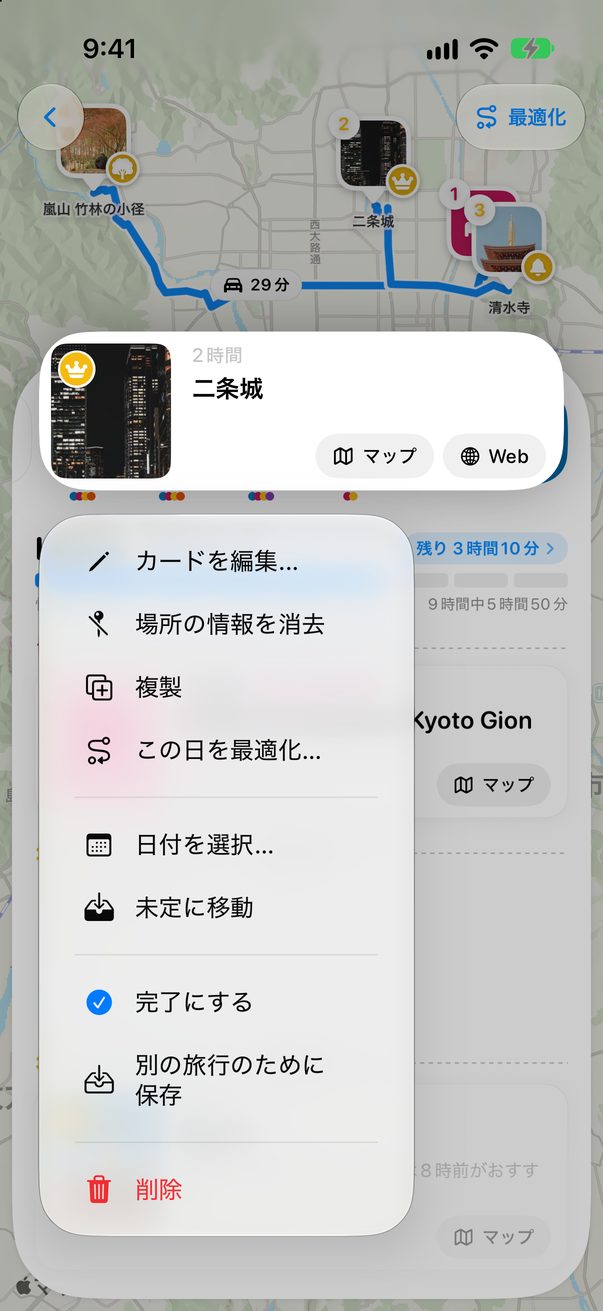 2
3
1メモとファイル2別の日へ3あとで決める
1
「カードを追加」をクリック
ボードで、日の列のいちばん下にある+ カードを追加をクリックします。
 1
1カードを追加
2
場所を検索して選ぶ
名前か住所を入力して、場所の横の+をクリックします。そのままその日に入ります。キーボードのほうが便利ですか?
↑↓移動
↩追加
⌘↩追加して閉じる
⌘Z取り消す
esc閉じる
3
カードを日から日へドラッグ
カードを別の列にドラッグすると日が変わり、上下にドラッグすると順番が変わります。
1
1ドラッグ
知っておくと便利
空いている日には、その都市の厳選スポットが表示され、すぐに追加できます。
ブログや ChatGPT のリストがある?空いている日でリストを貼り付けをタップしてください。
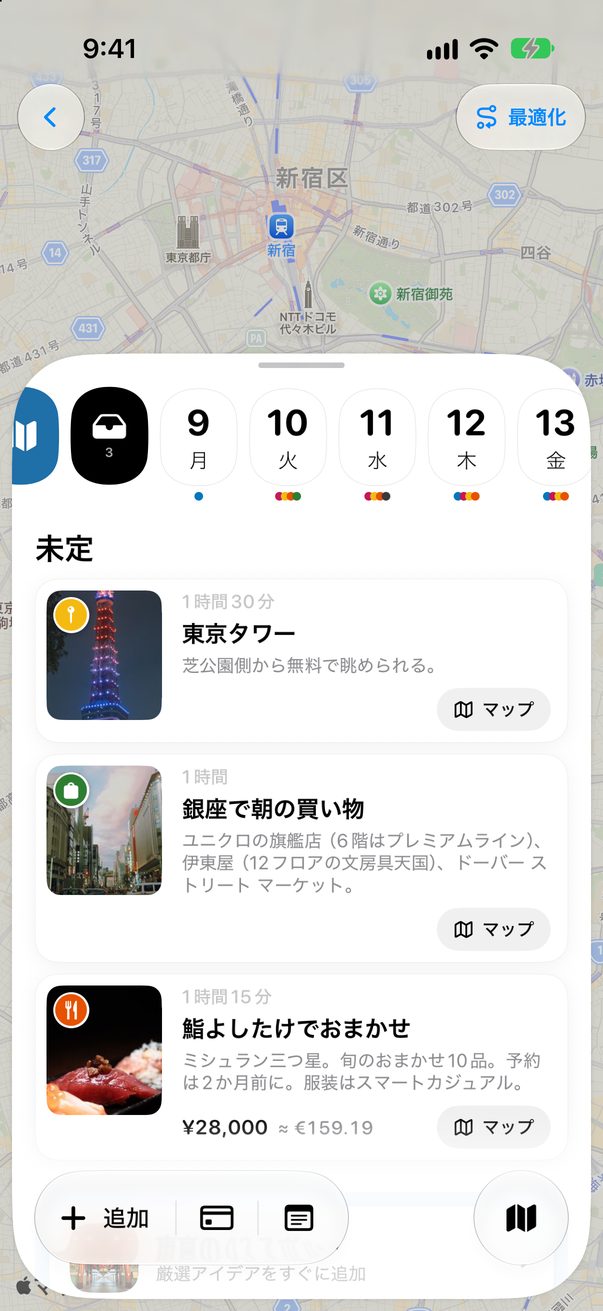
まだどの日か決まっていない?日付の横にあるトレイ、「未定」に入れておきましょう。



この記事は役に立ちましたか?
ありがとうございます!よい旅を。
ごめんなさい。足りなかったことをr/troveloで教えてください。このページを直します。