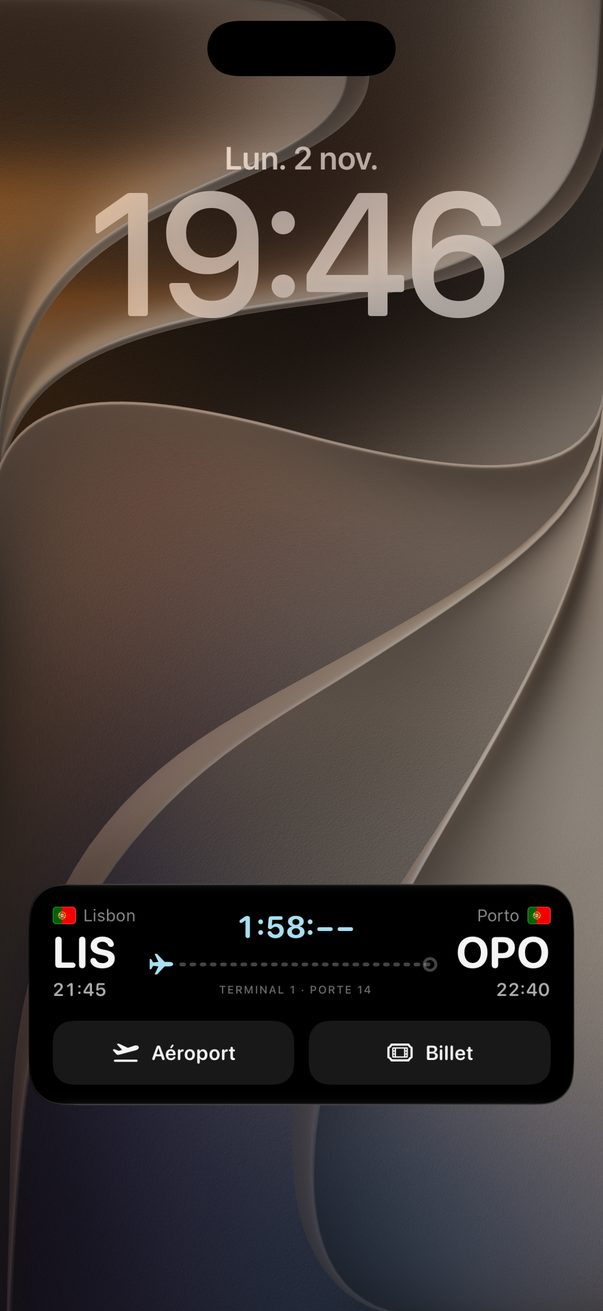
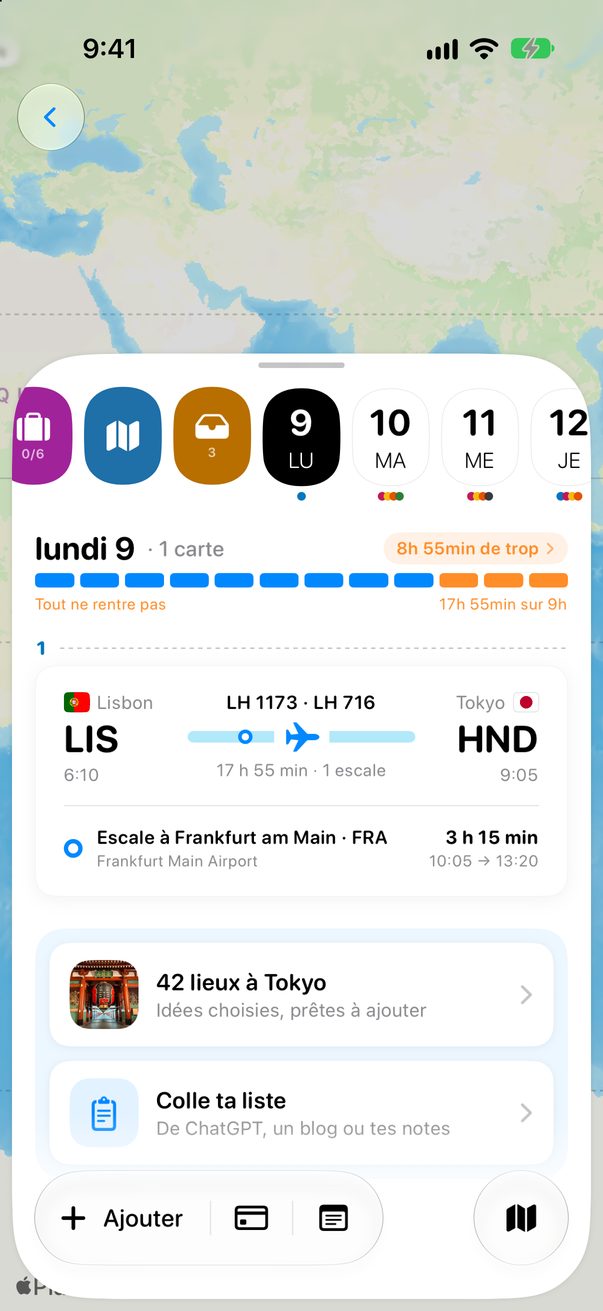
Ton voyage dans Calendrier
Active-le une fois, et chaque jour de tes voyages apparaît dans Calendrier, à côté du reste de tes projets.
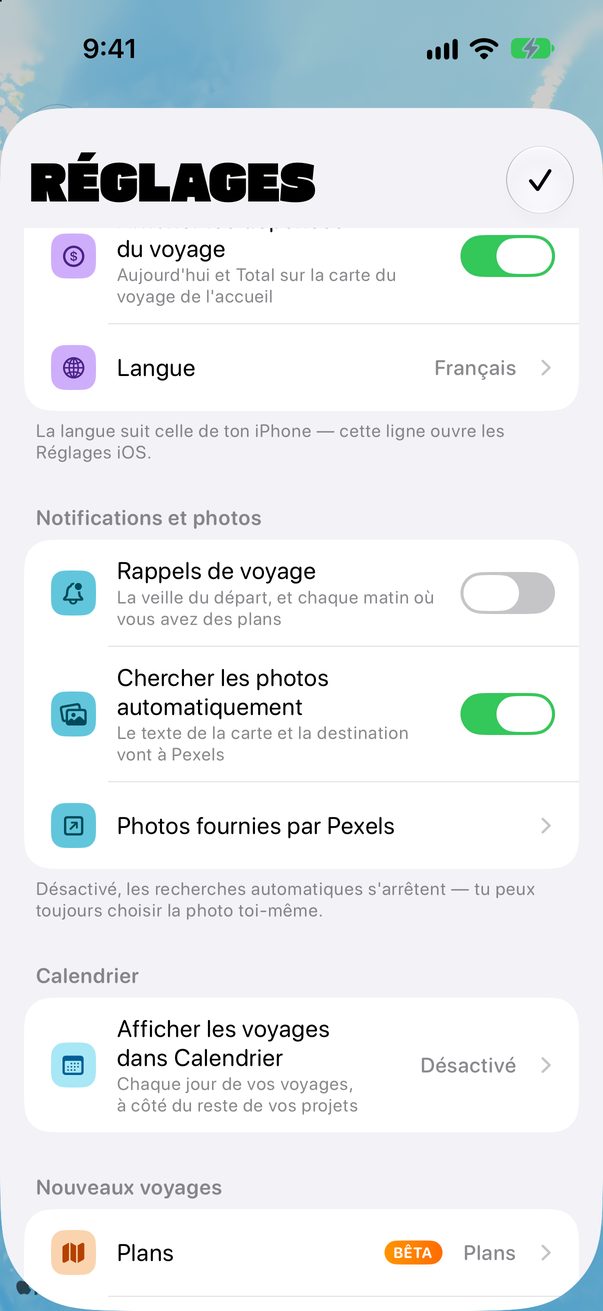
Ouvre Réglages
Touche le bouton rond du profil, en haut à droite. Sous Calendrier, touche Afficher les voyages dans Calendrier.
 1
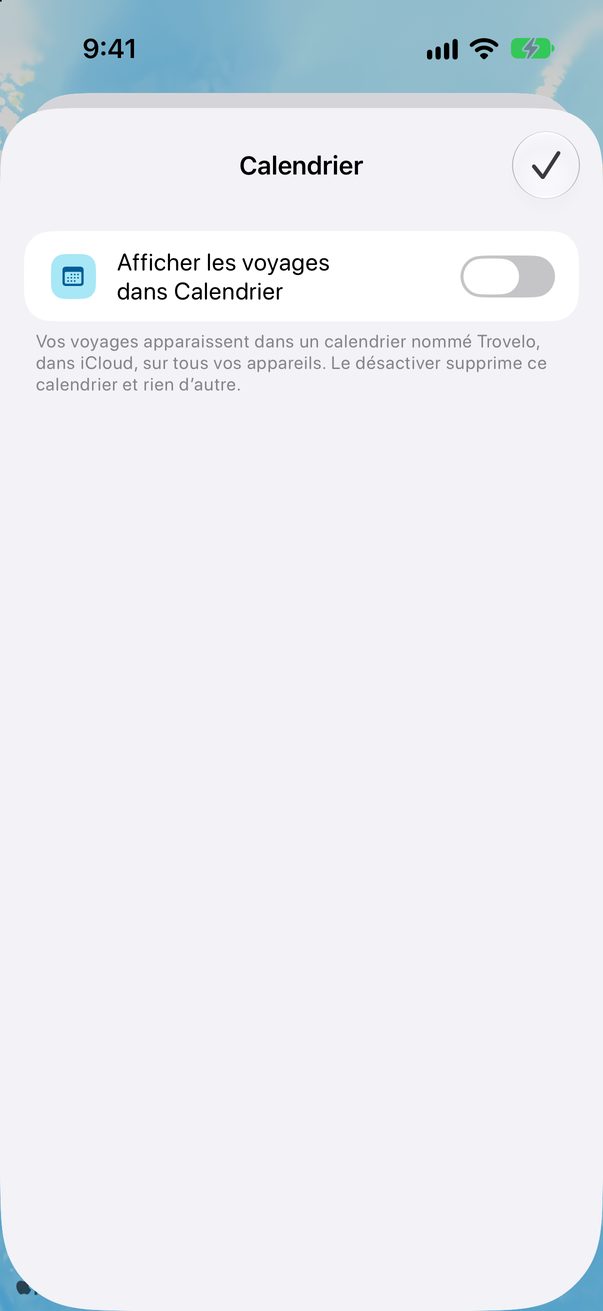
Active-le
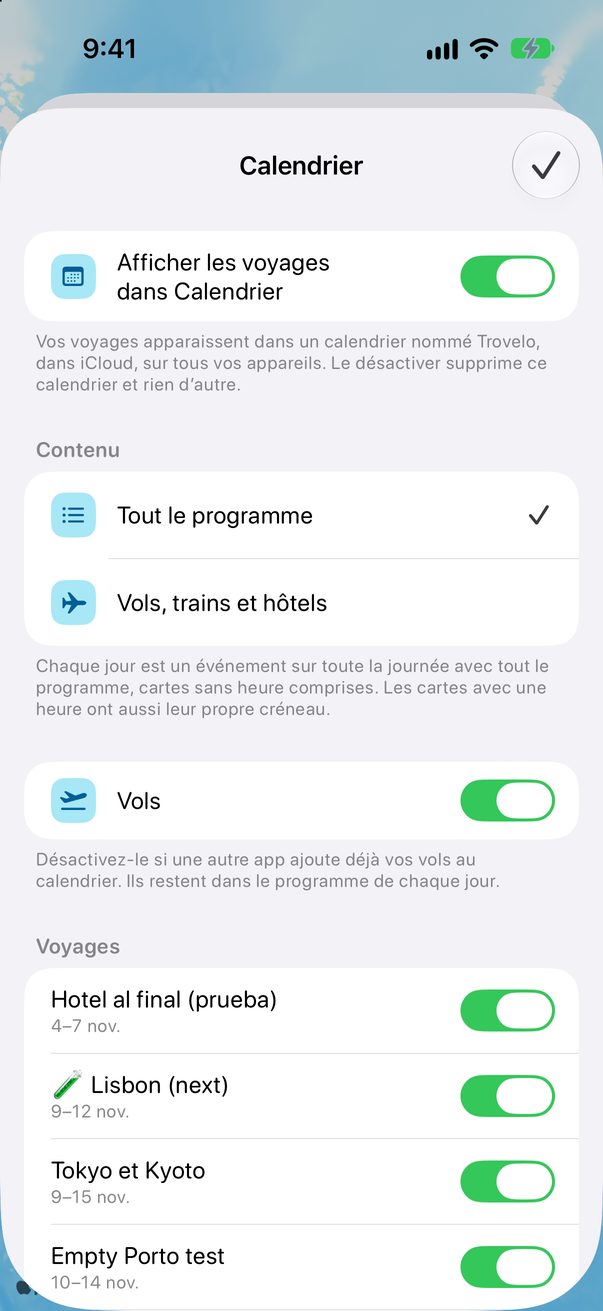
Active l’interrupteur et autorise Trovelo à utiliser tes calendriers. Tes voyages vont dans un calendrier nommé Trovelo, dans iCloud : tu le vois donc sur tous tes appareils.
 1
Choisis quoi ajouter
Tout le programme fait de chaque jour un événement sur toute la journée avec son programme dedans, et donne aux cartes avec une heure leur propre créneau. Vols, trains et hôtels n’ajoute que ça. Tes vols sont déjà dans une autre app ? Désactive Vols pour qu’ils n’apparaissent pas deux fois.
 1
2
Choisis les voyages
Plus bas, chaque voyage a son propre interrupteur. Désactive ceux que tu préfères garder hors de ton calendrier.
Calendrier sur le Mac
Ouvre Trovelo › Réglages…, choisis Voyages et trouve Calendrier. Les options sont les mêmes que celles choisies sur ton iPhone.
Bon à savoir
Chaque événement contient un lien vers Trovelo : ouvre-le pour aller directement à ce jour.
Le désactiver supprime le calendrier Trovelo, et rien d’autre.
Les codes de porte ne vont jamais dans ton calendrier.



Cette page t’a été utile ?
Super, merci ! Bon voyage.
Désolé. Dis-moi sur r/trovelo ce qui te manquait et je corrige cette page.
Pour aller plus loin