カレンダーに旅行を表示
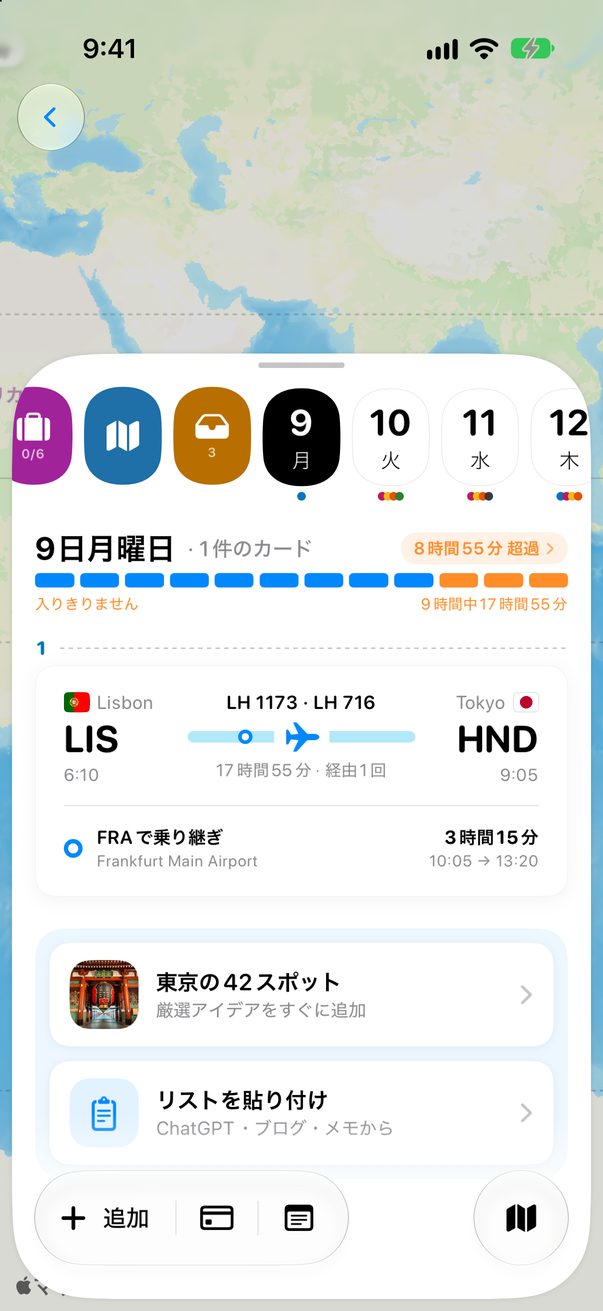
一度オンにすれば、旅行の毎日がカレンダーに、ほかの予定と並んで表示されます。
1
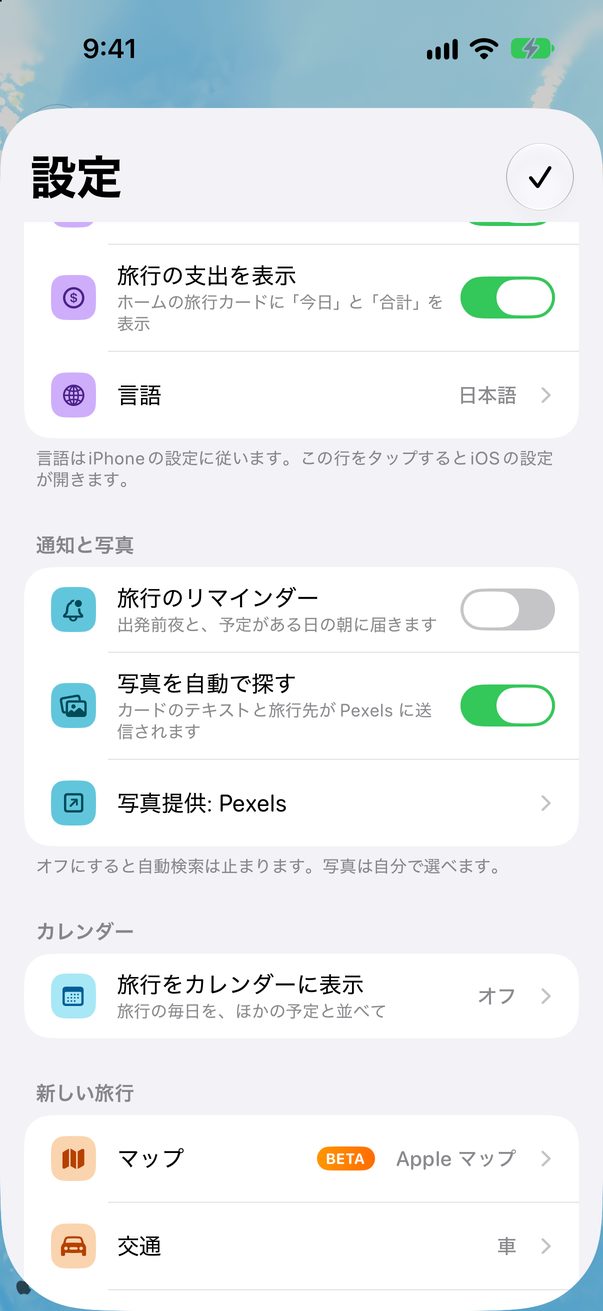
設定を開く
右上の丸いプロフィールボタンをタップします。カレンダーで旅行をカレンダーに表示をタップします。
 1
1カレンダー
2
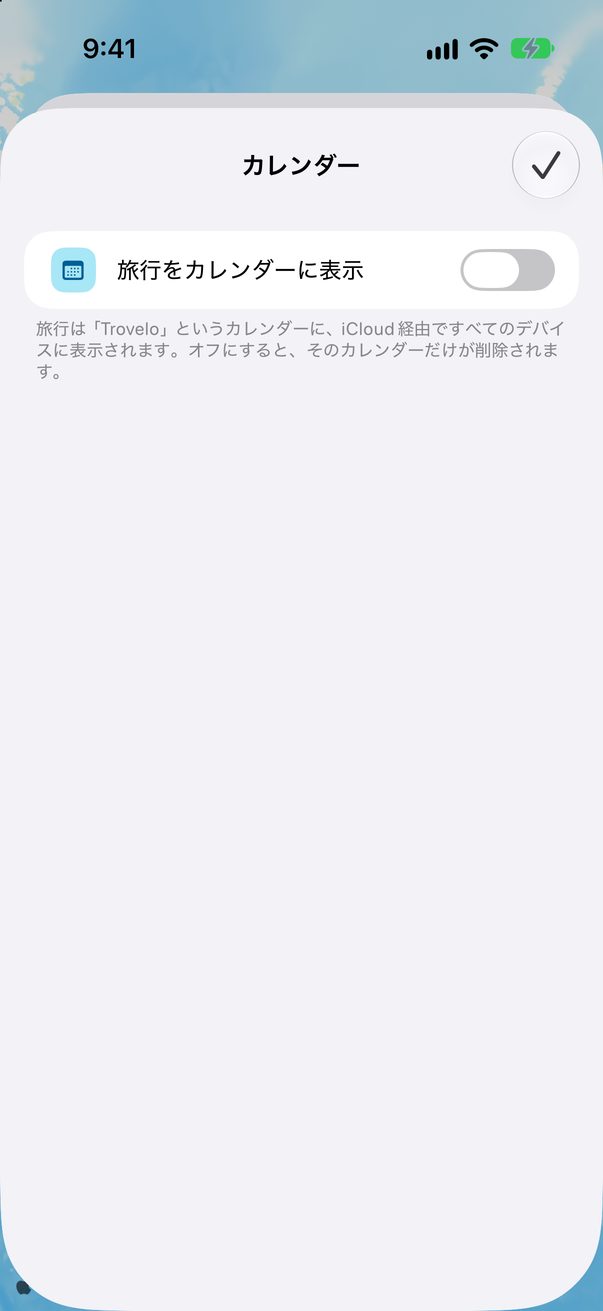
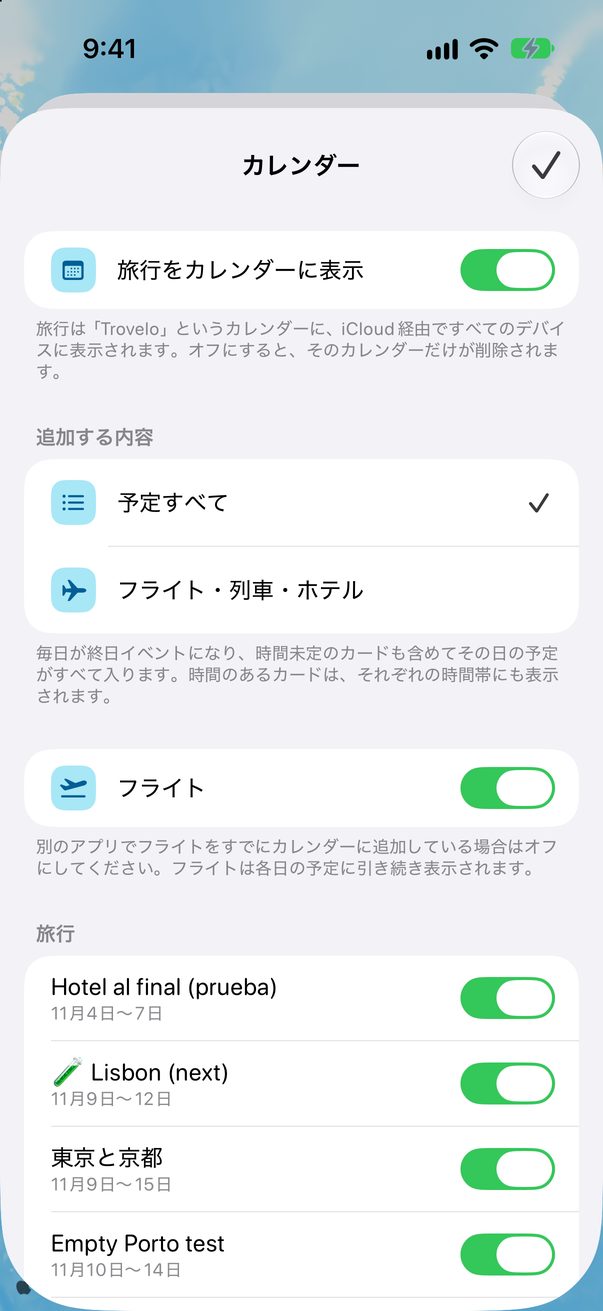
オンにする
スイッチをオンにして、Trovelo にカレンダーへのアクセスを許可します。旅行は iCloud のTroveloというカレンダーに入るので、すべてのデバイスで見られます。
 1
1旅行をカレンダーに表示
3
追加するものを選ぶ
予定すべてでは、各日がプランの入った終日イベントになり、時刻のあるカードはその時間帯に入ります。フライト・列車・ホテルはそれだけを追加します。フライトをすでに別のアプリで入れている?フライトをオフにすれば二重になりません。
 1
2
1追加するもの2フライト
4
旅行を選ぶ
その下に、旅行ごとのスイッチがあります。カレンダーに入れたくない旅行はオフにします。
1
Mac のカレンダー
Trovelo › 設定…を開き、旅行を選んでカレンダーを探します。iPhone で選んだのと同じ設定です。
⌘,設定
知っておくと便利
各イベントには Trovelo へのリンクが付いています。開くと、その日に移動します。
オフにすると、Trovelo のカレンダーだけが削除されます。ほかには何も消えません。
ドアコードがカレンダーに入ることはありません。



この記事は役に立ちましたか?
ありがとうございます!よい旅を。
ごめんなさい。足りなかったことをr/troveloで教えてください。このページを直します。