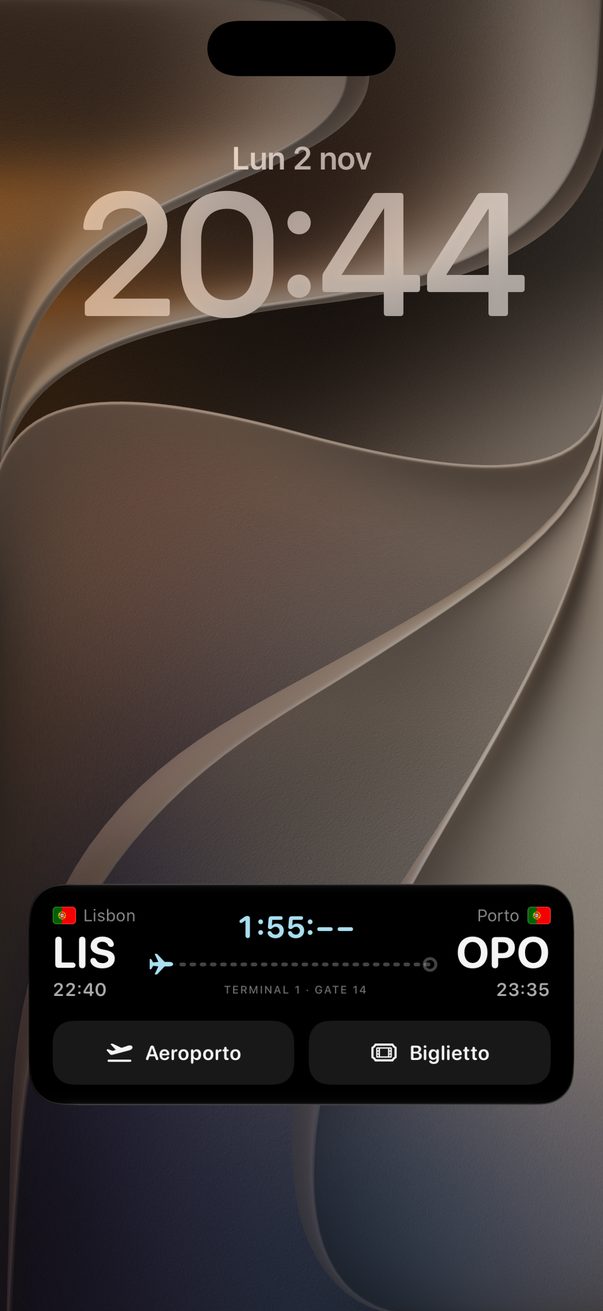
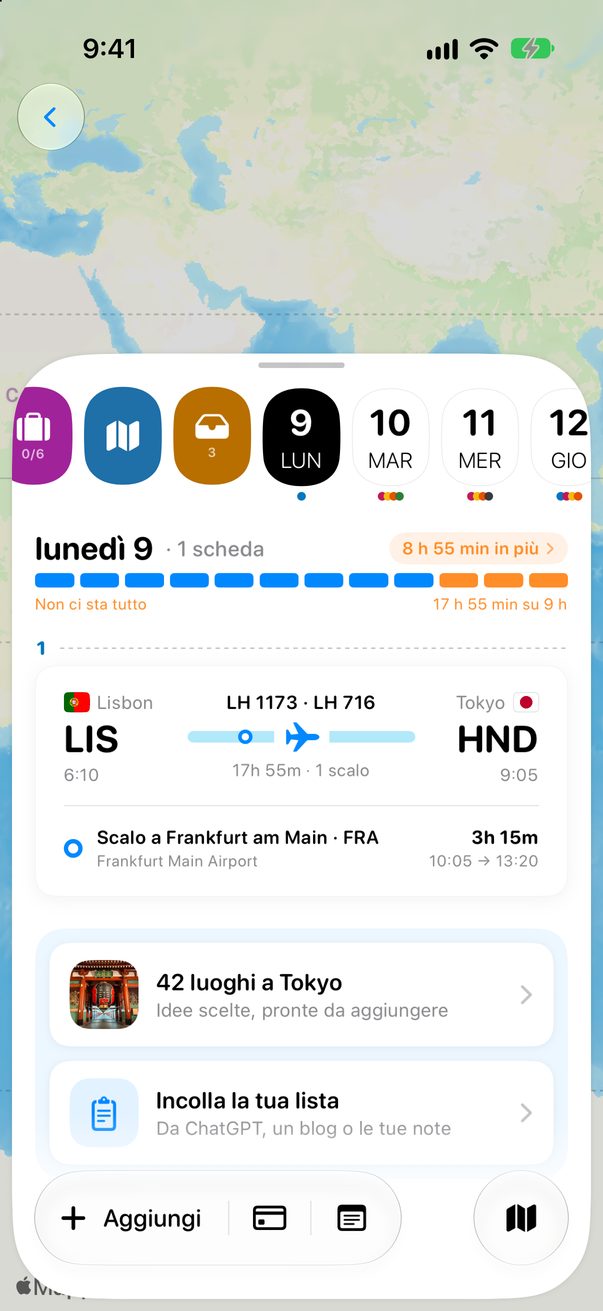
Il tuo viaggio in Calendario
Attivalo una volta e ogni giorno dei tuoi viaggi compare in Calendario, accanto al resto dei tuoi impegni.
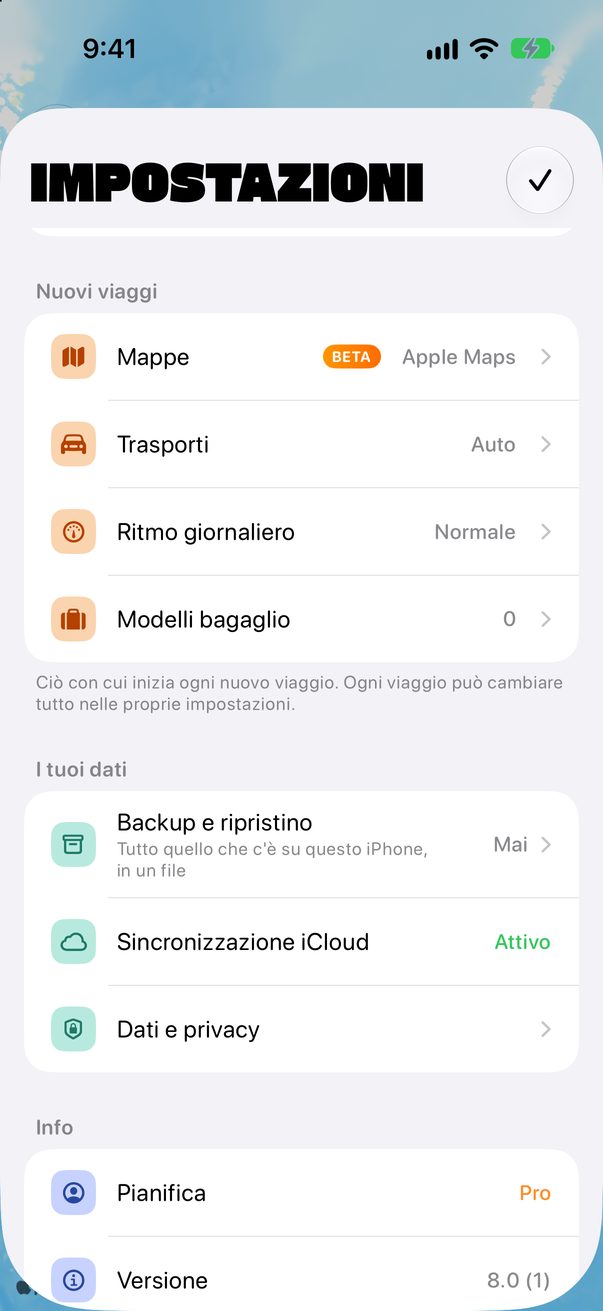
Apri Impostazioni
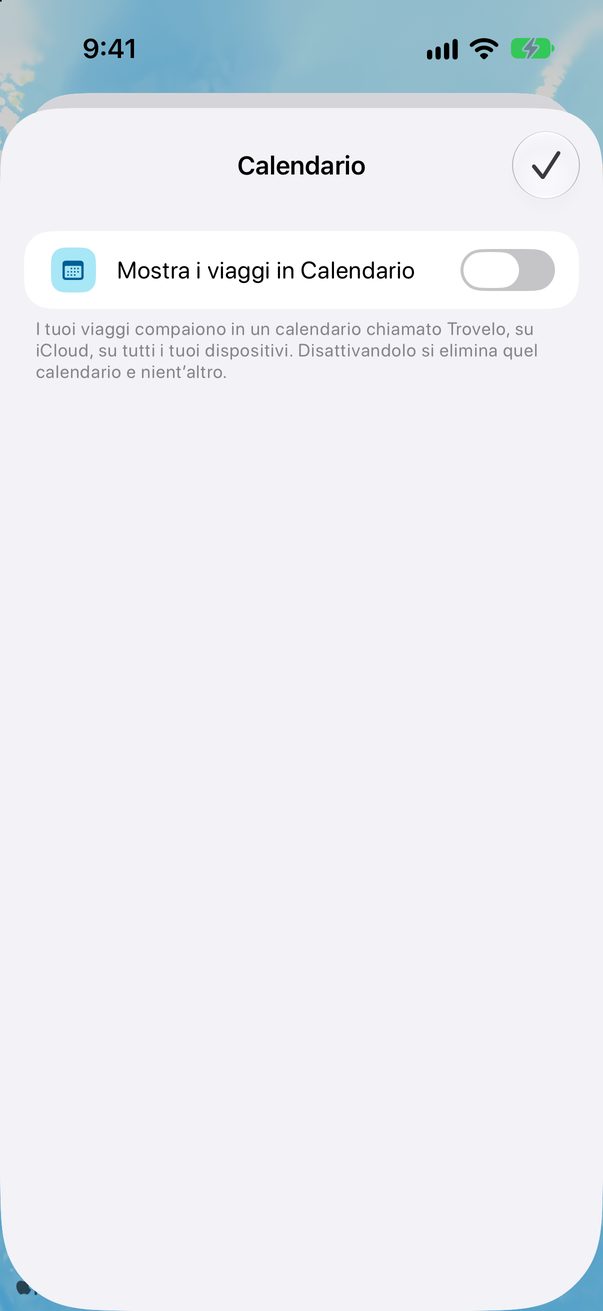
Tocca il pulsante rotondo del profilo, in alto a destra. In Calendario, tocca Mostra i viaggi in Calendario.
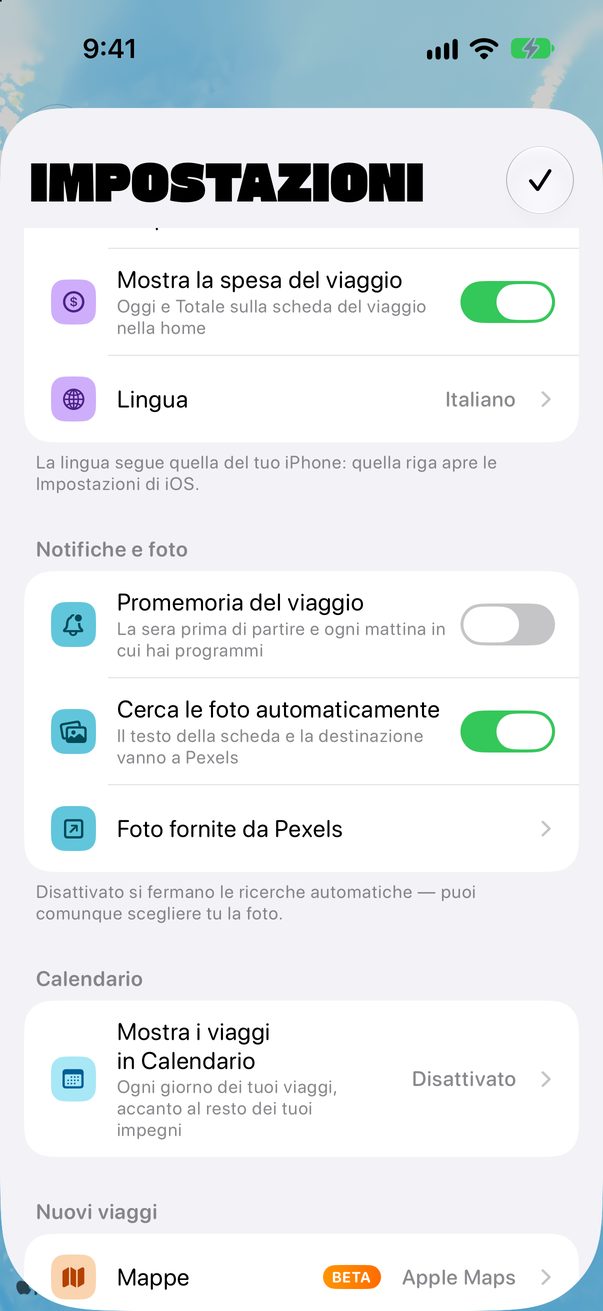
 1
Attivalo
Attiva l’interruttore e consenti a Trovelo di usare i tuoi calendari. I tuoi viaggi vanno in un calendario chiamato Trovelo, su iCloud, così lo vedi su tutti i tuoi dispositivi.
 1
Scegli cosa aggiungere
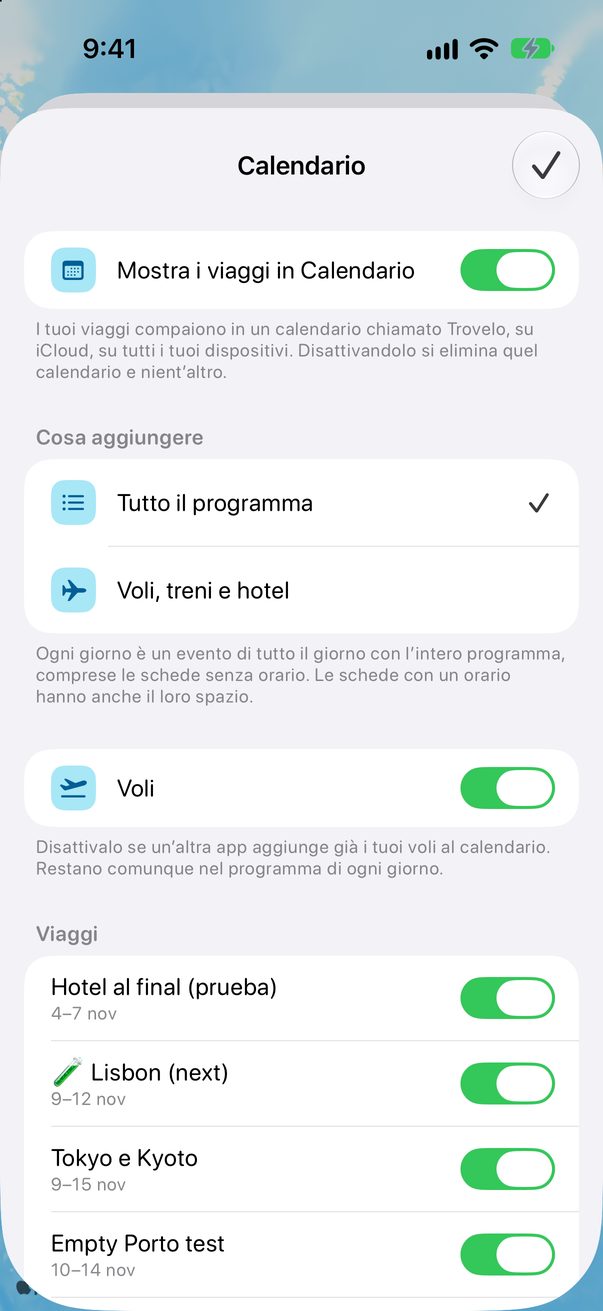
Tutto il programma trasforma ogni giorno in un evento di tutto il giorno con il programma dentro, e dà alle schede con un orario il loro spazio. Voli, treni e hotel aggiunge solo quelli. Hai già i voli in un’altra app? Disattiva Voli, così non compaiono due volte.
 1
2
Scegli i viaggi
Più in basso, ogni viaggio ha il suo interruttore. Disattiva quelli che preferisci tenere fuori dal calendario.
Calendario sul Mac
Apri Trovelo › Impostazioni…, scegli Viaggi e cerca Calendario. Le opzioni sono le stesse che hai scelto sull’iPhone.
Buono a sapersi
Ogni evento ha un link a Trovelo: aprilo per saltare a quel giorno.
Disattivarlo elimina il calendario di Trovelo, e nient’altro.
I codici della porta non finiscono mai nel tuo calendario.



Ti è stato utile?
Grazie mille! Buon viaggio.
Mi dispiace. Scrivimi su r/trovelo cosa mancava e sistemo questa pagina.
Continua a leggere