Mude a ordem do seu dia
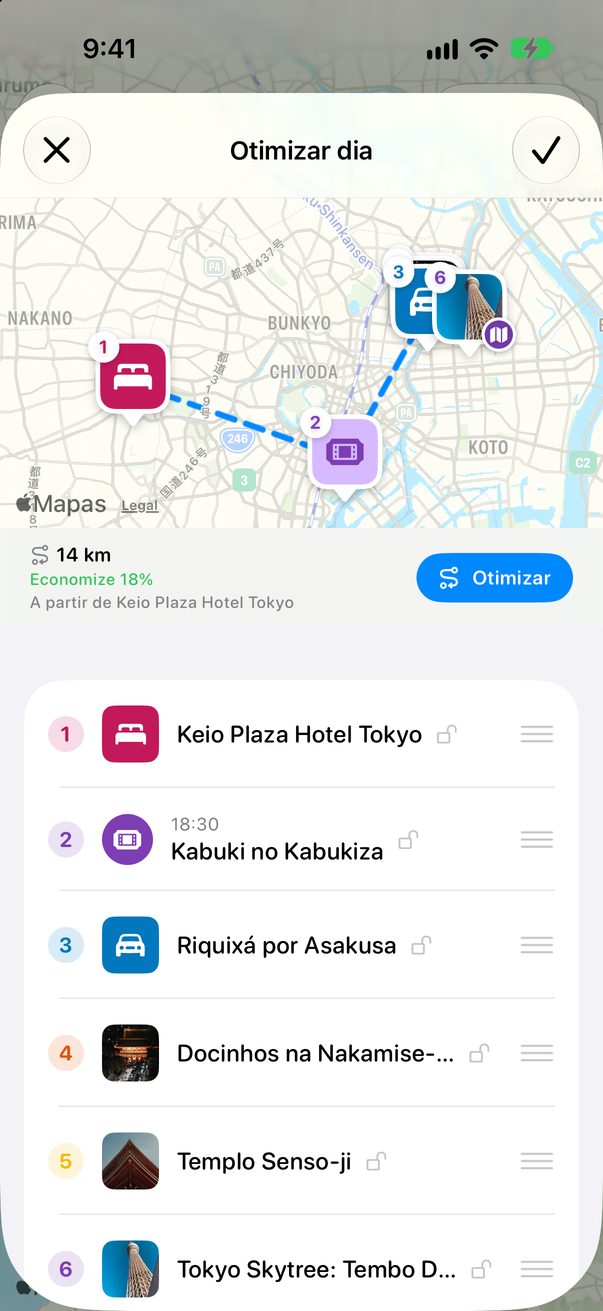
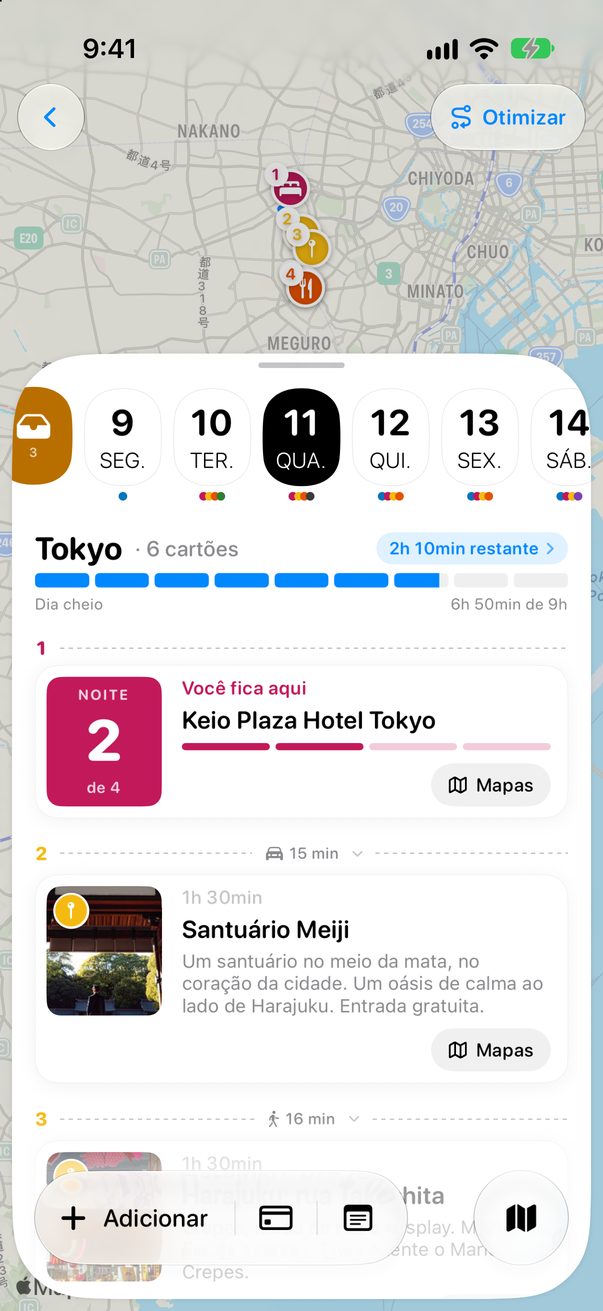
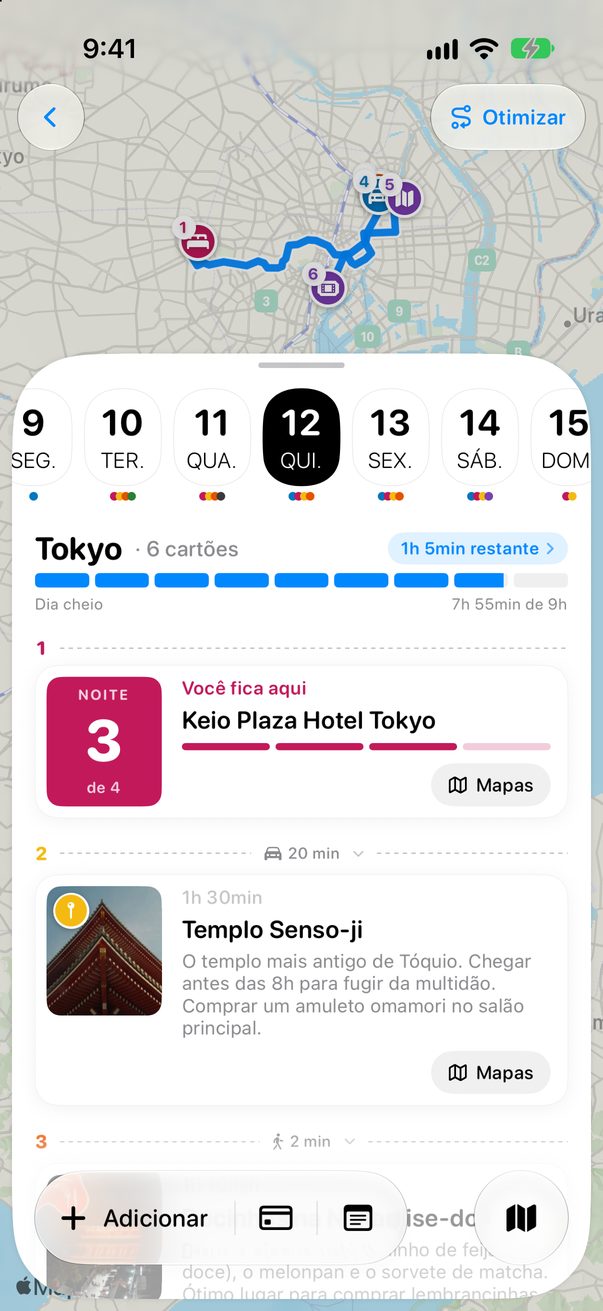
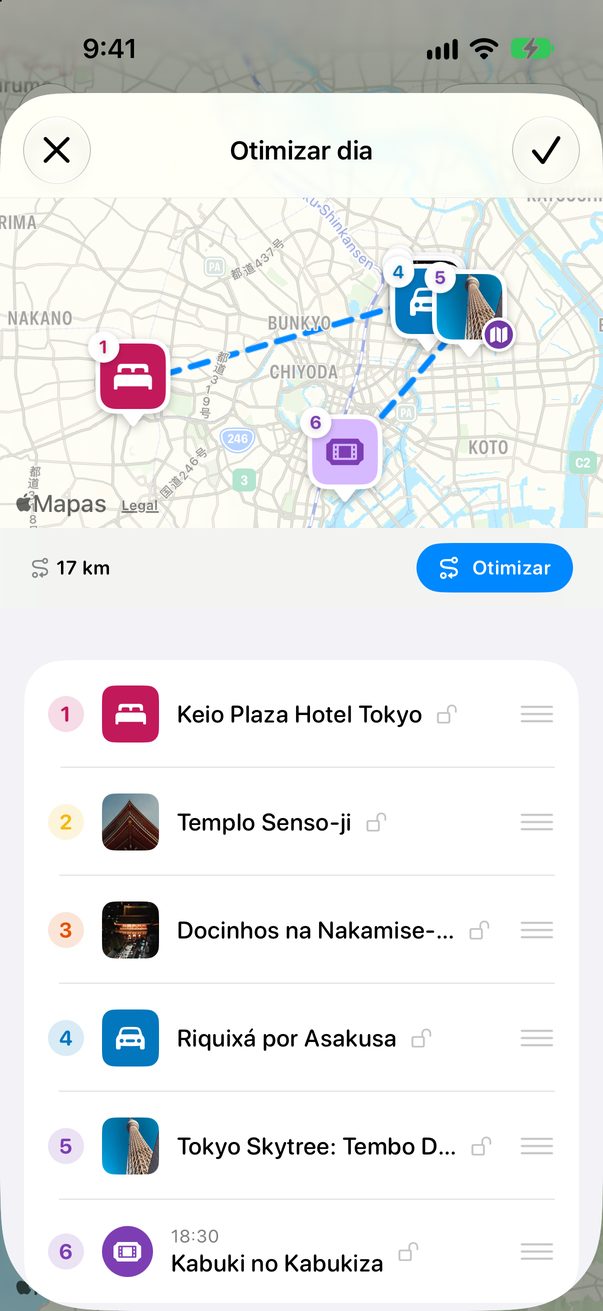
Um dia vai de cima para baixo. Coloque os cartões na ordem em que você vai fazer as coisas, e o mapa numera do mesmo jeito.
Abra Otimizar dia
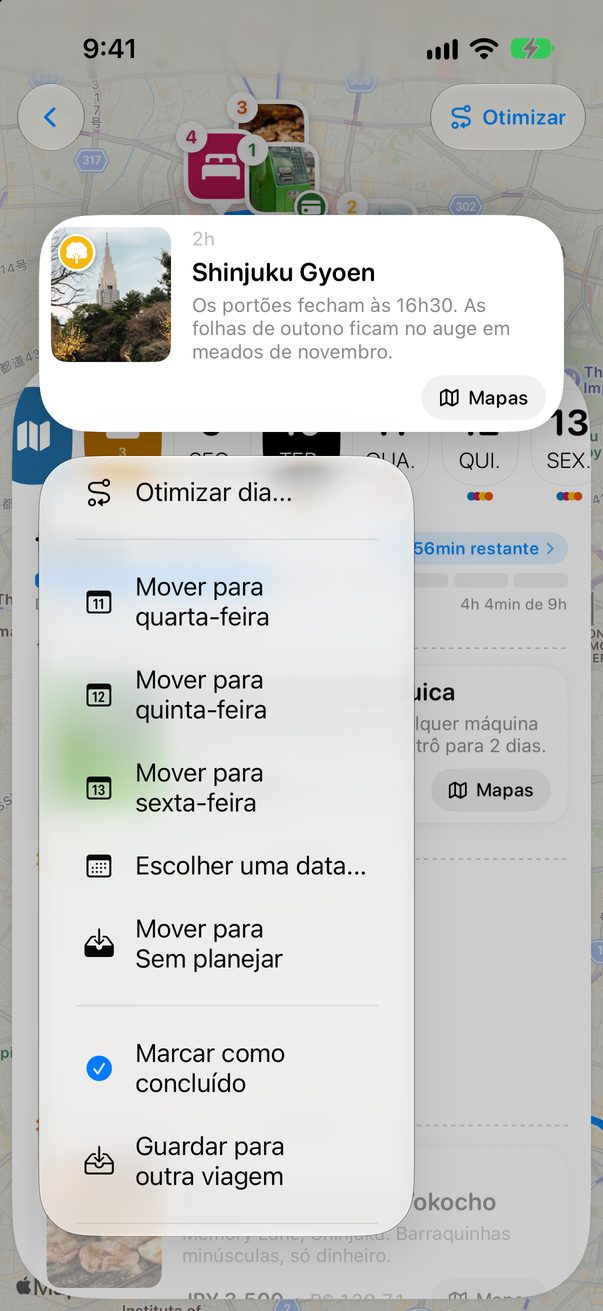
Toque e segure qualquer cartão do dia e escolha Otimizar dia…. O botão Otimizar, em cima do mapa, abre a mesma tela.
 1
 2
Arraste para o lugar certo
Segure as linhas à direita de um cartão e arraste para cima ou para baixo. Os números do mapa acompanham. Toque em ✓ para ficar com a nova ordem, ou em ✕ para deixar o dia como estava.
 1
2
Arraste para cima ou para baixo
No Mac, arraste um cartão para cima ou para baixo na coluna. Solte em outra coluna para mudar também o dia.
 1
Bom saber
Deixe o Trovelo encontrar o caminho mais curto para o dia: veja Otimize a rota de um dia.
Os cartões que você marca como feitos ficam onde estão e saem da lista.



Esta página ajudou?
Que bom, obrigado! Boa viagem.
Que pena. Me diga no r/trovelo o que faltou e eu corrijo esta página.
Continue lendo