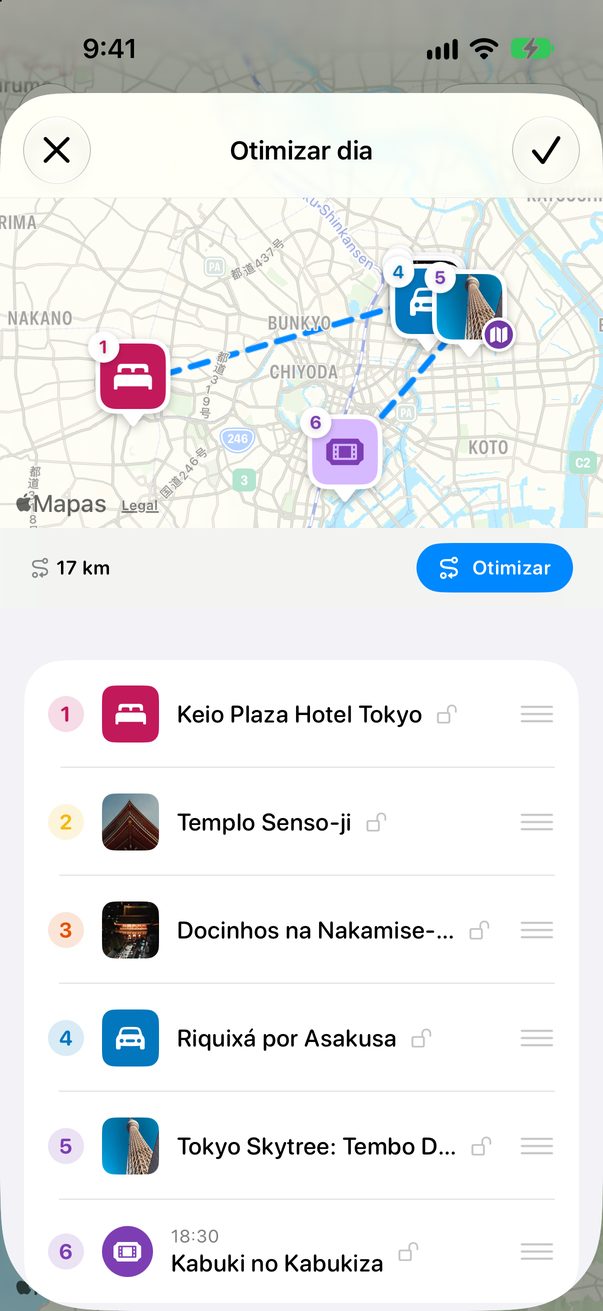
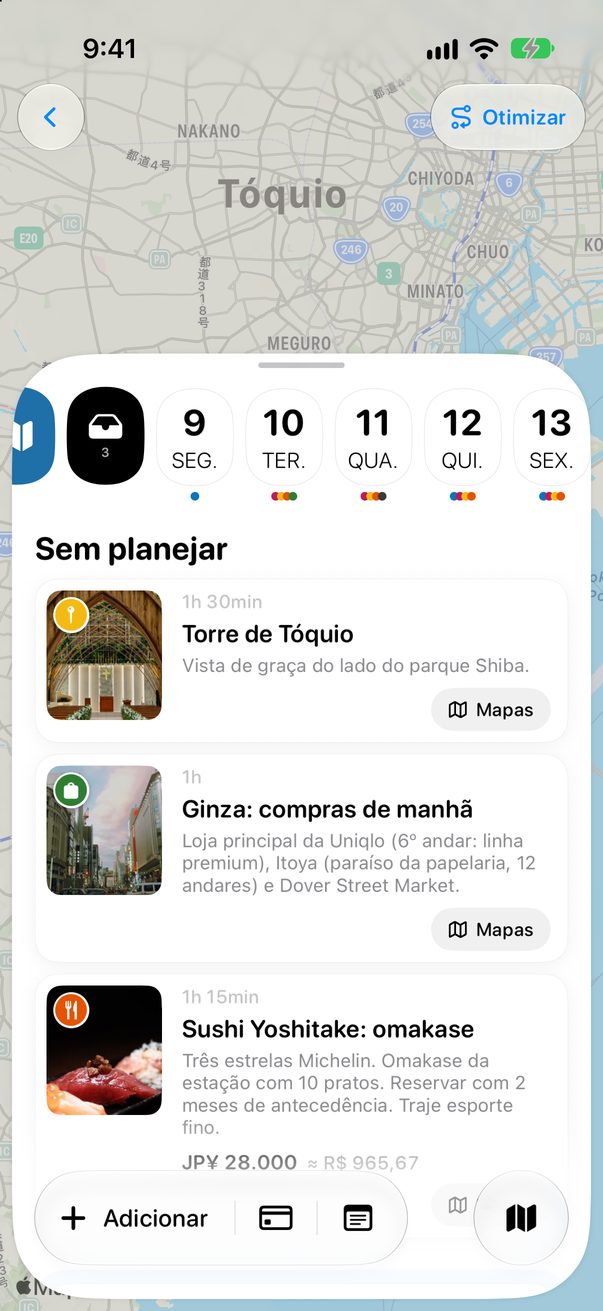
Mova um cartão para outro dia
Os planos mudam. Toque e segure qualquer cartão para mandá-lo para outro dia, de volta para Sem planejar ou para fora desta viagem, para uma próxima.
Toque e segure o cartão
No quadro, toque e segure o cartão até o menu abrir. Os três dias seguintes estão ali mesmo: toque em um e o cartão muda de dia.
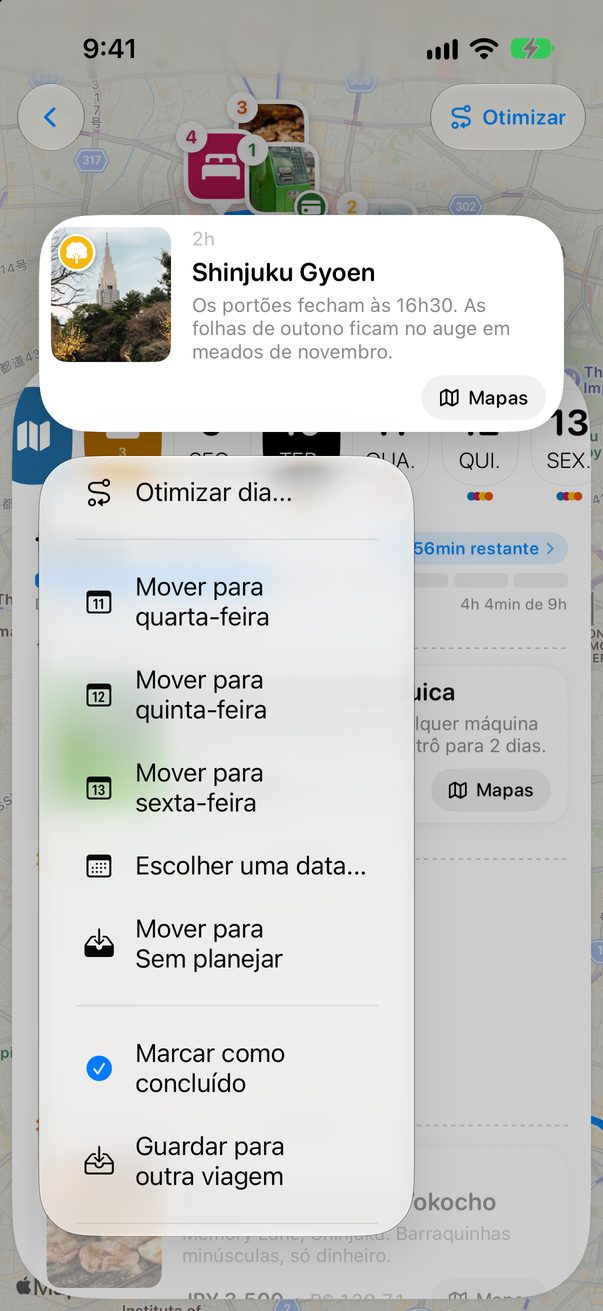
 1
2
Ou escolha qualquer dia
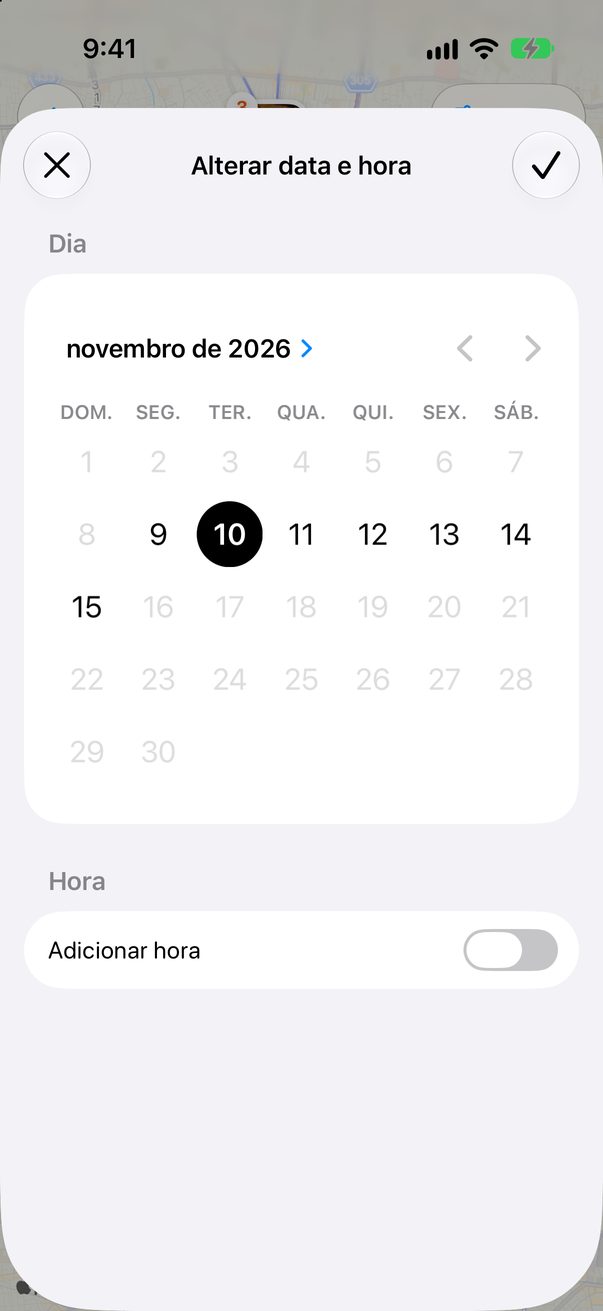
Toque em Escolher uma data… para ver o calendário. Os dias da sua viagem são os que você pode tocar. Ative Adicionar hora se o cartão tiver horário marcado e toque em ✓.
 1
2
3
Nem este dia, nem esta viagem
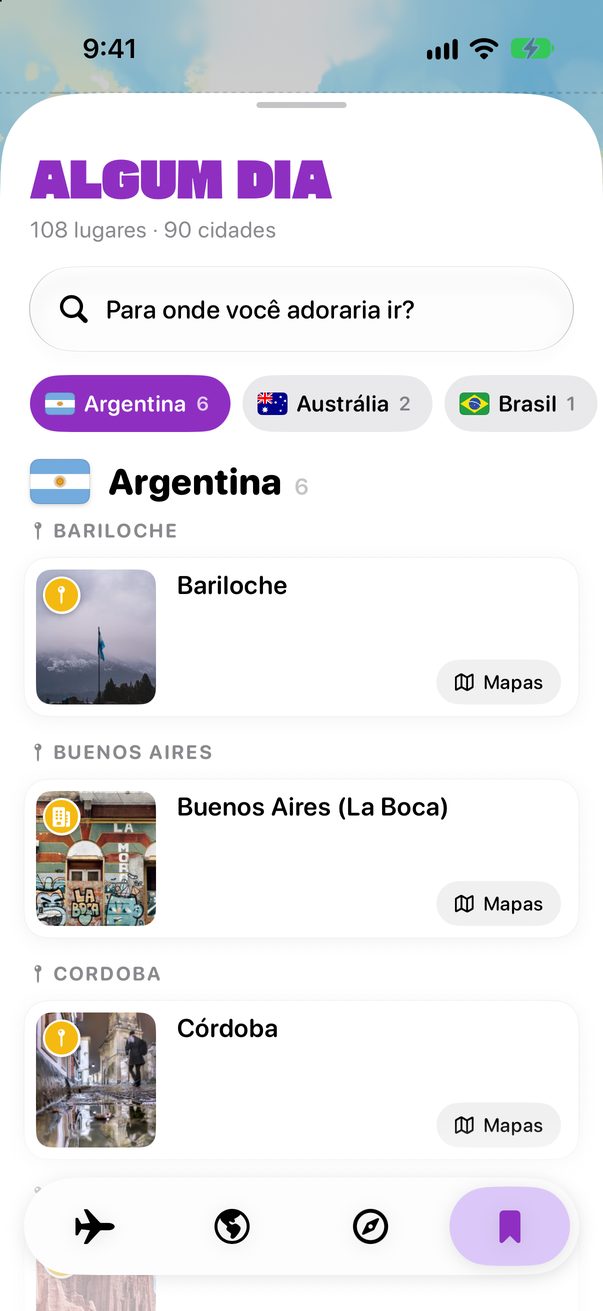
Mover para Sem planejar deixa o cartão na viagem, sem dia. Guardar para outra viagem tira o cartão desta viagem e guarda em Algum dia, na cidade dele, para a próxima vez que você for.
1
2
Arraste para outra coluna
Cada coluna é um dia. Arraste o cartão para outra coluna para mudar o dia, ou para cima e para baixo para mudar a posição dele no dia.
 1
Bom saber
Sem planejar é a bandeja ao lado dos dias. Mais em Ideias sem dia.
Em uma viagem que você planeja com outras pessoas, quando você move um cartão, ele muda para todo mundo.



Esta página ajudou?
Que bom, obrigado! Boa viagem.
Que pena. Me diga no r/trovelo o que faltou e eu corrijo esta página.
Continue lendo