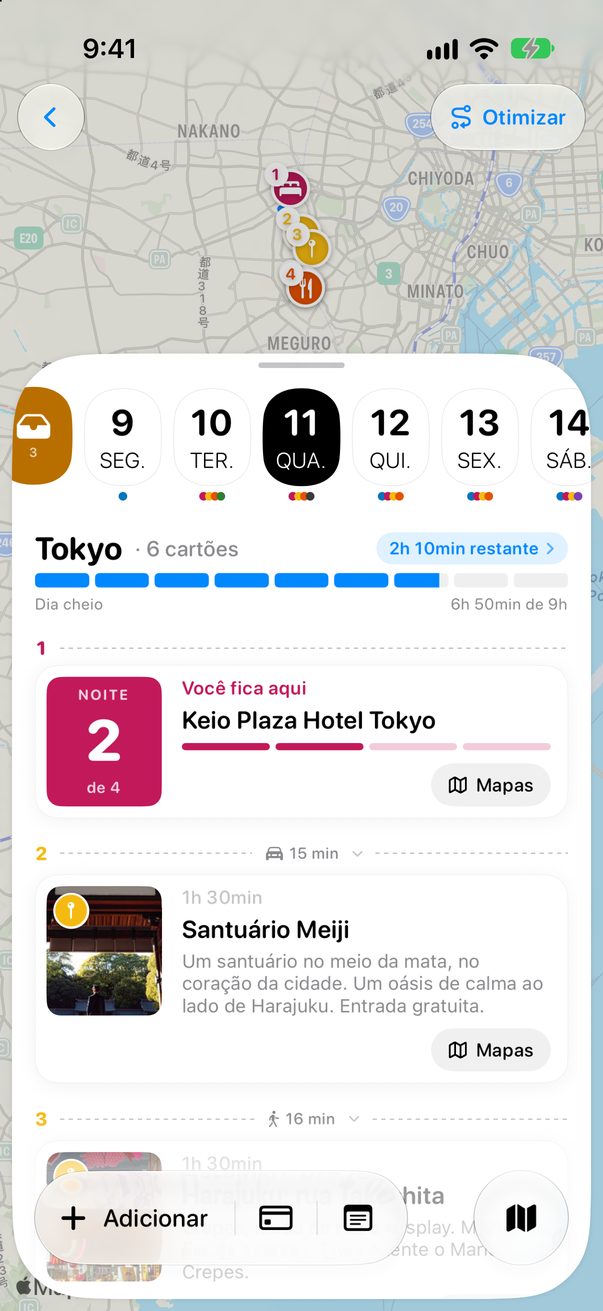
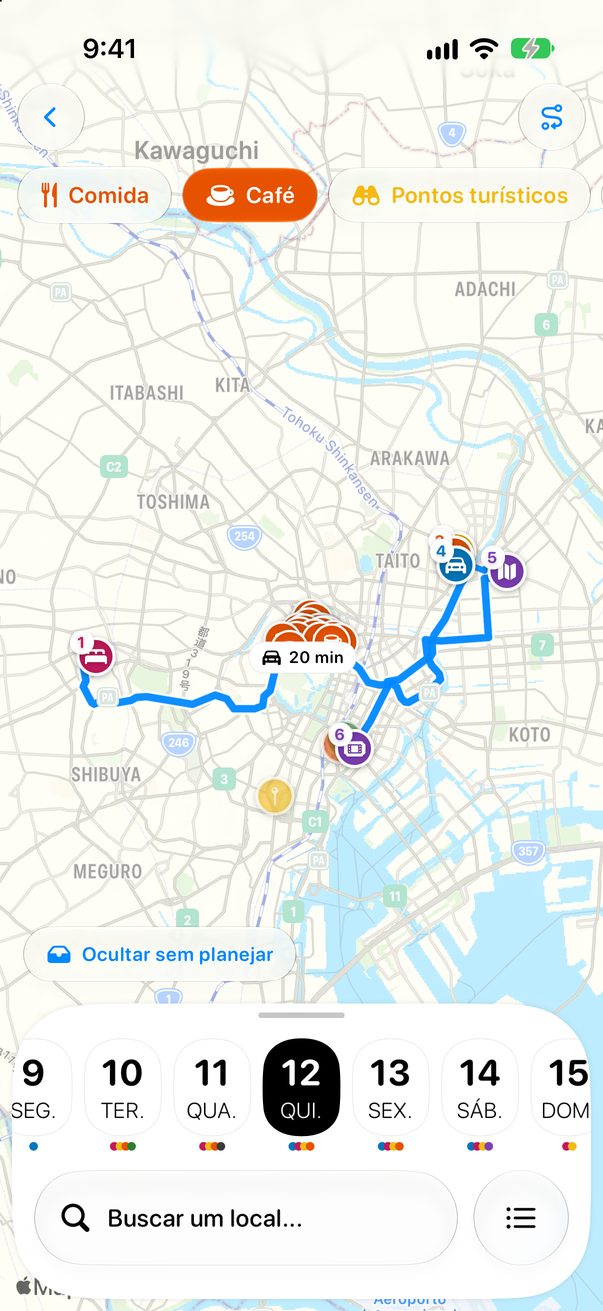
Otimize a rota de um dia
Otimizar reorganiza um dia para você andar ou dirigir menos. Você vê a distância economizada antes de confirmar.
Toque em Otimizar
Abra o dia e toque em Otimizar, em cima do mapa. Você vê o dia em um mapa pequeno, numerado na ordem atual, com a distância.
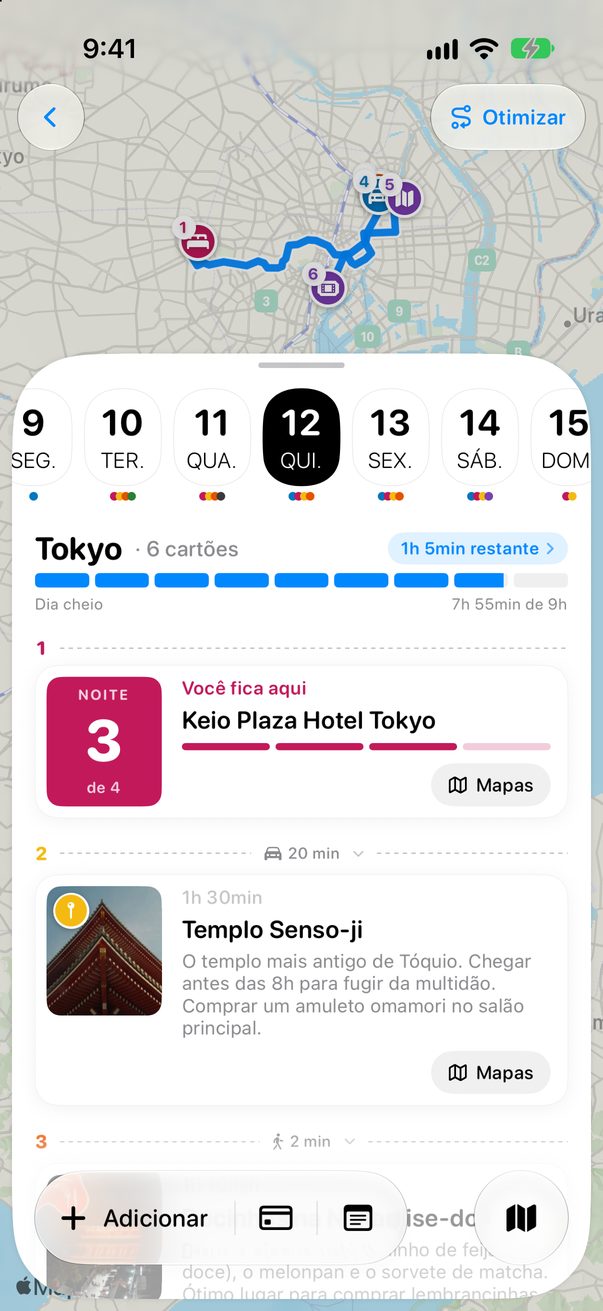
 1
Deixe o Trovelo reorganizar
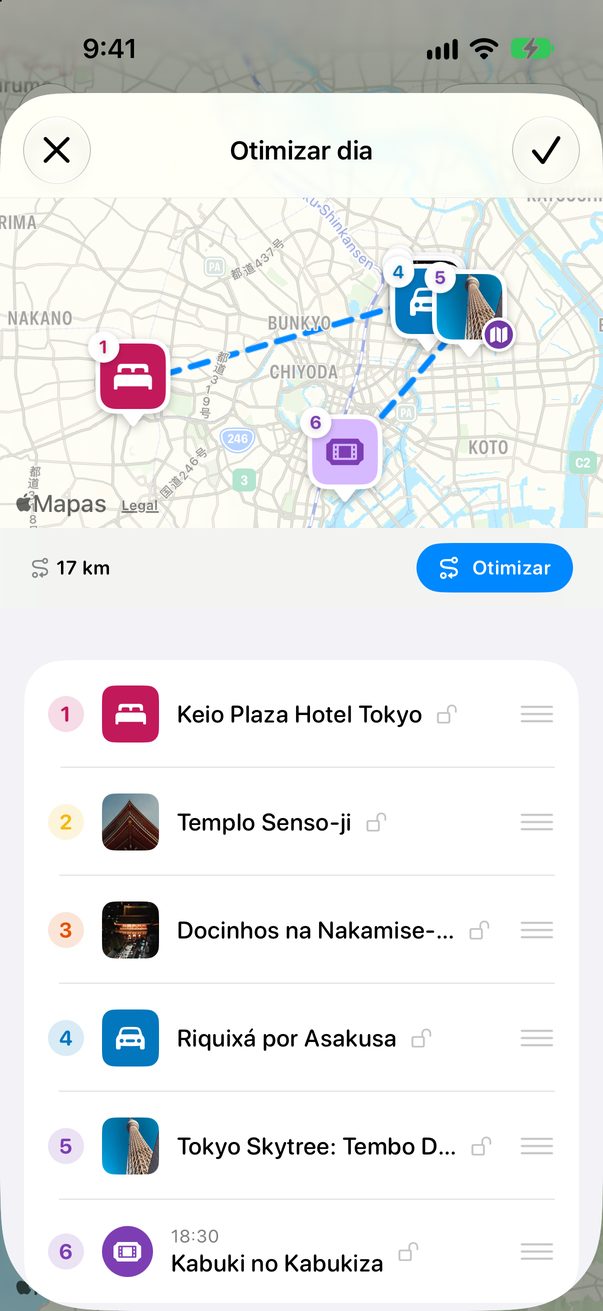
Toque em Otimizar de novo. As paradas passam para a ordem mais curta, e você vê a nova distância e quanto economizou.
 1
2
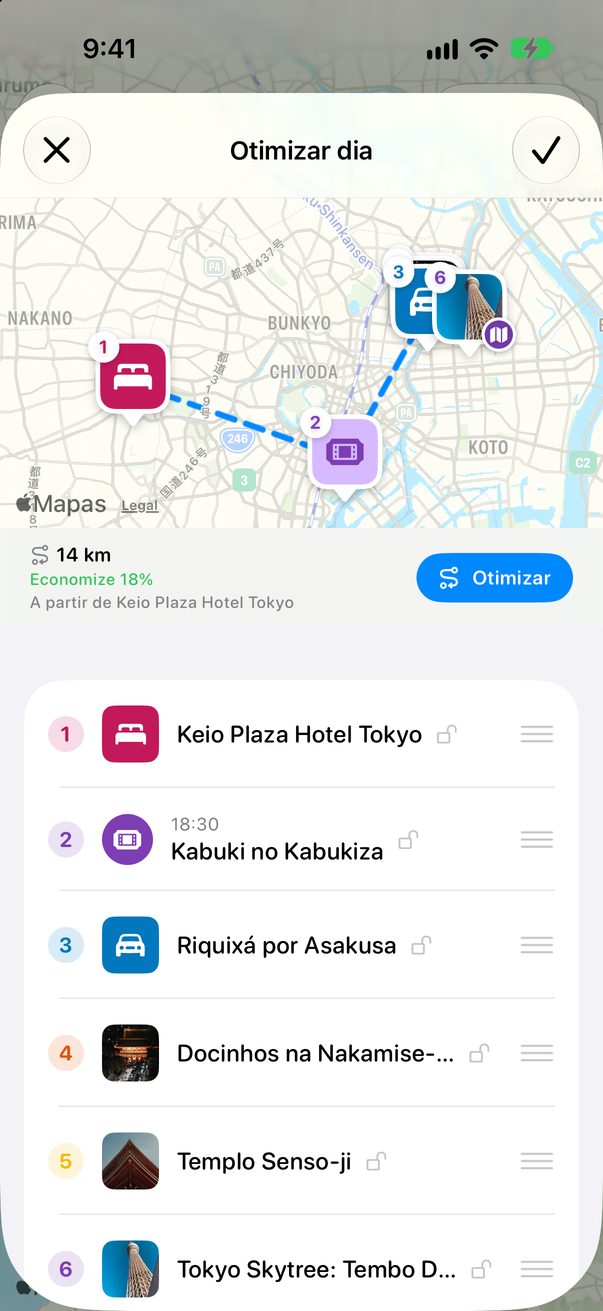 3
Trave o que não pode mudar
Toque no cadeado ao lado de um cartão para deixá-lo no lugar. Voos, trens, shows e outros cartões com horário marcado já começam travados. Depois toque em ✓ para ficar com a ordem.
1
2
Otimizar no Mac
A coluna de cada dia tem, lá em cima, o próprio botão Otimizar.
 1
Bom saber
Se você está lá hoje, a rota começa onde você está, ou na última parada que marcou como feita. Se não, começa no hotel onde você acorda.
Mudou de ideia? ✕ deixa o dia exatamente como estava.



Esta página ajudou?
Que bom, obrigado! Boa viagem.
Que pena. Me diga no r/trovelo o que faltou e eu corrijo esta página.
Continue lendo