Sposta una scheda in un altro giorno
I piani cambiano. Tieni premuta una scheda per mandarla a un altro giorno, rimetterla in «Da pianificare» o toglierla da questo viaggio per uno futuro.
Tieni premuta la scheda
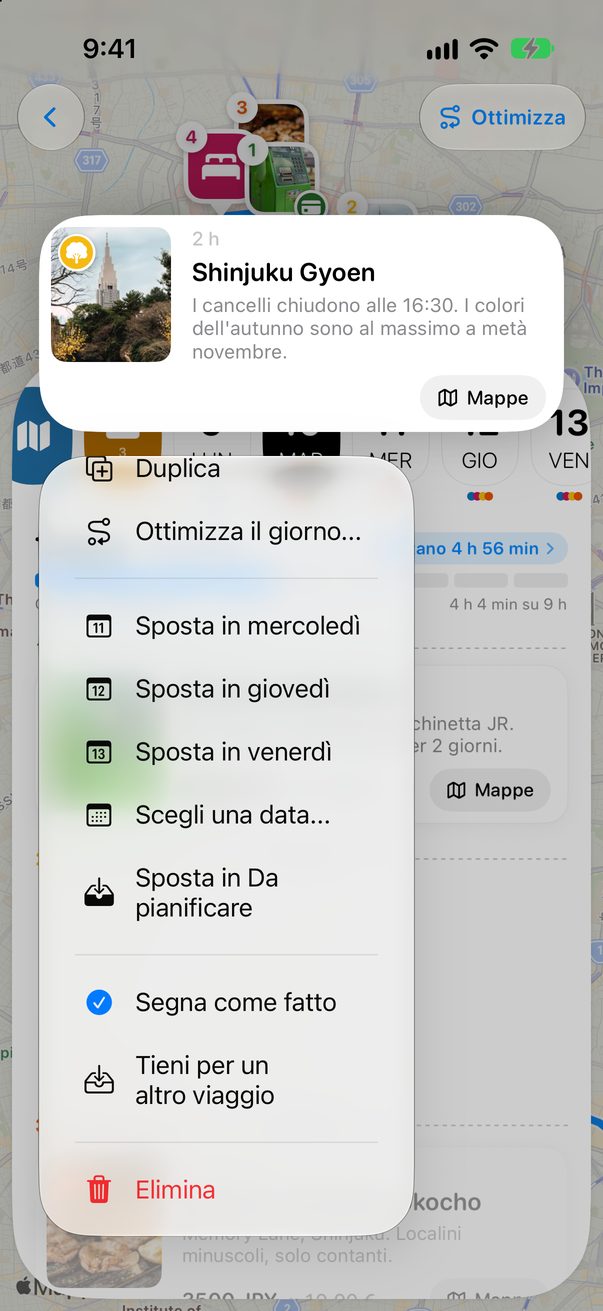
Sulla bacheca, tieni premuta la scheda finché non si apre il suo menu. I tre giorni successivi sono proprio lì: toccane uno e la scheda si sposta.
 1
2
Oppure scegli un giorno qualsiasi
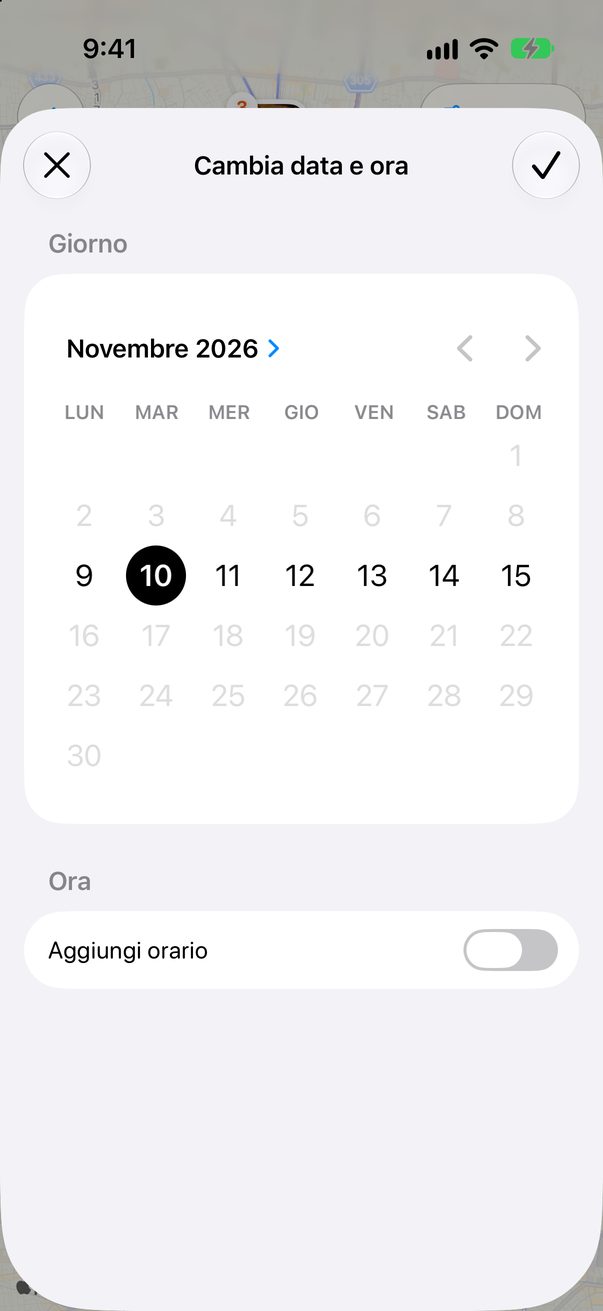
Tocca Scegli una data... per vedere il calendario. Puoi toccare i giorni del tuo viaggio. Attiva Aggiungi orario se la scheda ha un’ora fissa, poi tocca ✓.
 1
2
3
Né questo giorno, né questo viaggio
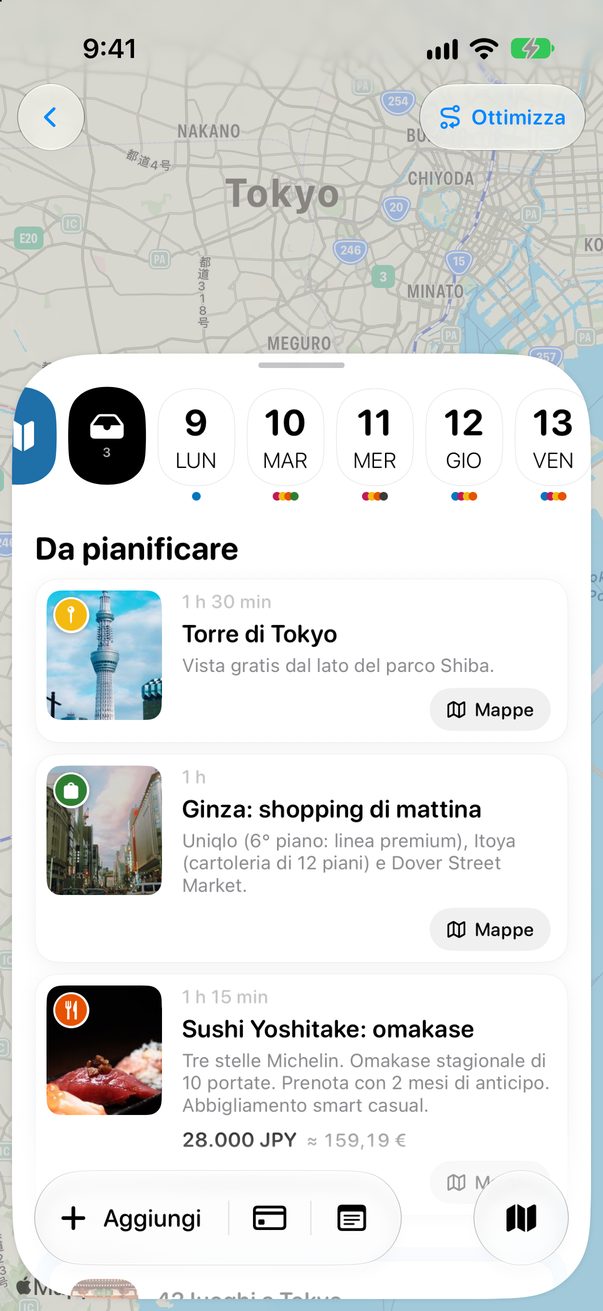
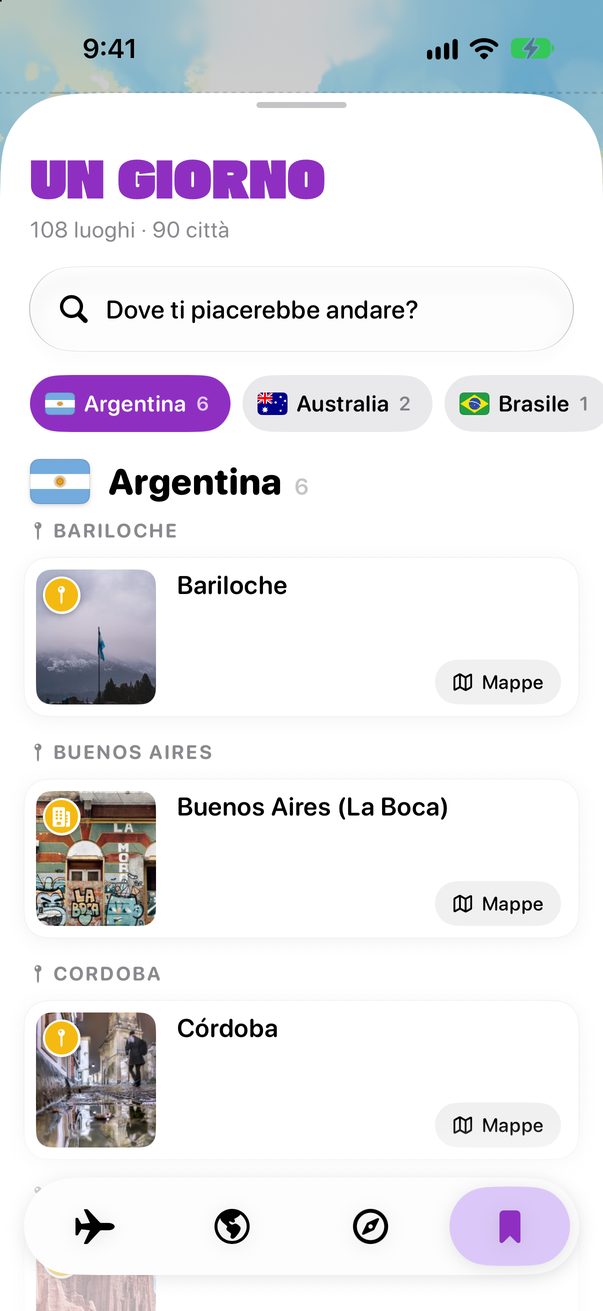
Sposta in Da pianificare lascia la scheda nel viaggio, senza giorno. Tieni per un altro viaggio la toglie da questo viaggio e la salva in «Un giorno», sotto la sua città, per la prossima volta che ci vai.
1
2
Trascinala in un’altra colonna
Ogni colonna è un giorno. Trascina la scheda in un’altra colonna per cambiarle giorno, oppure in su e in giù per cambiarle posto nel giorno.
 1
Buono a sapersi
«Da pianificare» è il vassoio accanto ai giorni. Trovi di più in Idee senza giorno.
In un viaggio che pianifichi con altri, se sposti una scheda si sposta per tutti.



Ti è stato utile?
Grazie mille! Buon viaggio.
Mi dispiace. Scrivimi su r/trovelo cosa mancava e sistemo questa pagina.
Continua a leggere