Déplace une carte vers un autre jour
Les plans changent. Maintiens le doigt sur une carte pour l’envoyer sur un autre jour, la remettre dans Non planifié ou la sortir de ce voyage pour un prochain.
Maintiens le doigt sur la carte
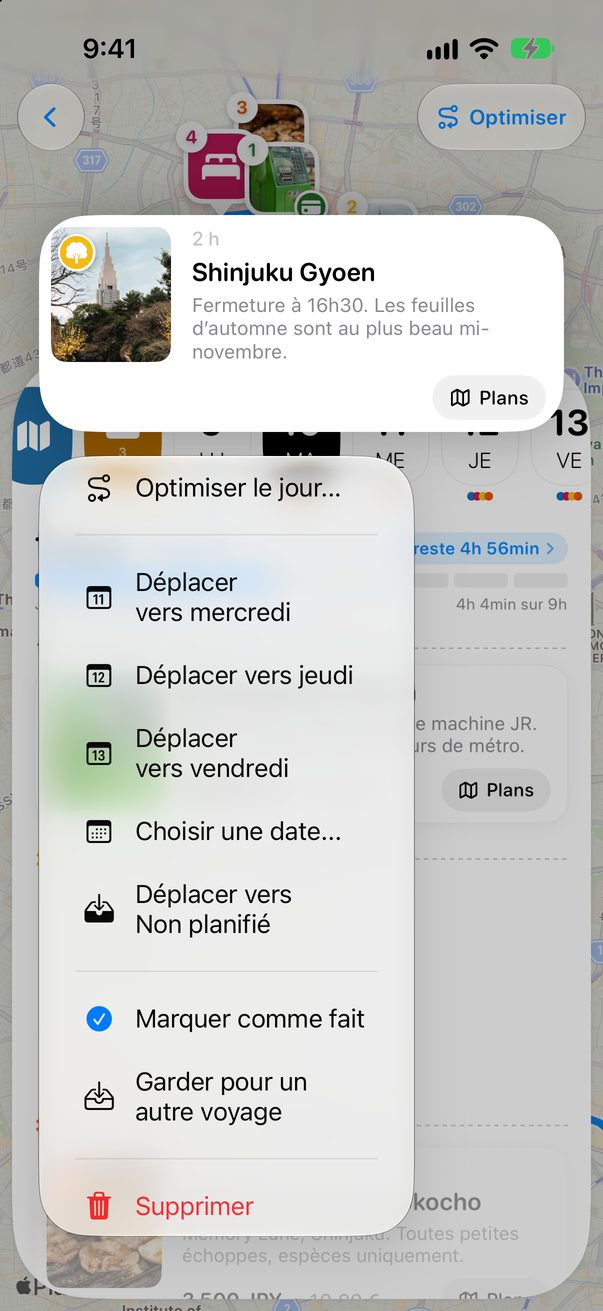
Sur le tableau, maintiens le doigt sur la carte jusqu’à ce que son menu s’ouvre. Les trois jours suivants sont juste là : touches-en un et la carte s’y déplace.
 1
2
Ou choisis n’importe quel jour
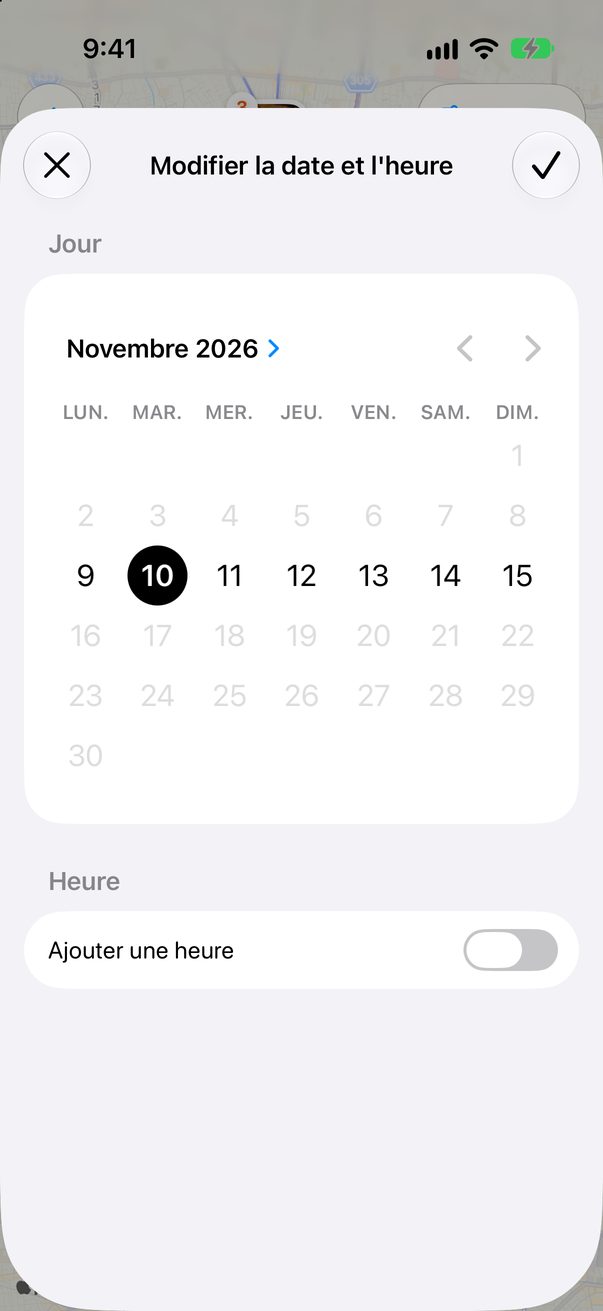
Touche Choisir une date... pour voir le calendrier. Les jours de ton voyage sont ceux que tu peux toucher. Active Ajouter une heure si la carte a lieu à une heure précise, puis touche ✓.
 1
2
3
Ni ce jour, ni ce voyage
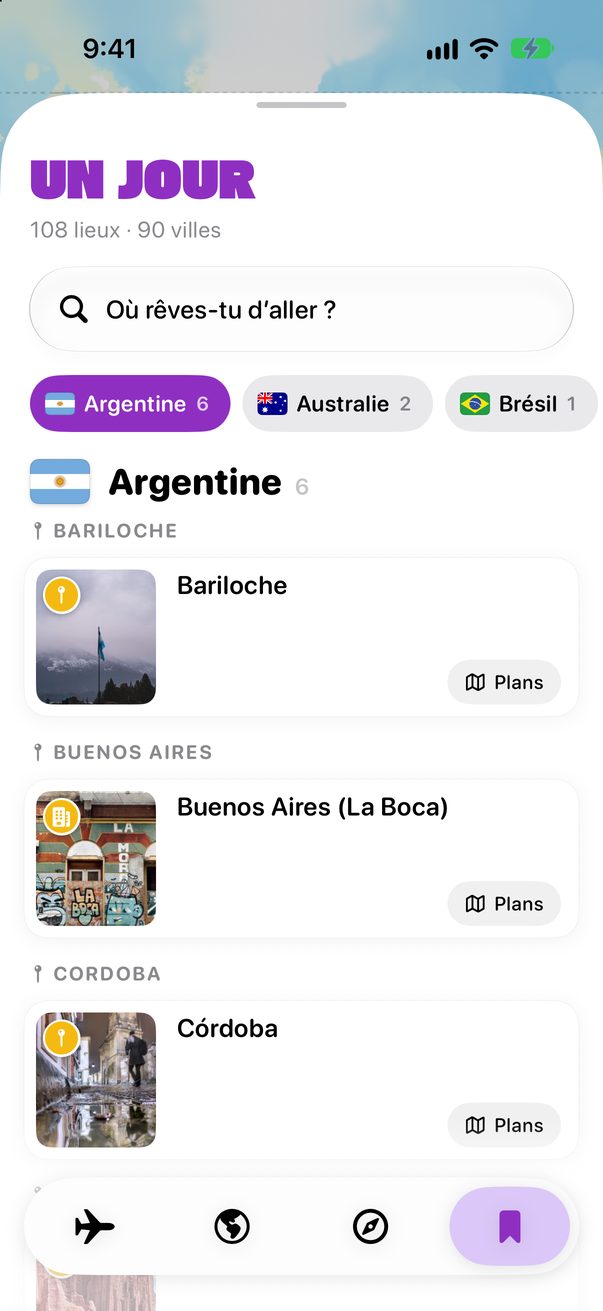
Déplacer vers Non planifié garde la carte dans le voyage, sans jour. Garder pour un autre voyage la sort de ce voyage et l’enregistre dans « Un jour », sous sa ville, pour la prochaine fois que tu iras là-bas.
1
2
Fais-la glisser vers une autre colonne
Chaque colonne est un jour. Fais glisser la carte vers une autre colonne pour changer son jour, ou vers le haut ou le bas pour changer sa place dans la journée.
 1
Bon à savoir
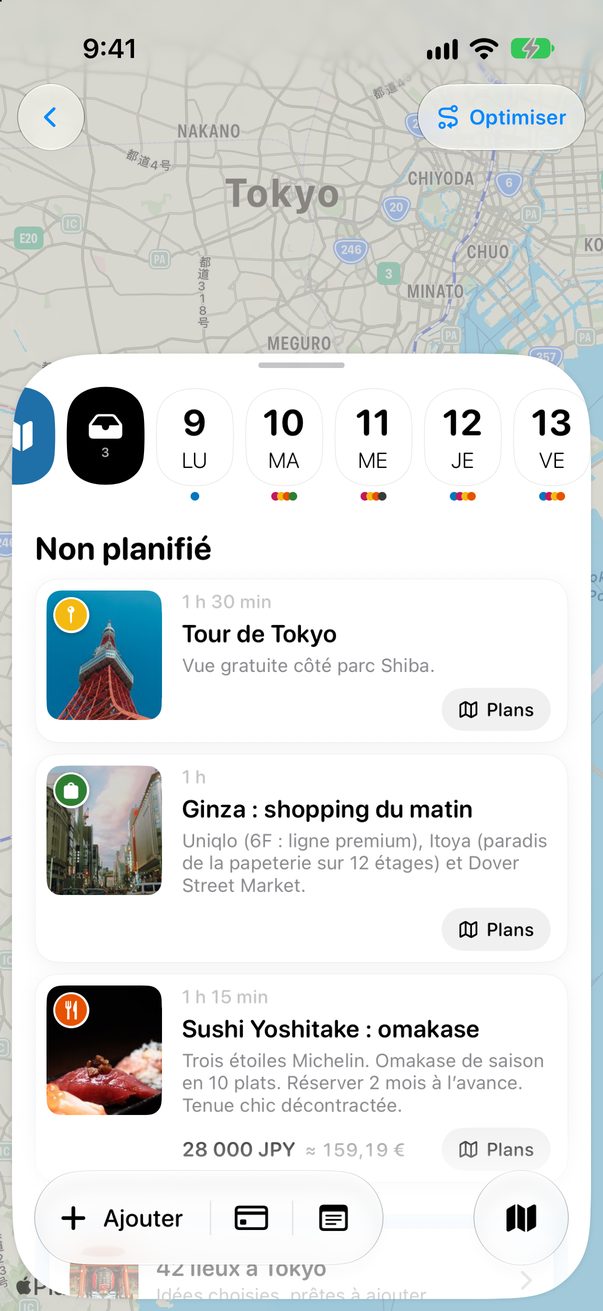
Non planifié, c’est le bac à côté des jours. Plus d’infos dans Des idées sans jour.
Dans un voyage que tu planifies avec d’autres, une carte déplacée se déplace pour tout le monde.



Cette page t’a été utile ?
Super, merci ! Bon voyage.
Désolé. Dis-moi sur r/trovelo ce qui te manquait et je corrige cette page.
Pour aller plus loin