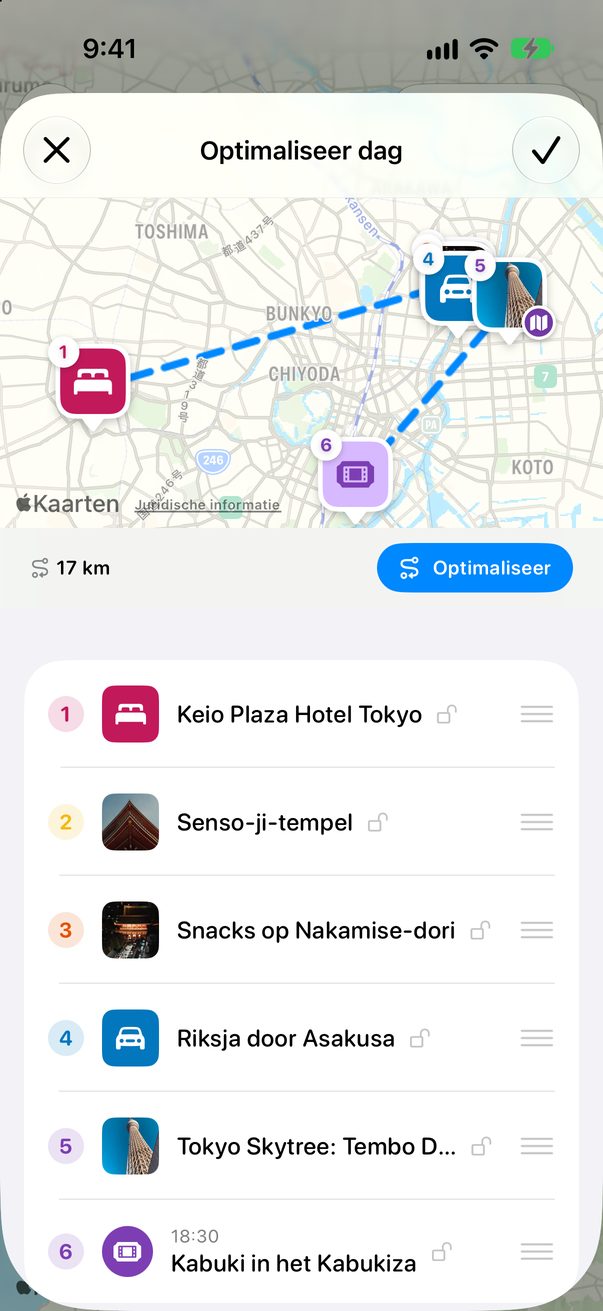
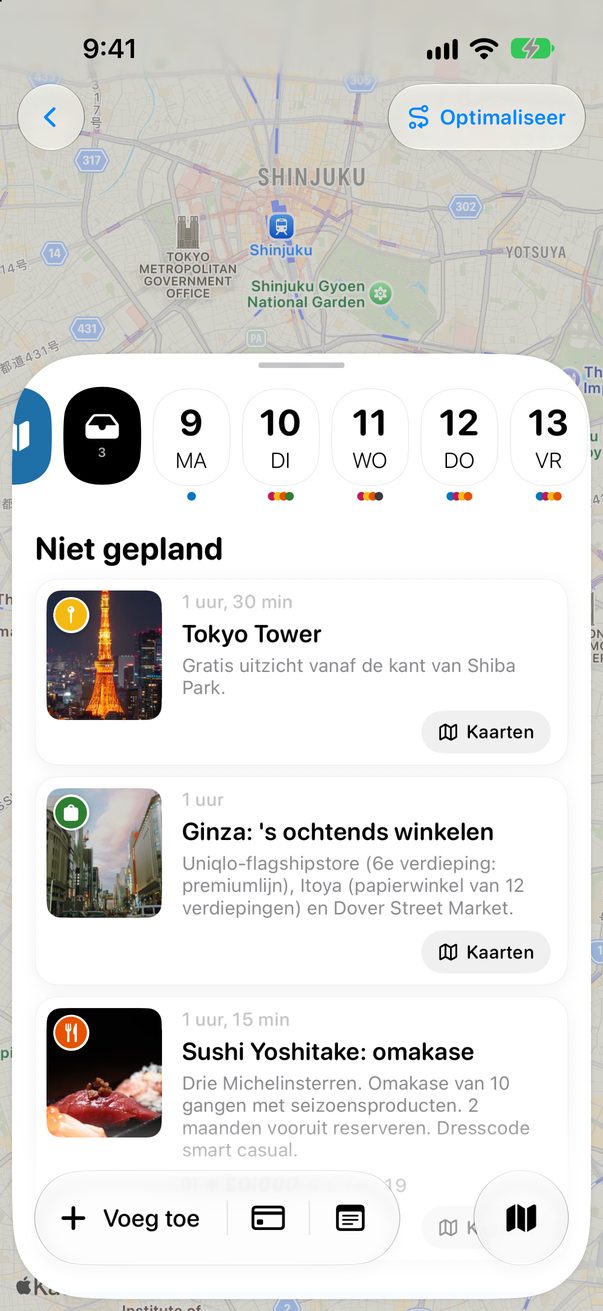
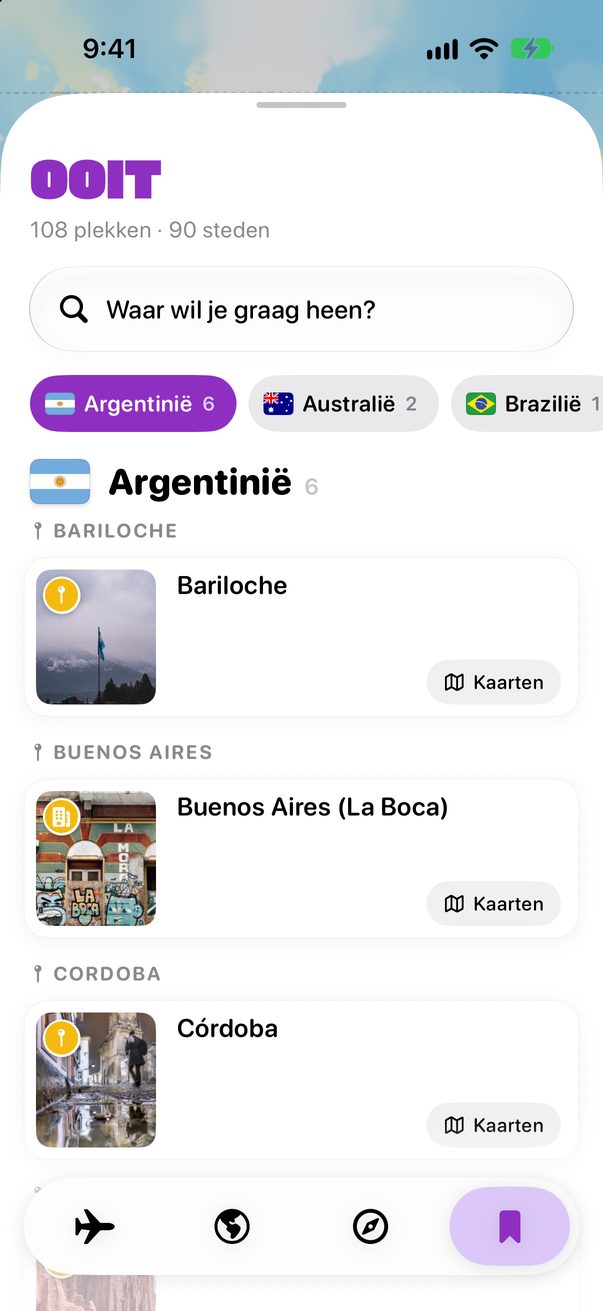
Verplaats een kaart naar een andere dag
Plannen veranderen. Houd een kaart ingedrukt om hem naar een andere dag te sturen, terug naar Niet gepland, of uit deze reis voor een volgende.
Houd de kaart ingedrukt
Houd de kaart op het bord ingedrukt tot het menu opengaat. De volgende drie dagen staan er meteen bij: tik op een dag en de kaart verhuist.
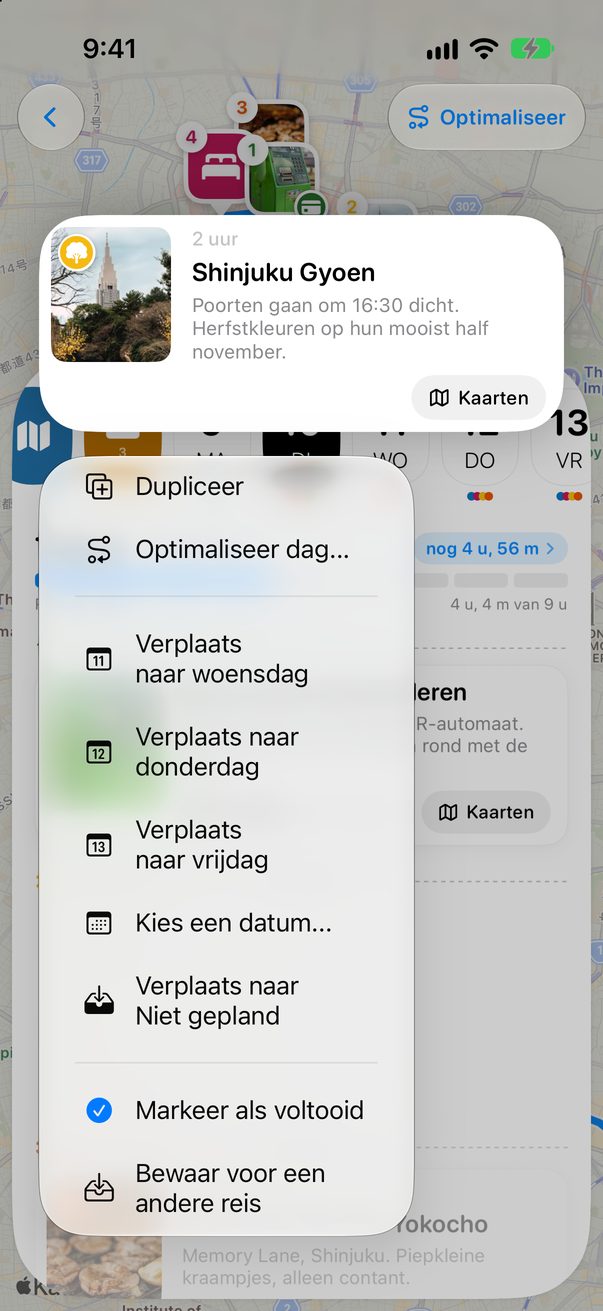
 1
2
Of kies een andere dag
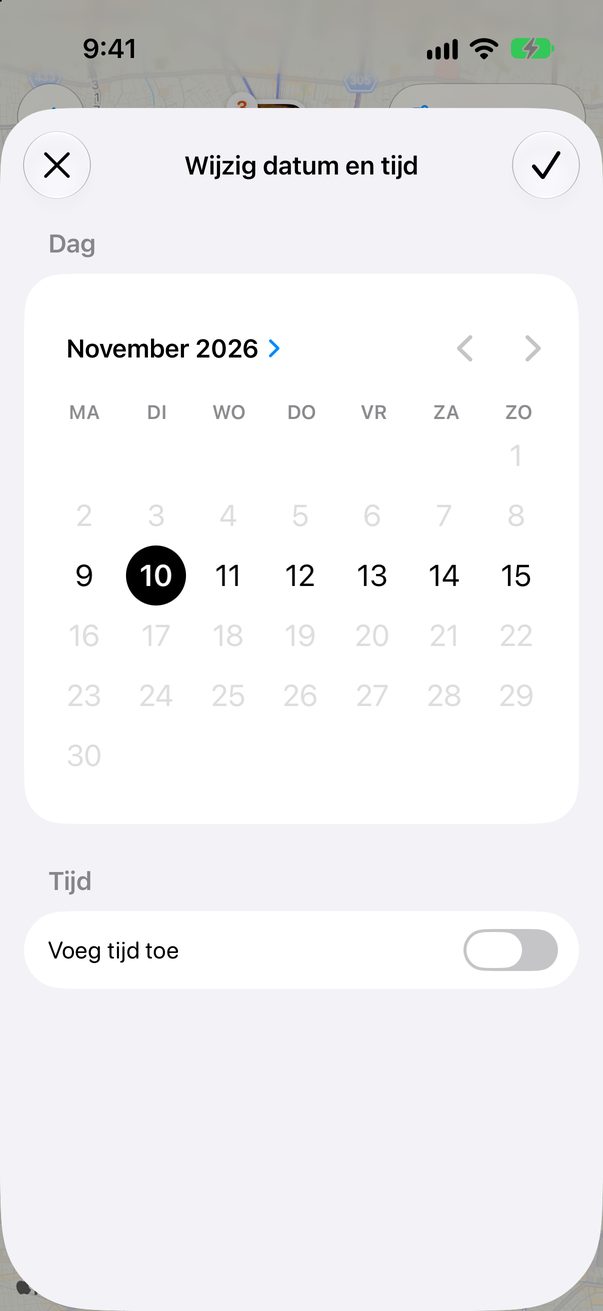
Tik op Kies een datum... voor de kalender. Je kunt tikken op de dagen van je reis. Zet Voeg tijd toe aan als de kaart op een vast uur is, en tik op ✓.
 1
2
3
Niet deze dag, niet deze reis
Verplaats naar Niet gepland houdt de kaart in de reis, zonder dag. Bewaar voor een andere reis haalt hem uit deze reis en bewaart hem in Ooit, onder zijn stad, voor de volgende keer dat je gaat.
1
2
Sleep hem naar een andere kolom
Elke kolom is een dag. Sleep de kaart naar een andere kolom om de dag te veranderen, of omhoog en omlaag om zijn plek op de dag te veranderen.
 1
Goed om te weten
Niet gepland is het bakje naast de dagen. Meer in Ideeën zonder dag.
In een reis die je met anderen plant, verhuist een verplaatste kaart voor iedereen.



Had je hier iets aan?
Top, bedankt! Goede reis.
Sorry daarvoor. Laat me op r/trovelo weten wat je miste, dan pas ik deze pagina aan.
Lees verder