첫 여행 만들기
어디로, 언제 가는지 한 줄이면 충분해요. 이름과 날짜, 통화는 Trovelo가 알아서 정해요.
여행 만들기를 탭하세요
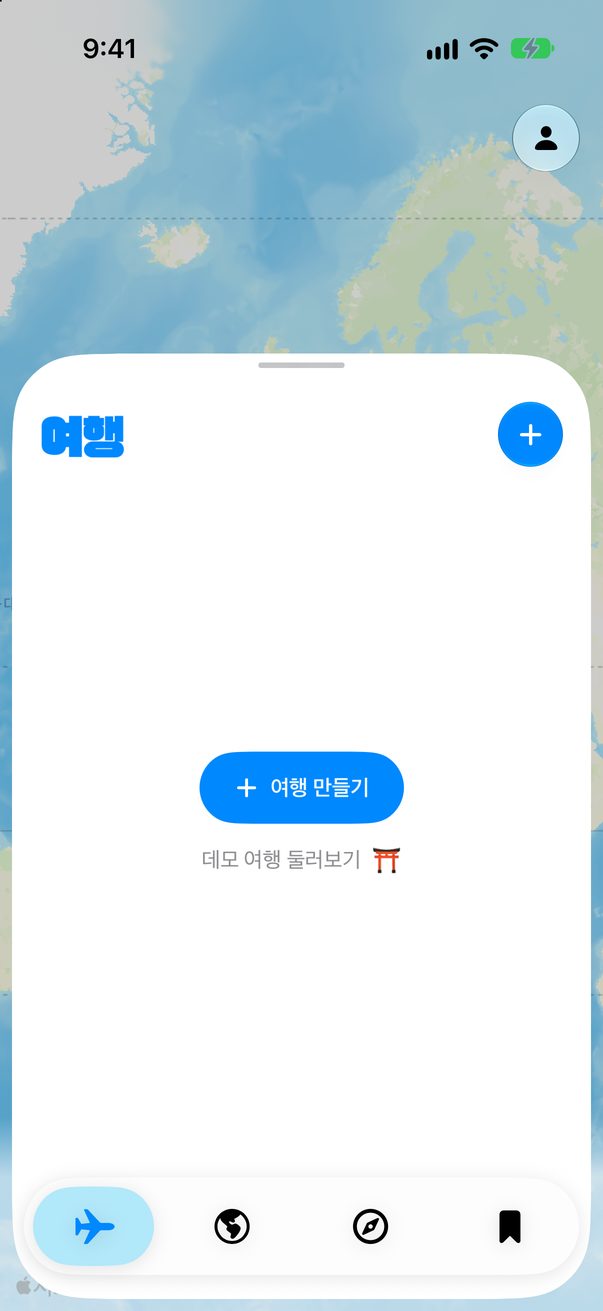
여행 탭을 열고 여행 만들기를 탭하세요. 여행이 생기고 나면 위쪽의 +로도 똑같이 만들 수 있어요. 그냥 둘러보고 싶나요? 데모 여행 둘러보기를 탭하면 미리 만들어 둔 도쿄 여행이 열려요.
 1
2
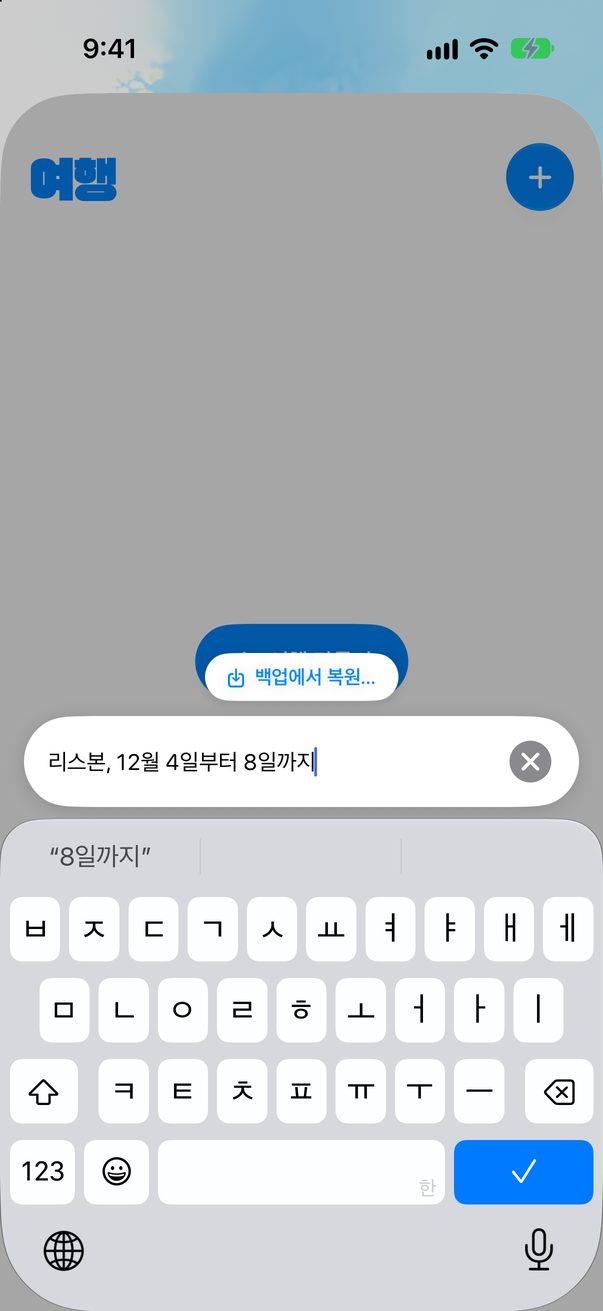
어디로, 언제 가는지 입력하세요
말하듯이 도시와 날짜를 입력하세요. 예를 들어 리스본, 12월 4일부터 8일까지라고 쓰고 ✓를 탭하면 돼요. 여러 도시에 가나요? 같은 줄에 모두 적으세요.
 1
2
여행 열기
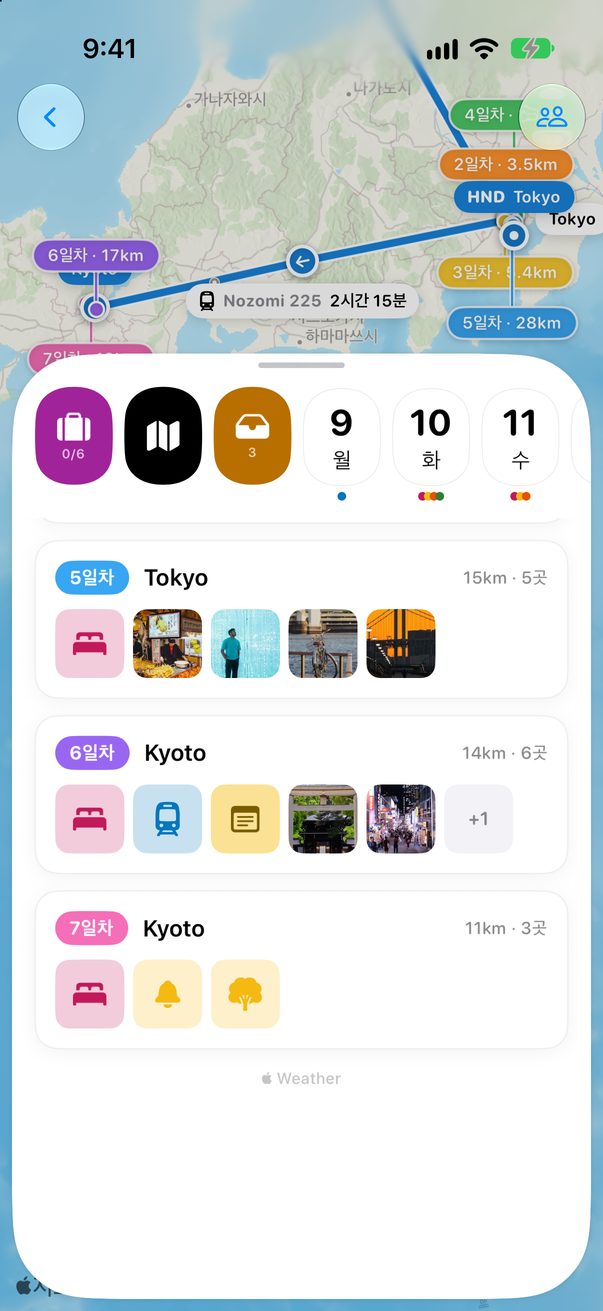
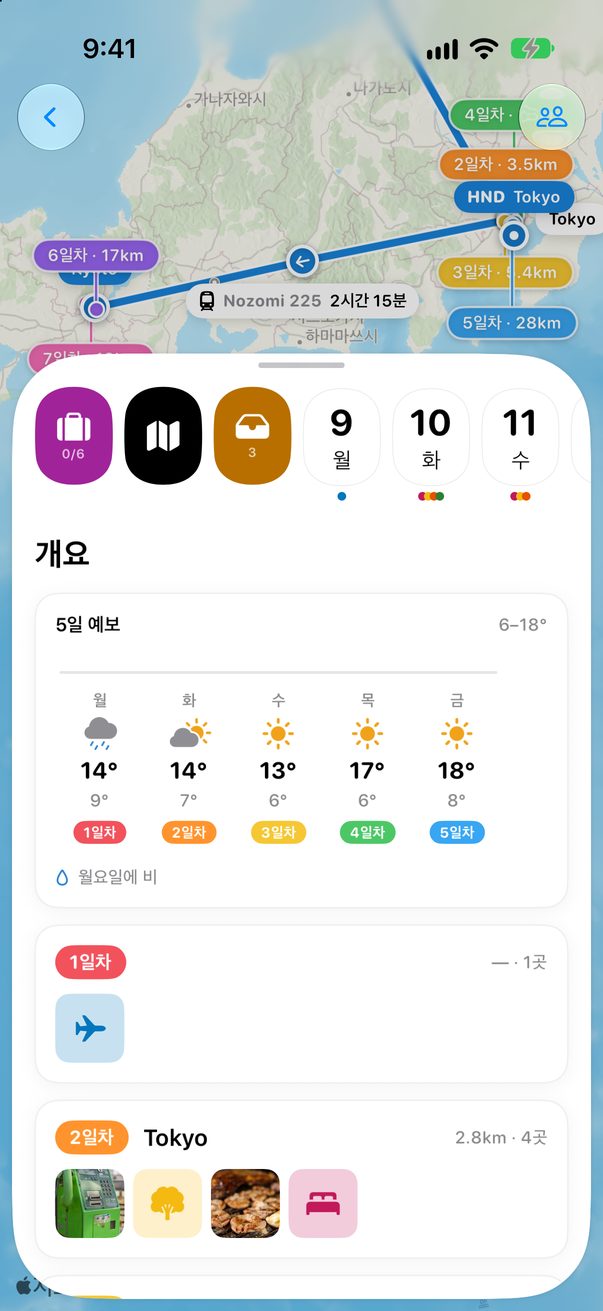
이제 여행이 목록에 있어요. 탭해서 여세요. 위쪽 줄에는 짐 목록, 모든 날을 한눈에 보는 개요, 날짜가 없는 아이디어를 모아 두는 ‘미정’이 있고, 그 뒤로 하루에 하나씩 버튼이 이어져요.
 1
2
3
4
언제든 바꿀 수 있어요
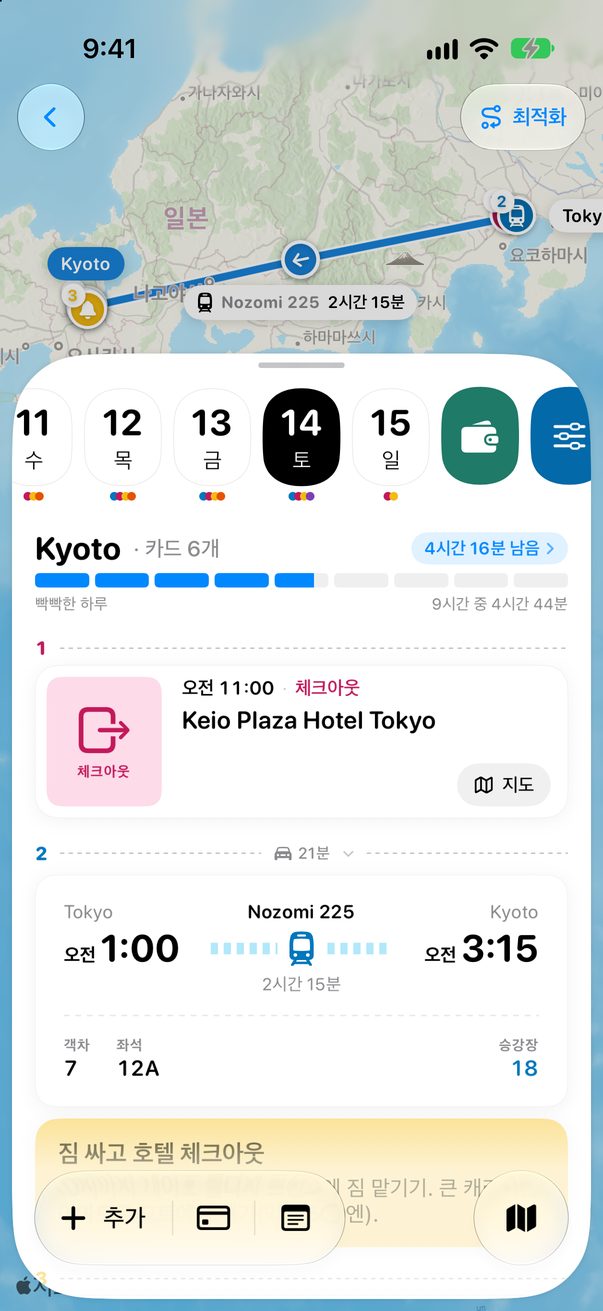
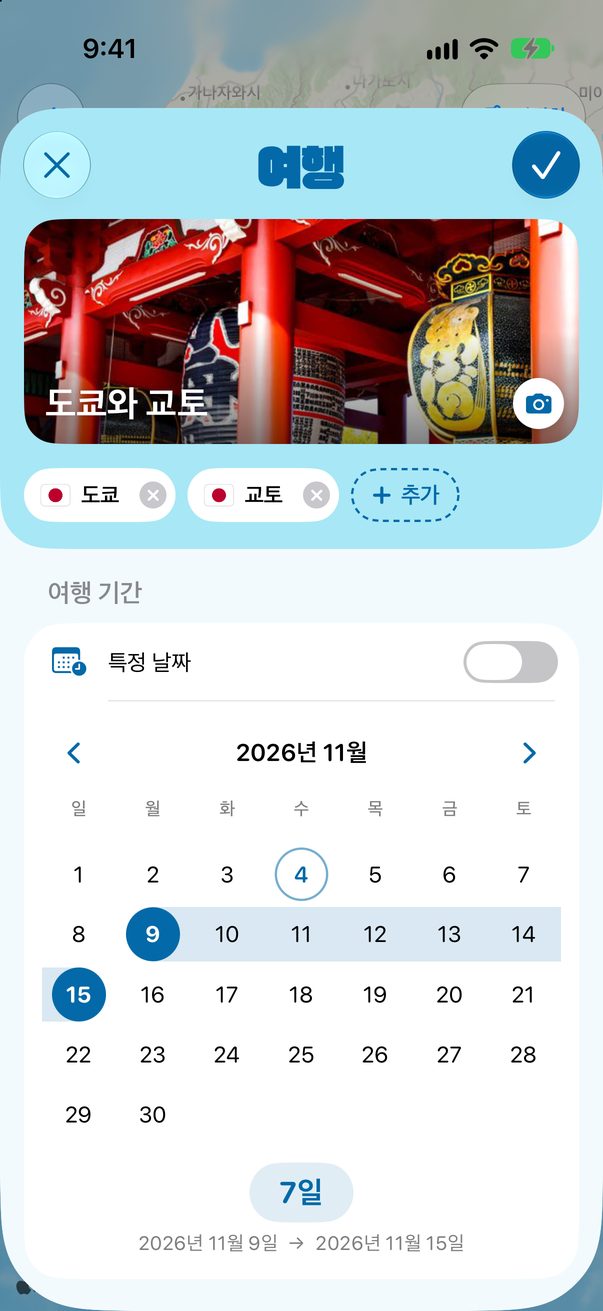
날짜 줄을 끝까지 넘긴 다음 설정 버튼을 탭하세요. 또는 목록에서 여행을 길게 누르고 여행 편집...을 고르세요. 거기서 표지, 도시, 날짜, 통화, 하루 일정 강도를 바꿀 수 있어요.
 1
 2
3
새 여행
파일 › 새 여행…을 선택하고 도쿄, 3월 15일부터 22일까지처럼 한 줄을 입력하세요. 항공권을 그 창에 끌어다 놓으면 Trovelo가 그걸로 여행을 만들어 줘요.
하루에 한 열
보드에는 하루에 한 열씩 나와요. 위쪽에서, 또는 ⌘1부터 ⌘4까지로 지도, 지출, 짐 목록으로 바꿀 수 있어요.
 1
알아 두면 좋아요
아직 날짜가 없나요? 여행 편집에서 날짜 미정을 켜고 1일차, 2일차처럼 계획하세요.
날짜가 지난 여행은 저절로 지난 여행으로 옮겨져요.
무료 플랜에서는 다가오는 여행을 한 번에 두 개까지 둘 수 있어요. Trovelo Pro를 쓰면 제한이 없어져요.



도움이 되었나요?
좋아요, 고마워요! 즐거운 여행 되세요.
아쉽네요. 무엇이 부족했는지 r/trovelo에서 알려 주시면 이 페이지를 고칠게요.