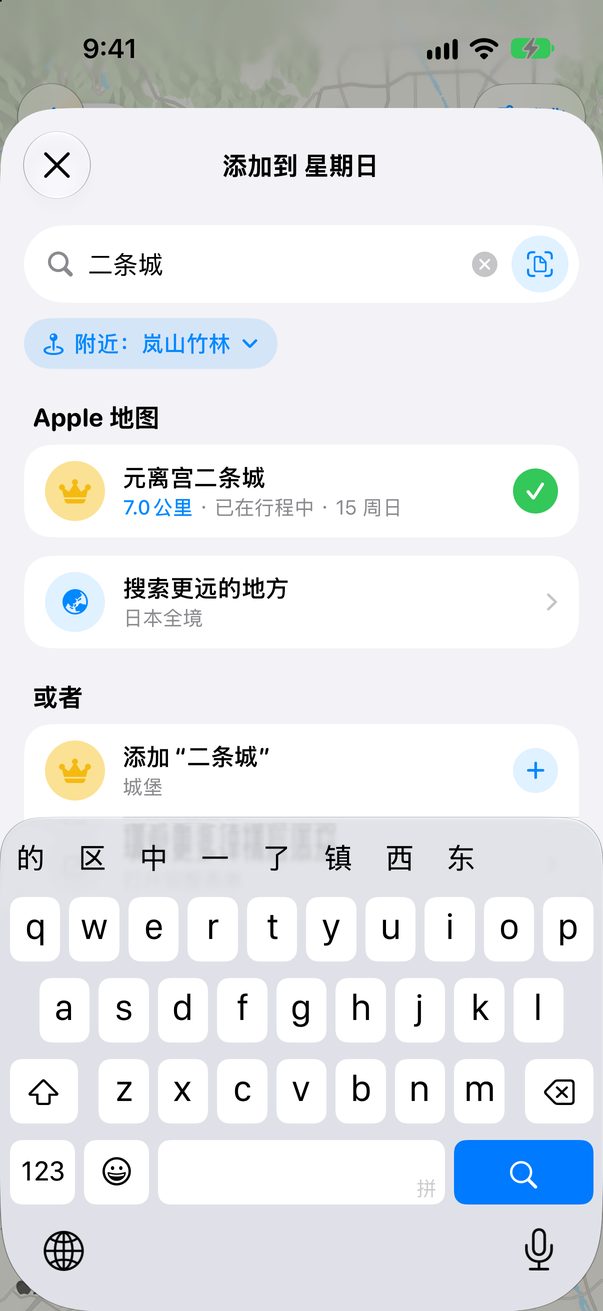
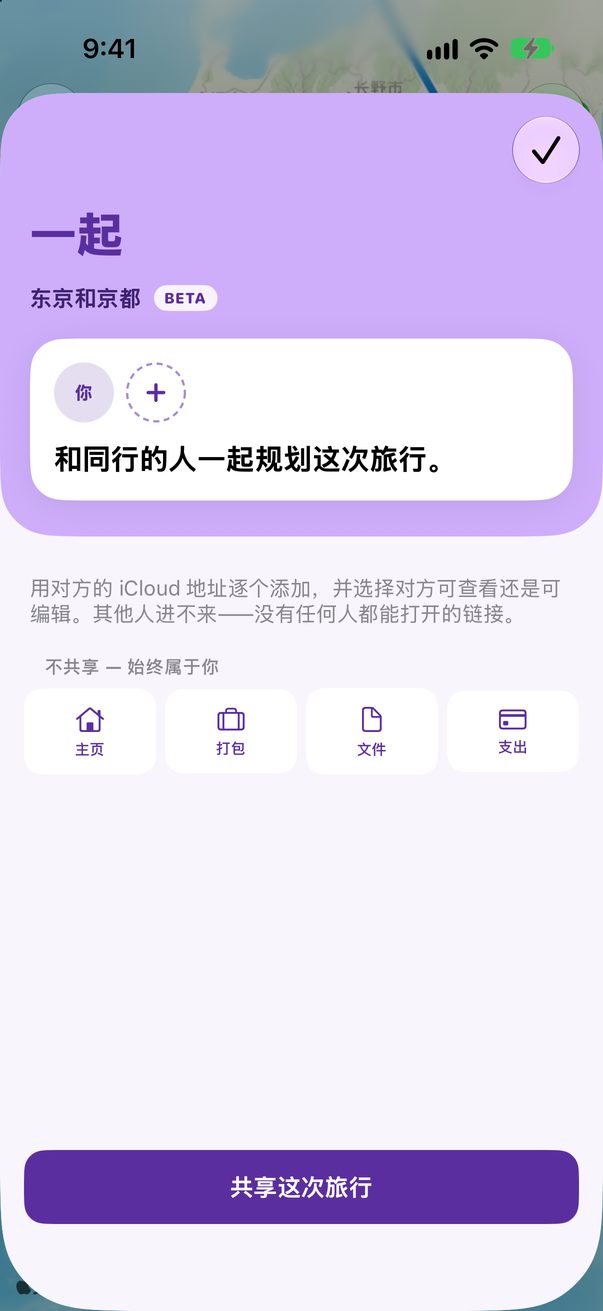
创建你的第一个行程
一行就够了:去哪里、什么时候去。Trovelo 会自动算出行程名称、天数和货币。
1
点按“创建行程”
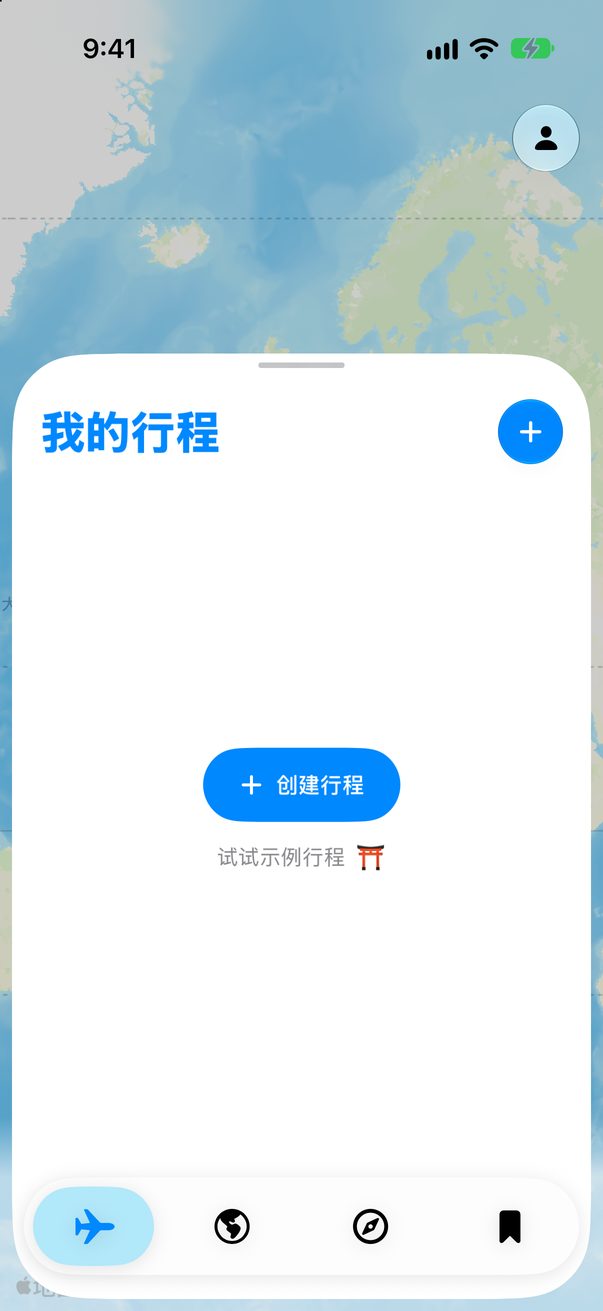
打开行程标签页,点按创建行程。有了行程之后,顶部的 + 也能做同样的事。只想随便看看?试试示例行程会打开一个现成的东京行程。
 1
2
1创建行程2或点按 +
2
说出去哪里、什么时候去
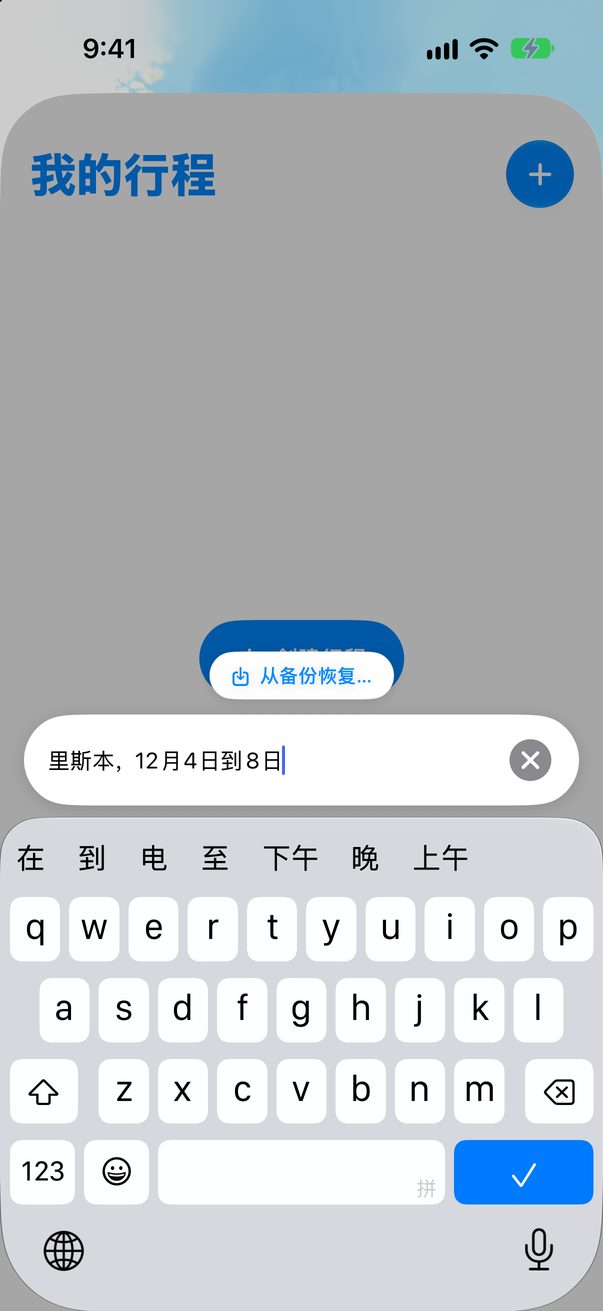
像平时说话一样写下城市和日期,比如里斯本,12月4日到8日,然后点按 ✓。要去不止一个城市?把它们都写在同一行里。
 1
2
1城市和日期2创建
3
打开你的行程
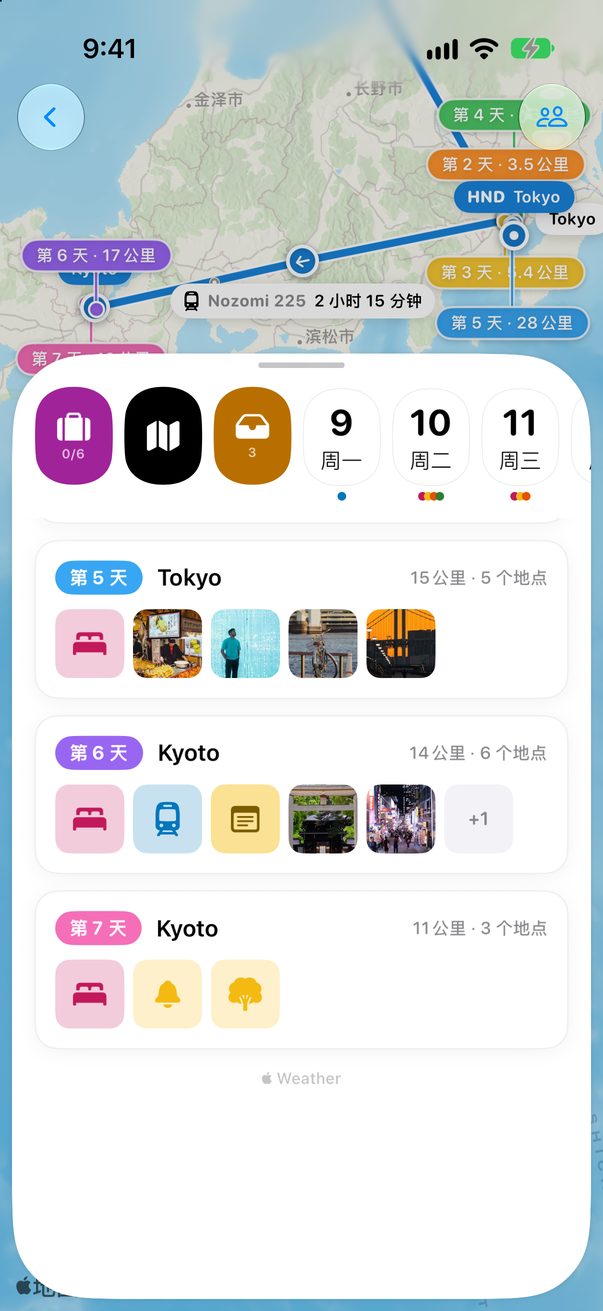
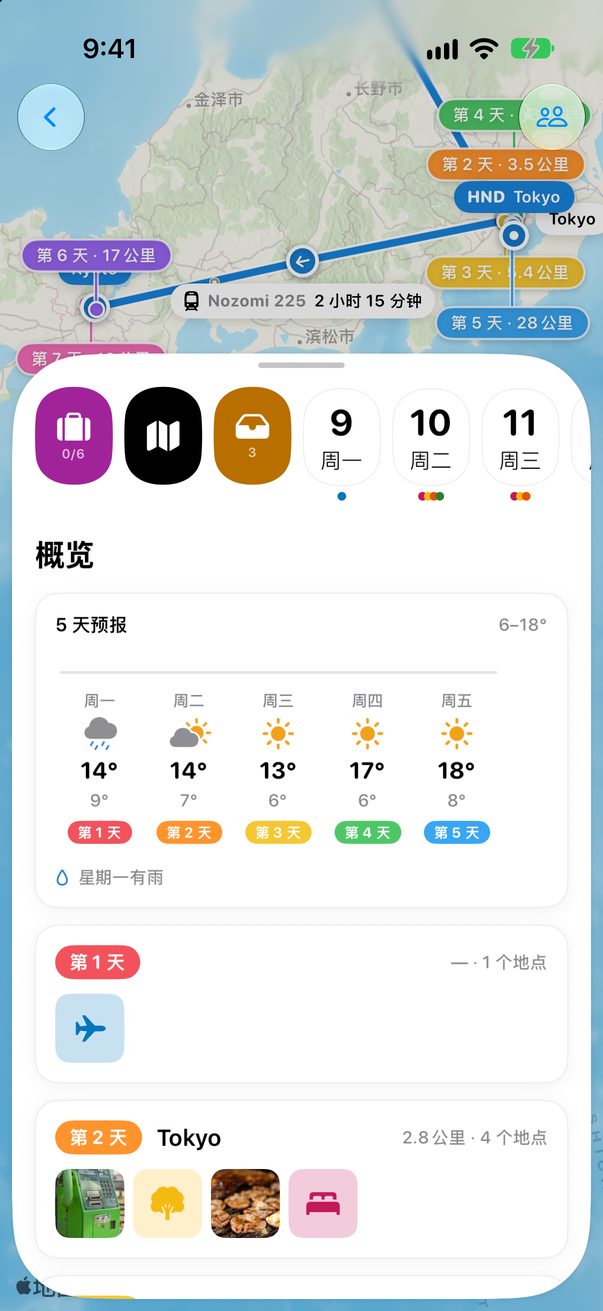
你的行程已经出现在列表里了:点按它。顶部横条依次是:行李清单、汇总每一天的“概览”、存放还没定日子的灵感的“未安排”,然后每天一个按钮。
 1
2
3
4
1打包2概览3未安排4你的每一天
4
随时可以修改
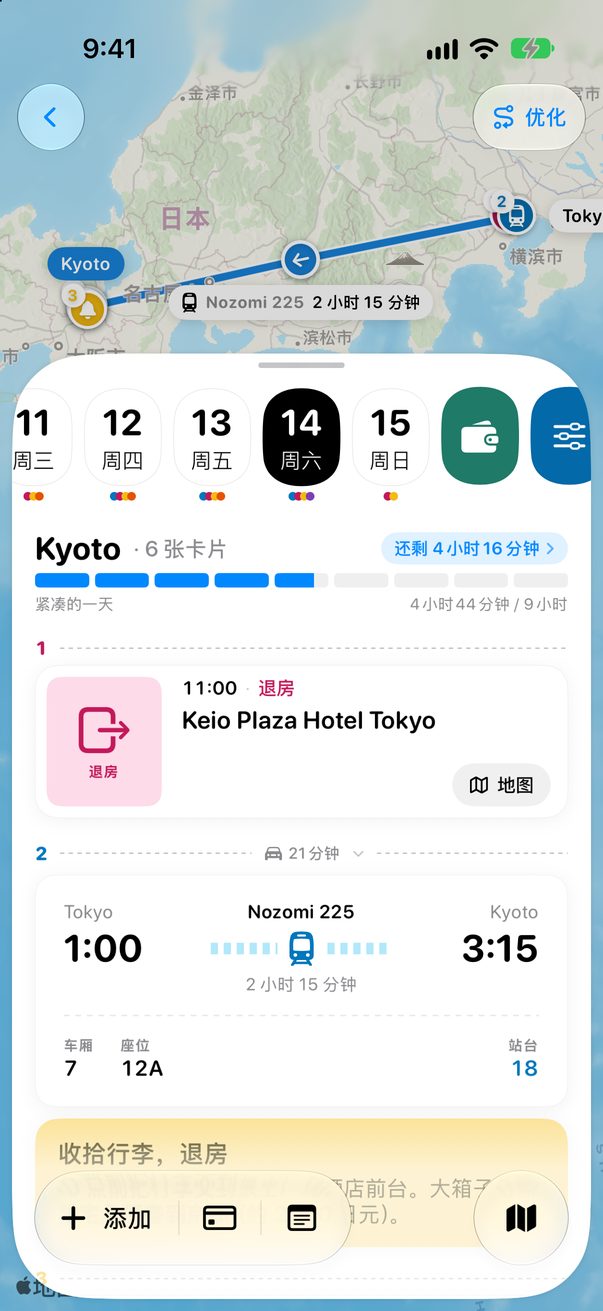
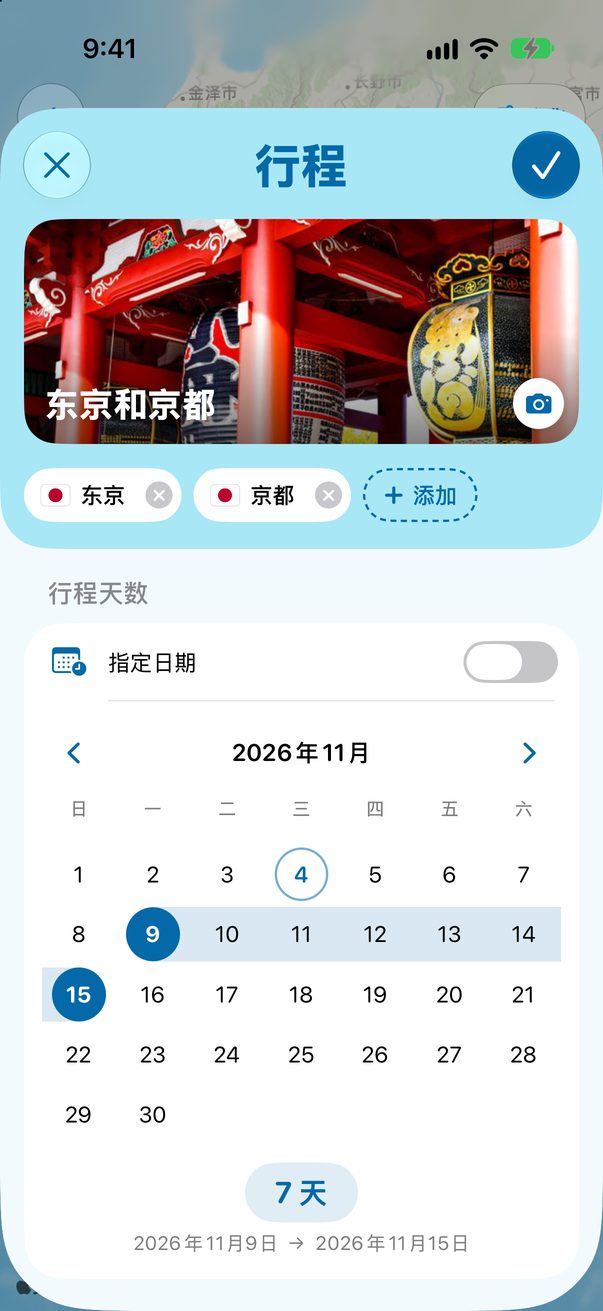
把日期横条滑到最后,点按设置按钮。或者在行程列表里长按这个行程,选择编辑行程…。在那里可以修改封面、城市、日期、货币和你的每日节奏。
 1
 2
3
1设置2城市3日期
1
新建行程
选择文件 › 新建行程…,写一行字,比如东京,3月15日到22日。你也可以把机票拖到那里,Trovelo 会根据它建好整个行程。
⇧⌘N新建行程
⌘O打开行程
2
每天一列
看板为每天显示一列。在顶部可以切换到地图、支出或行李清单,也可以用 ⌘1 到 ⌘4。
 1
1看板、地图、支出、打包
小贴士
还没定日期?在“编辑行程”里打开日期待定,按第 1 天、第 2 天这样来规划。
行程的日期过去以后,它会自动移到过往行程。
免费版同时可以有两个即将出发的行程。Trovelo Pro 没有这个限制。



这篇对你有帮助吗?
太好了,谢谢!祝你旅途愉快。
抱歉。在 r/trovelo 告诉我还缺什么,我来把这一页补好。