날마다 장소 추가하기
추가한 장소는 여행의 하루에 카드로 들어가요. 사진과 보통 걸리는 시간도 함께요.
1
하루를 열고 추가를 탭하세요
여행을 열고 위쪽 줄에서 날짜를 탭하세요. 그다음 화면 맨 아래의 + 추가를 탭하세요.
 1
2
1날짜 고르기2+ 추가 탭
2
장소 검색하기
이름이나 주소를 입력하세요. 결과는 Apple 지도에서 가져오고, 여행 도시 근처부터 보여 줘요. 원하는 곳이 없나요? 더 먼 곳 검색을 탭하세요.
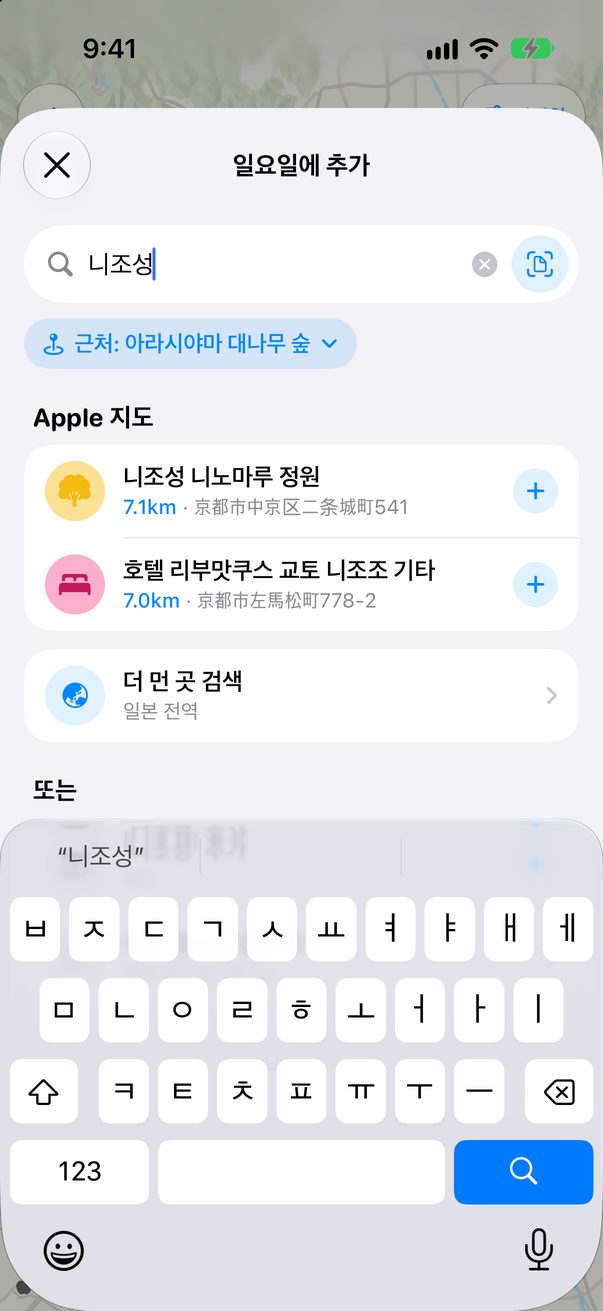 1
2
3
1여행지 근처2찾는 장소3더 먼 곳 검색
3
+를 탭하면 끝
장소 옆의 +를 탭하세요. 초록색 체크 표시로 바뀌고, 그 줄에 며칠에 들어갔는지 나와요.
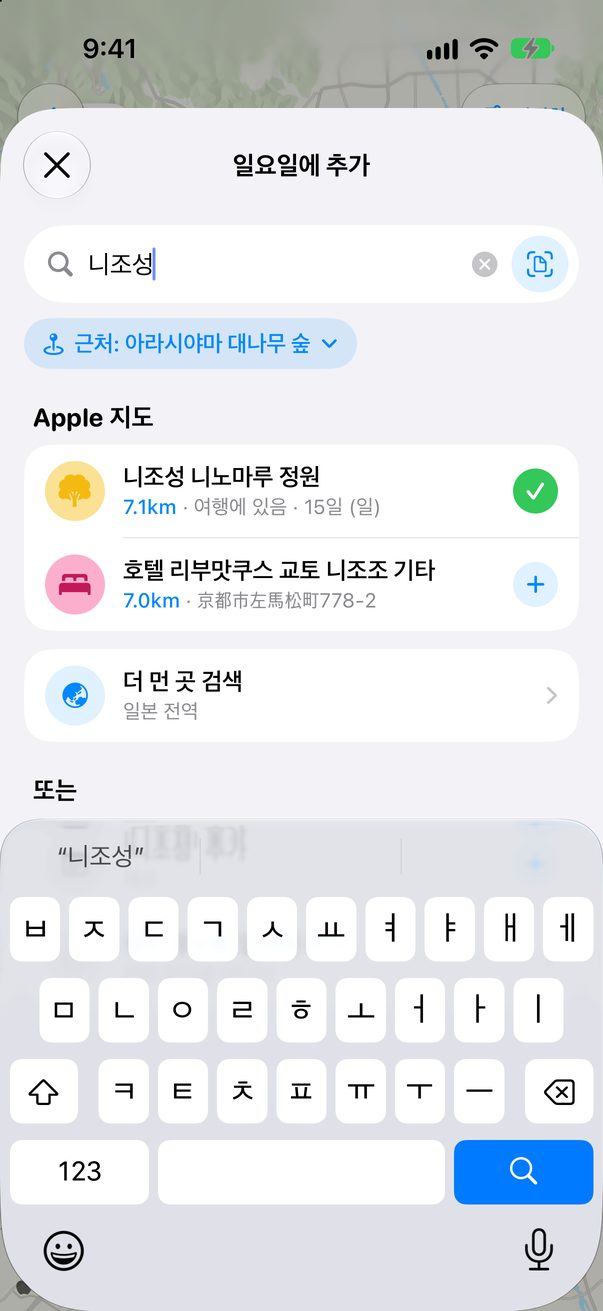 1
2
1추가됨2들어간 날짜
4
보드에서 확인하기
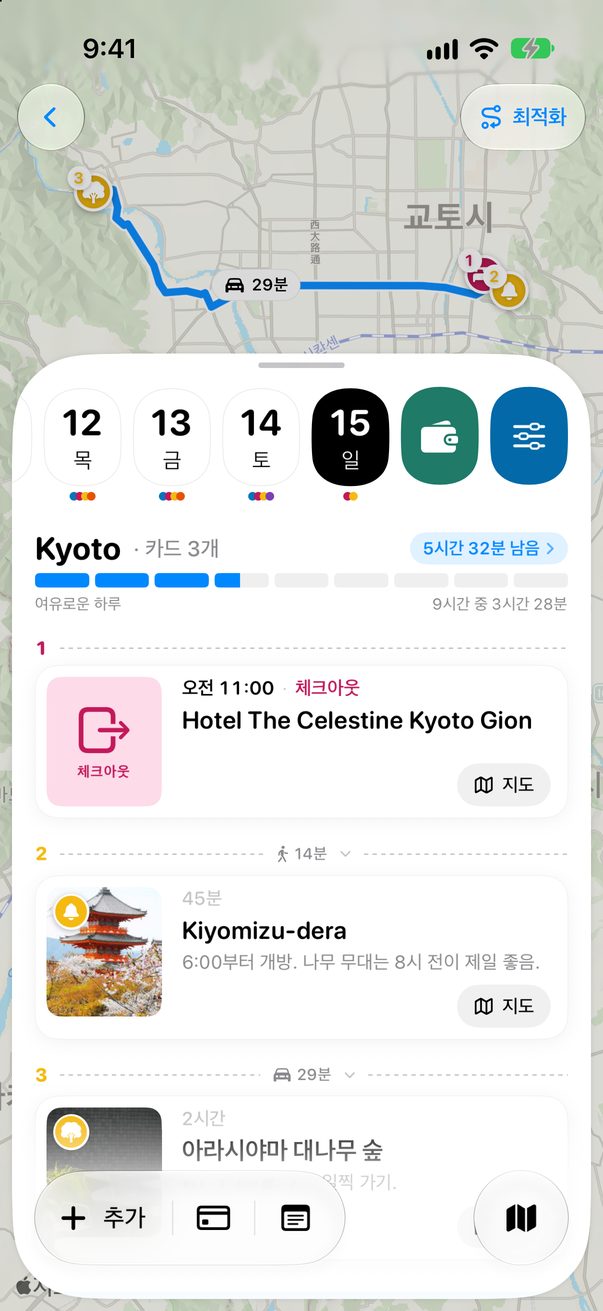
카드가 사진, 보통 걸리는 시간과 함께 그날에 들어가요. 위쪽 막대는 그날이 얼마나 찼는지 보여 줘요.
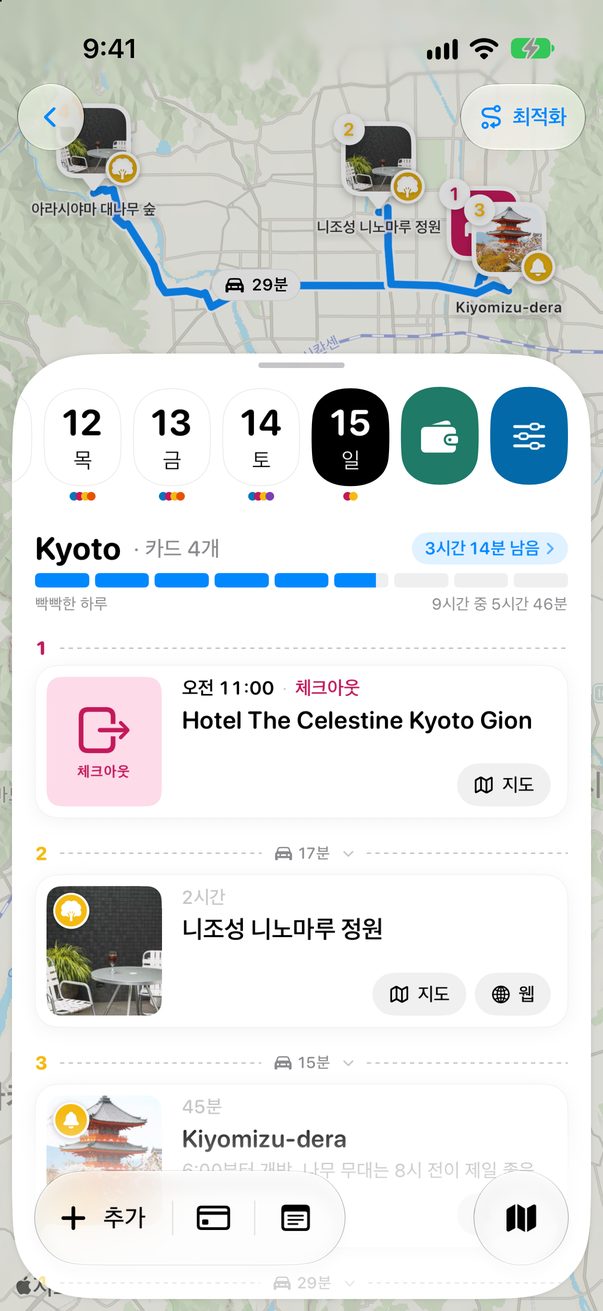 1
2
1그날이 얼마나 찼는지2새 카드
5
언제든 바꿀 수 있어요
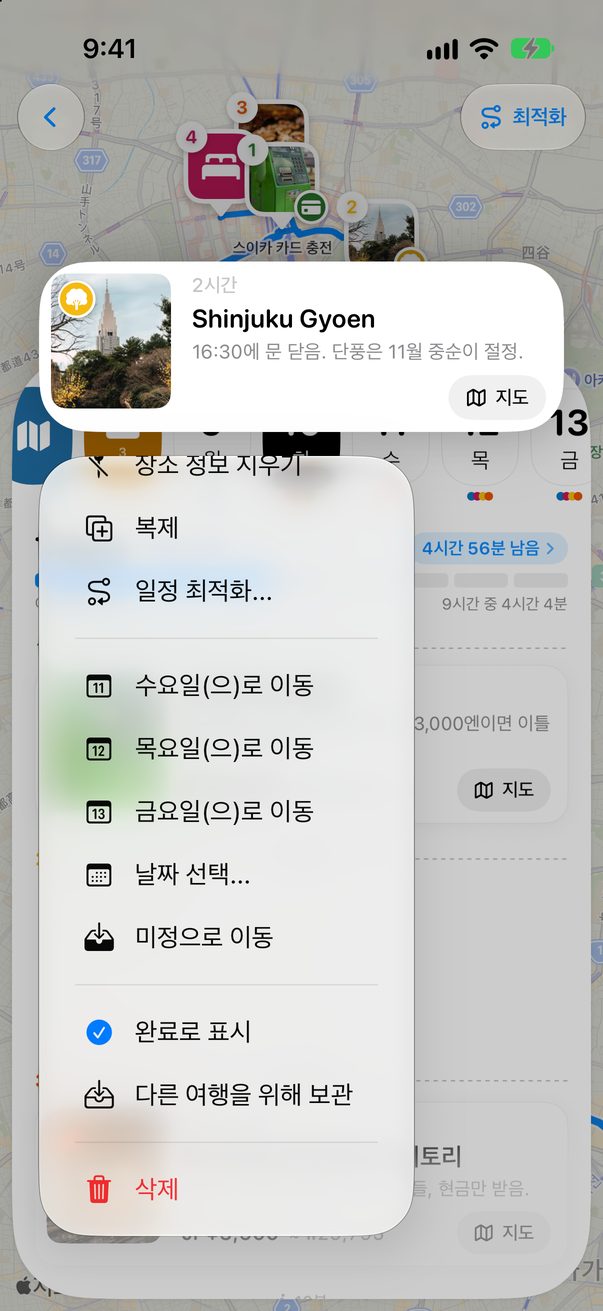
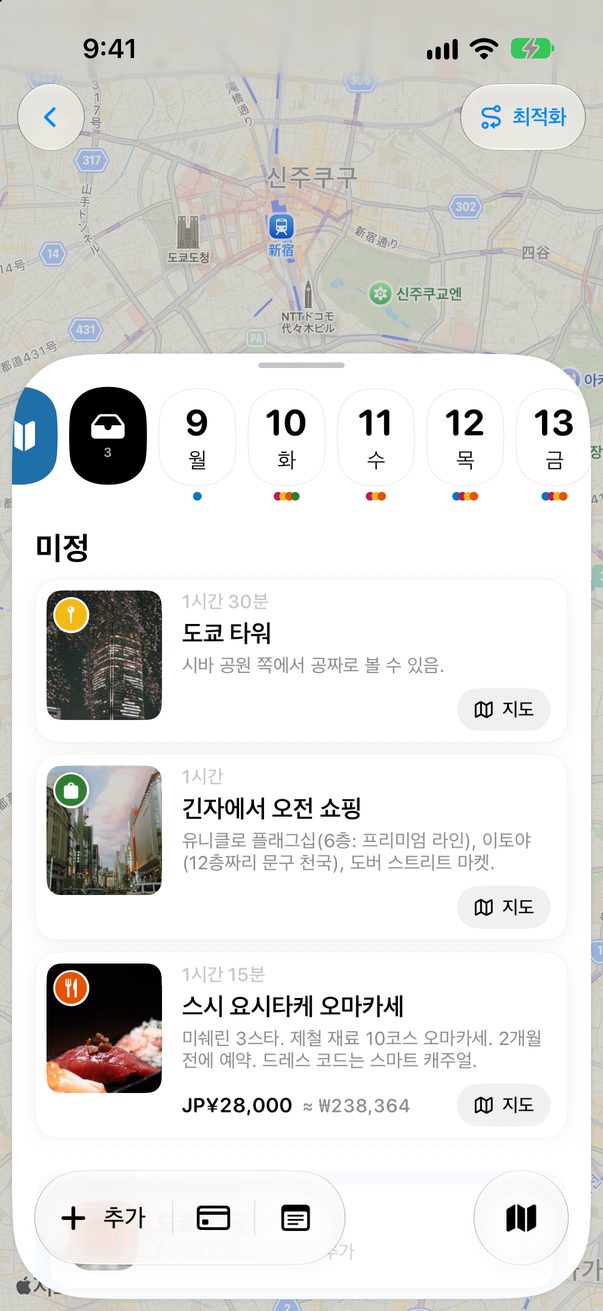
카드를 탭해서 열면 메모, 파일, 사진을 추가할 수 있어요. 옮기려면 길게 누르세요. 날짜 선택...은 다른 날로 보내고, 미정으로 이동은 나중을 위해 남겨 둬요.
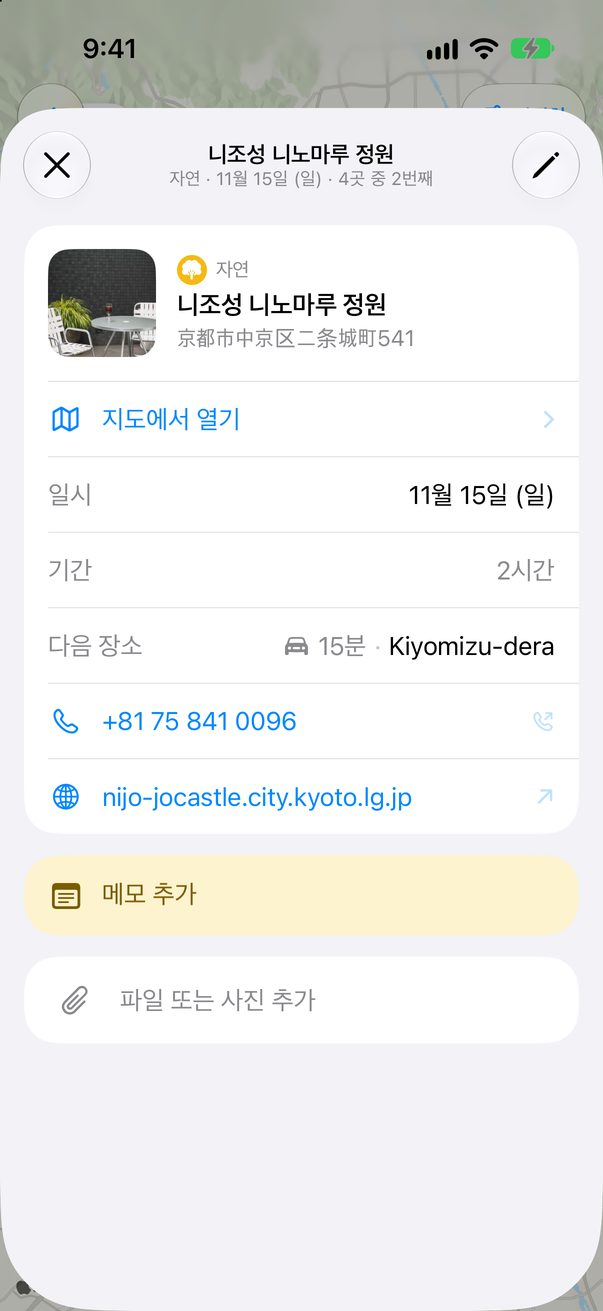 1
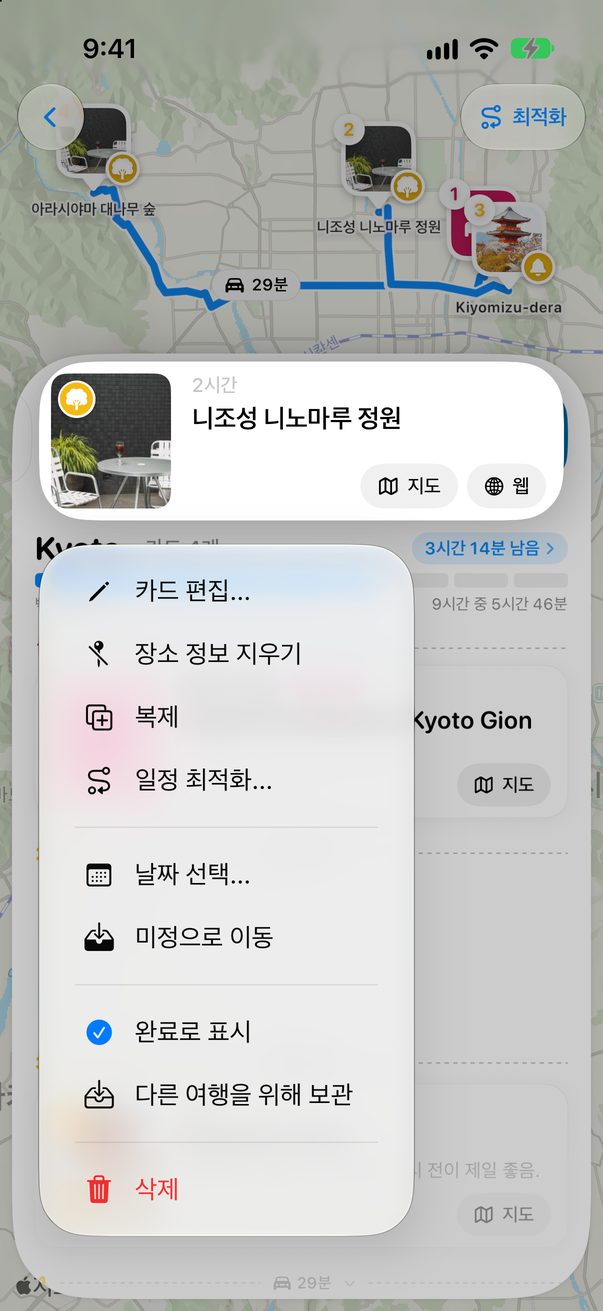 2
3
1메모와 파일2다른 날3나중에
1
카드 추가 클릭하기
보드에서 날짜 열 맨 아래의 + 카드 추가를 클릭하세요.
 1
1카드 추가
2
검색해서 장소 고르기
이름이나 주소를 입력하고 장소 옆의 +를 클릭하세요. 바로 그날에 들어가요. 키보드가 더 편한가요?
↑↓이동
↩추가
⌘↩추가하고 닫기
⌘Z실행 취소
esc닫기
3
카드를 다른 날로 끌기
카드를 다른 열로 끌면 날짜가 바뀌고, 위아래로 끌면 순서가 바뀌어요.
1
1끌어서 옮기기
알아 두면 좋아요
빈 날에는 그 도시에 맞춰 고른 장소가 나와요. 바로 추가할 수 있어요.
블로그나 ChatGPT에서 받은 목록이 있나요? 빈 날에서 목록 붙여넣기를 탭하세요.
아직 며칠에 갈지 모르겠나요? 날짜들 옆에 있는 ‘미정’ 칸에 넣어 두세요.



도움이 되었나요?
좋아요, 고마워요! 즐거운 여행 되세요.
아쉽네요. 무엇이 부족했는지 r/trovelo에서 알려 주시면 이 페이지를 고칠게요.