Sua viagem no Calendário
Ative uma vez e cada dia das suas viagens aparece no Calendário, junto com o resto dos seus planos.
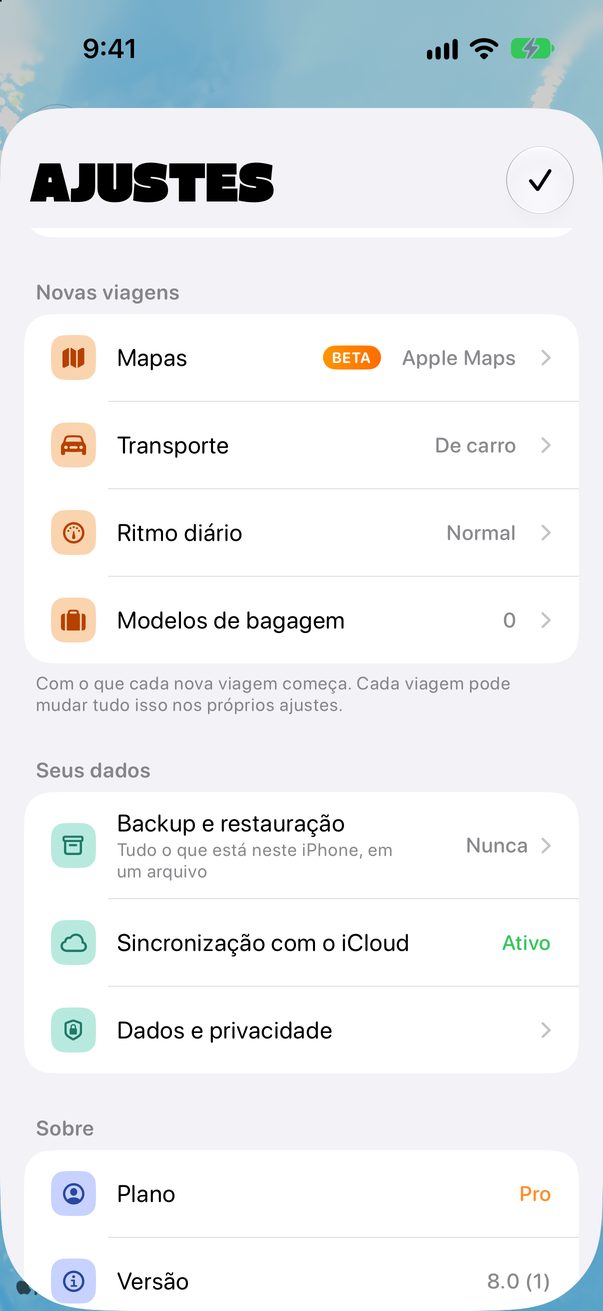
Abra os Ajustes
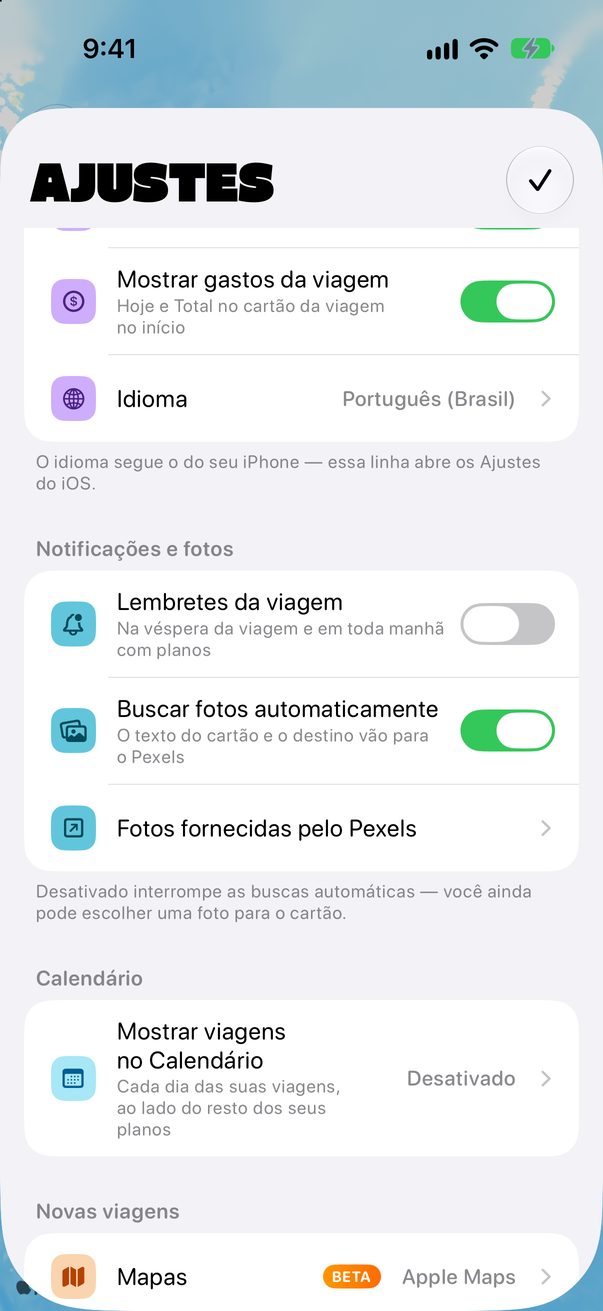
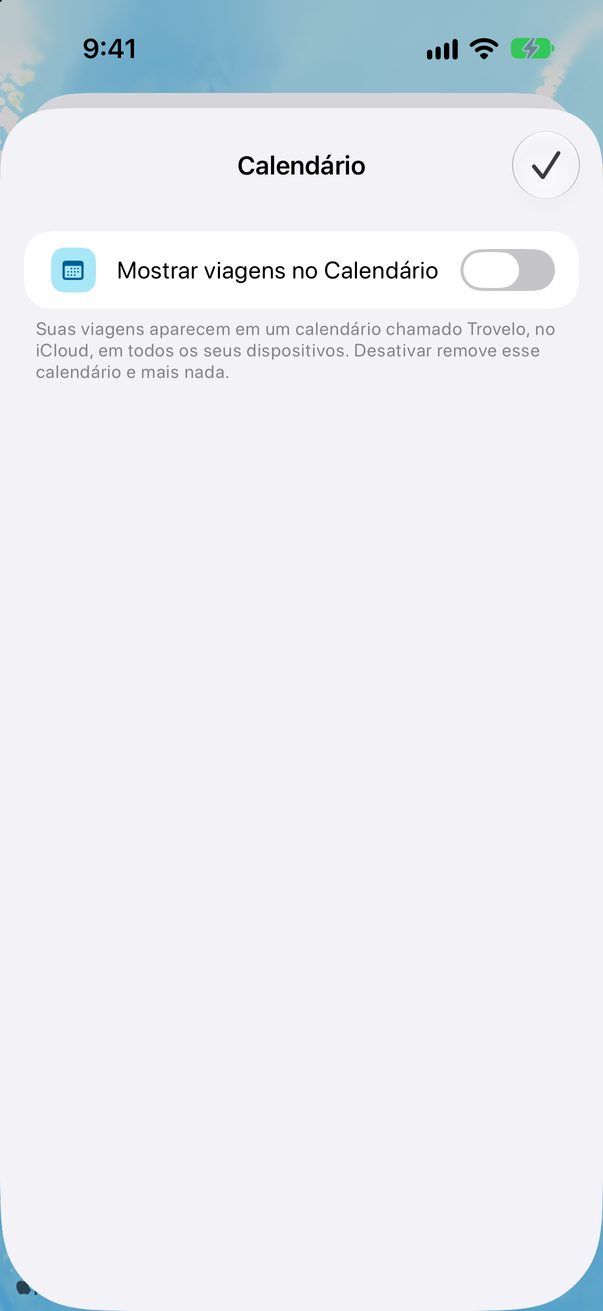
Toque no botão redondo do perfil, no canto superior direito. Em Calendário, toque em Mostrar viagens no Calendário.
 1
Ative
Ative a opção e deixe o Trovelo usar seus calendários. Suas viagens vão para um calendário chamado Trovelo, no iCloud, então ele aparece em todos os seus dispositivos.
 1
Escolha o que adicionar
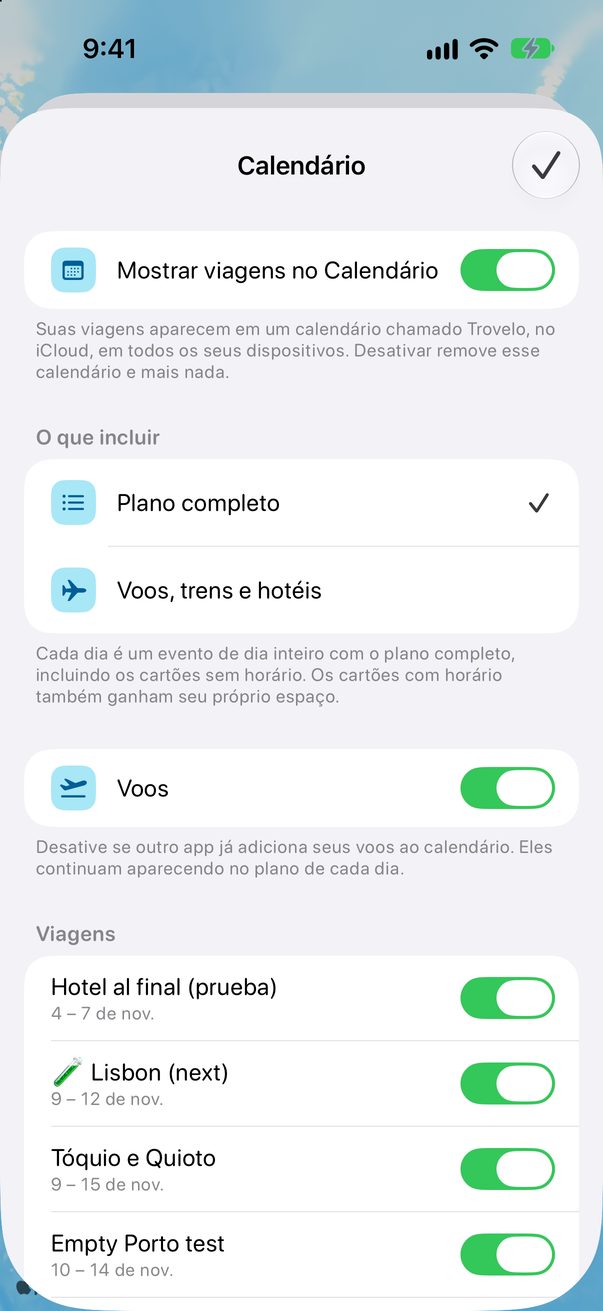
Plano completo transforma cada dia em um evento de dia inteiro com o plano dentro, e dá aos cartões com horário o seu próprio espaço na agenda. Voos, trens e hotéis adiciona só isso. Já tem seus voos em outro app? Desative Voos para eles não aparecerem duas vezes.
 1
2
Escolha as viagens
Mais abaixo, cada viagem tem a sua própria opção. Desative as que você prefere deixar fora do calendário.
Calendário no Mac
Abra Trovelo › Ajustes…, escolha Viagens e procure Calendário. As opções são as mesmas que você escolheu no iPhone.
Bom saber
Cada evento tem um link para o Trovelo: abra o link para pular para aquele dia.
Ao desativar, o calendário do Trovelo é apagado, e nada mais.
Os códigos de porta nunca vão para o seu calendário.



Esta página ajudou?
Que bom, obrigado! Boa viagem.
Que pena. Me diga no r/trovelo o que faltou e eu corrijo esta página.
Continue lendo