Notes, fichiers et photos
Garde les détails là où tu iras les chercher : sur la carte elle-même, ou en note dans la journée.
Ouvre la carte
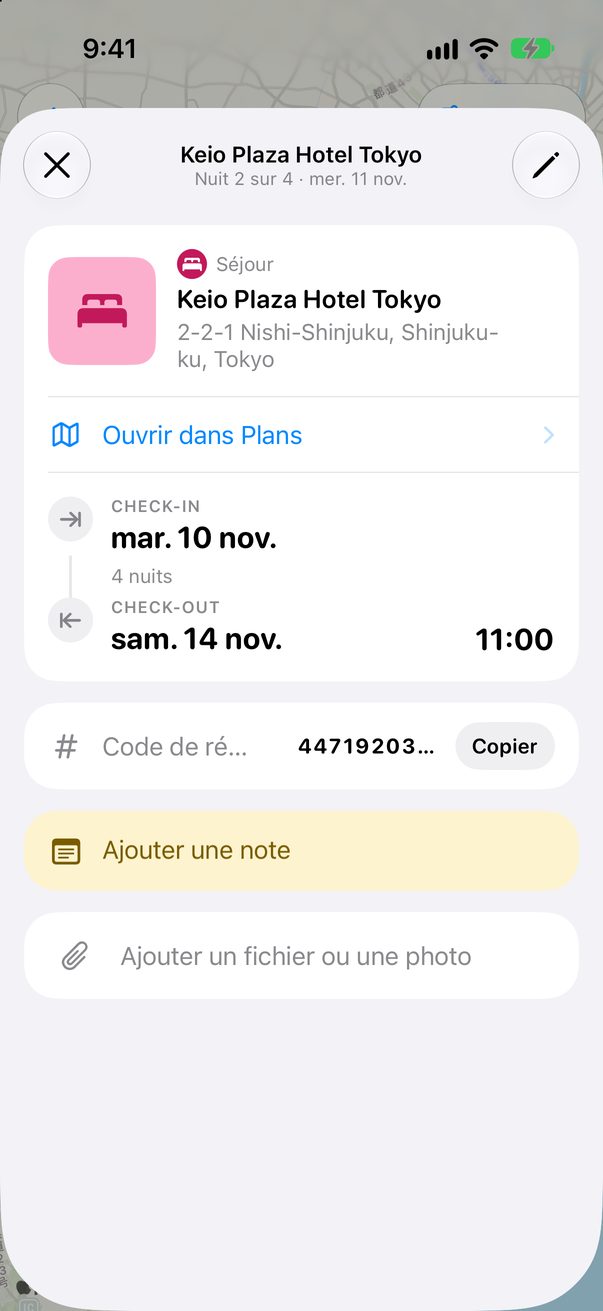
Touche n’importe quelle carte du tableau. Sous ses infos, tu trouves Ajouter une note et Ajouter un fichier ou une photo.
 1
2
Prends-le où il est
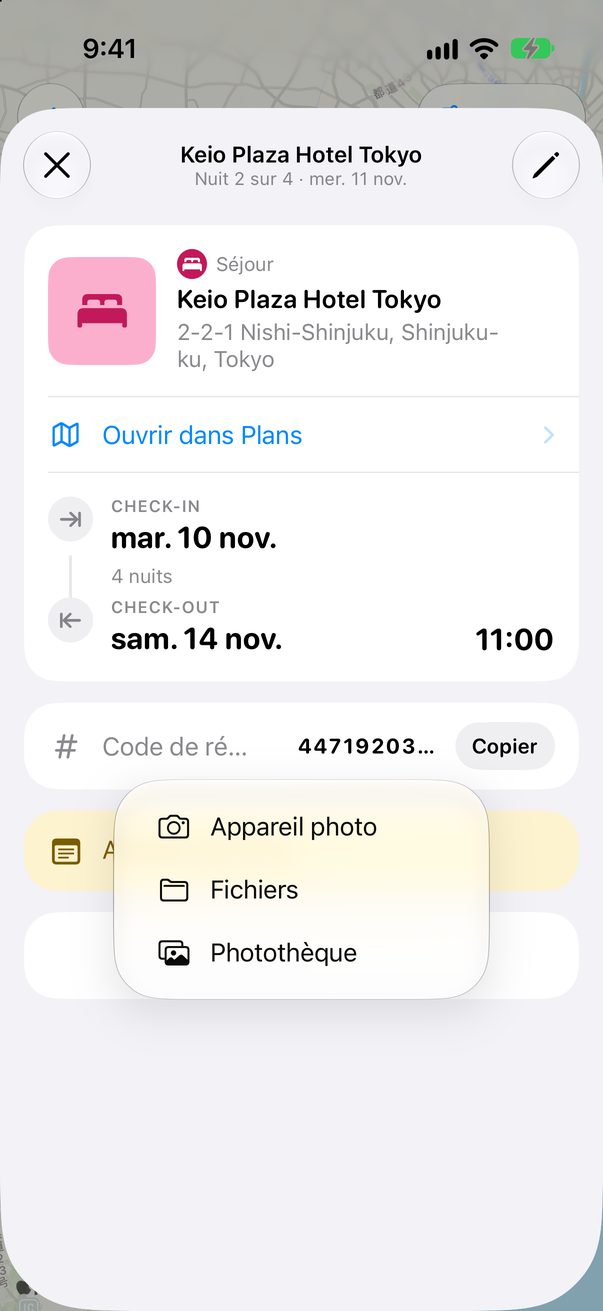
Prends en photo un billet papier, ou choisis un PDF dans Fichiers ou une capture dans ta Photothèque. Il reste sur la carte.
 1
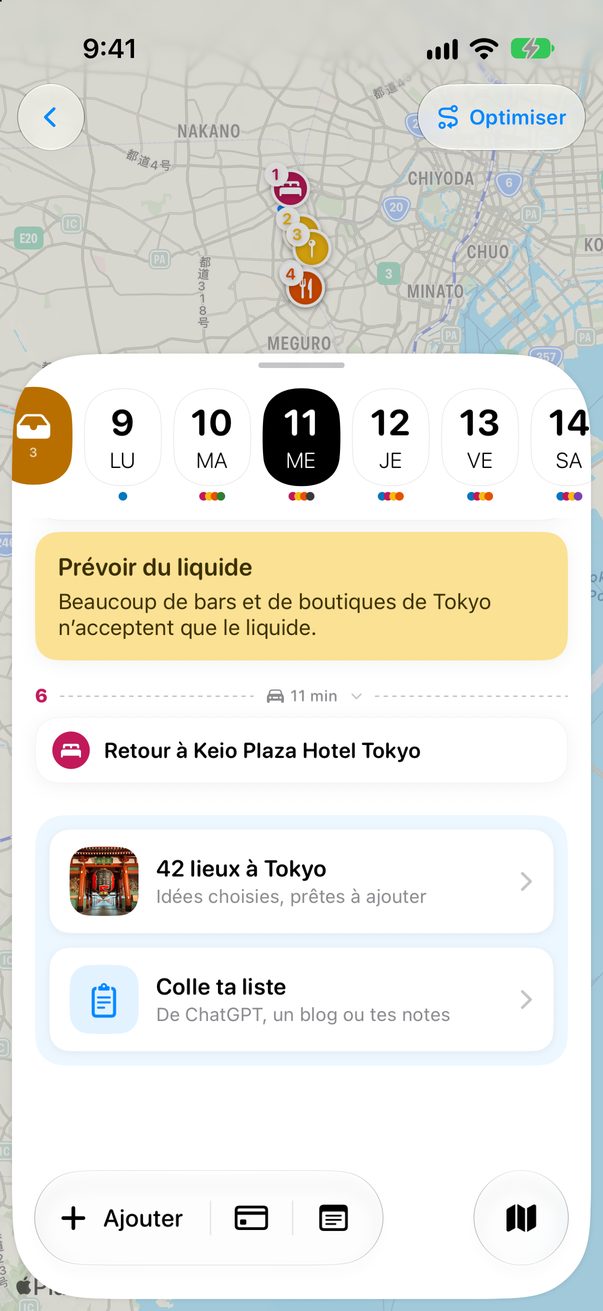
Une note pour toute la journée
Pour quelque chose qui n’est pas un lieu, comme Prévoir du liquide, touche le bouton de note en bas. Elle devient une carte jaune dans la journée.
 1
2
Notes et fichiers sur le Mac
Clique sur une carte pour l’ouvrir : sa note et ses fichiers y sont aussi. Pour une note dans la journée, utilise le bouton de note en bas de la colonne du jour, ou le clavier :
Bon à savoir
Joins un billet ou une réservation et Trovelo remplit son code de réservation quand il en trouve un.
Les fichiers et les photos se synchronisent avec tes autres appareils via ton propre iCloud.



Cette page t’a été utile ?
Super, merci ! Bon voyage.
Désolé. Dis-moi sur r/trovelo ce qui te manquait et je corrige cette page.
Pour aller plus loin