Notities, bestanden en foto’s
Bewaar de details waar je ze gaat zoeken: op de kaart zelf, of als notitie op de dag.
Open de kaart
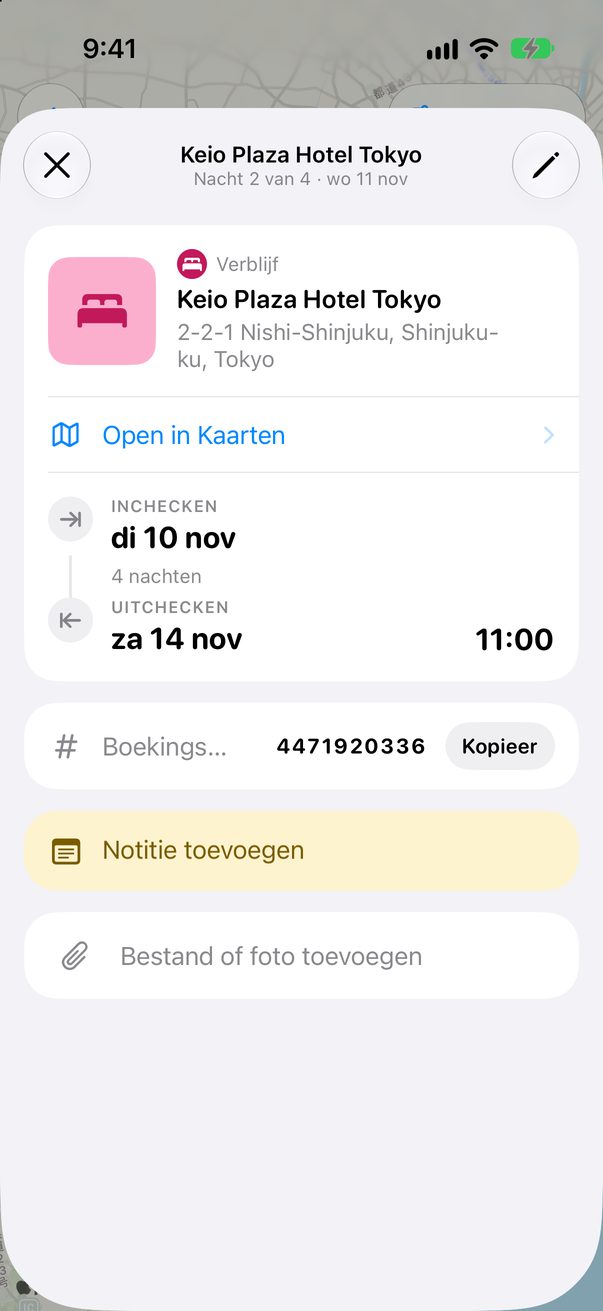
Tik op een kaart op het bord. Onder de gegevens vind je Notitie toevoegen en Bestand of foto toevoegen.
 1
2
Haal het overal vandaan
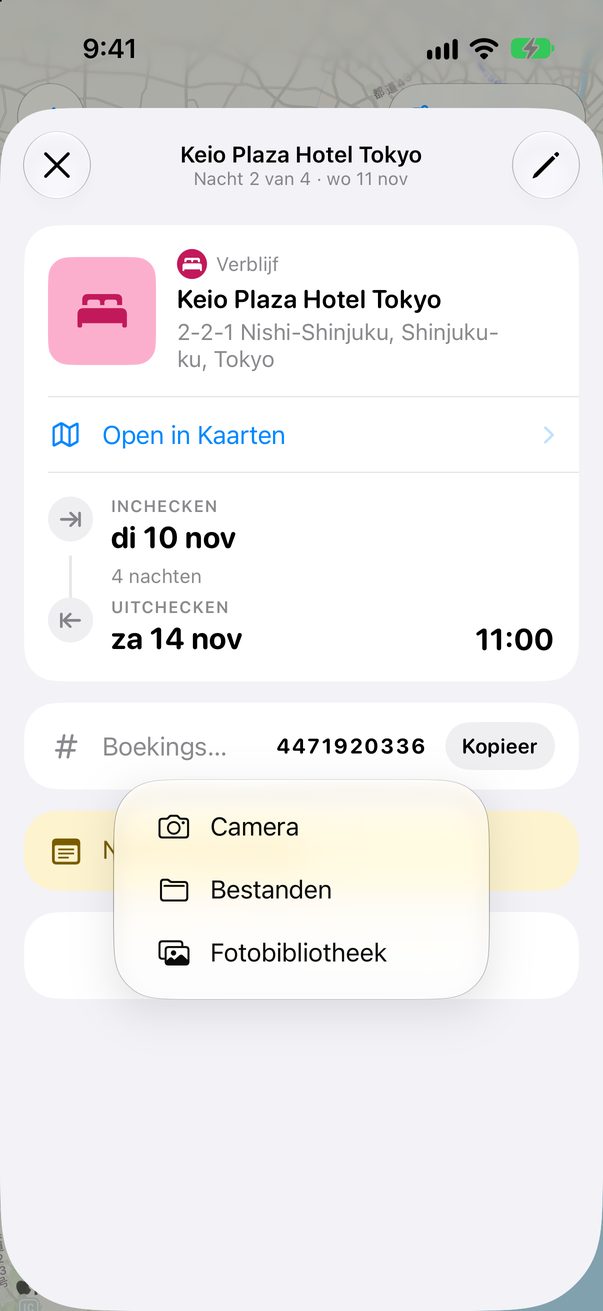
Maak een foto van een papieren ticket, of kies een pdf uit Bestanden of een screenshot uit je Fotobibliotheek. Het blijft bij de kaart.
 1
Een notitie voor de hele dag
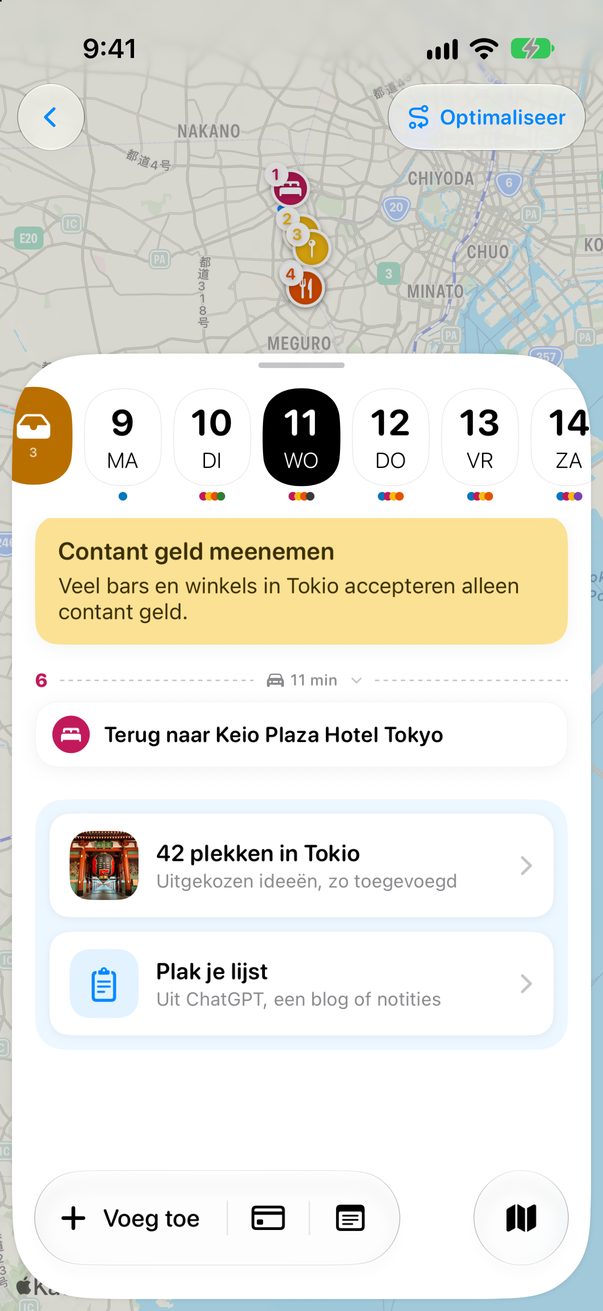
Voor iets wat geen plek is, zoals Contant geld meenemen, tik je op de notitieknop onderaan. Het wordt een gele kaart op de dag.
 1
2
Notities en bestanden op de Mac
Klik op een kaart om hem te openen: de notitie en de bestanden staan daar ook. Voor een notitie op de dag gebruik je de notitieknop onderaan de kolom van de dag, of het toetsenbord:
Goed om te weten
Voeg een ticket of een boeking toe, en Trovelo vult het boekingsnummer in als het er een vindt.
Bestanden en foto’s synchroniseren via je eigen iCloud met je andere apparaten.



Had je hier iets aan?
Top, bedankt! Goede reis.
Sorry daarvoor. Laat me op r/trovelo weten wat je miste, dan pas ik deze pagina aan.
Lees verder