Note, file e foto
Tieni i dettagli dove andrai a cercarli: sulla scheda stessa, o come nota nel giorno.
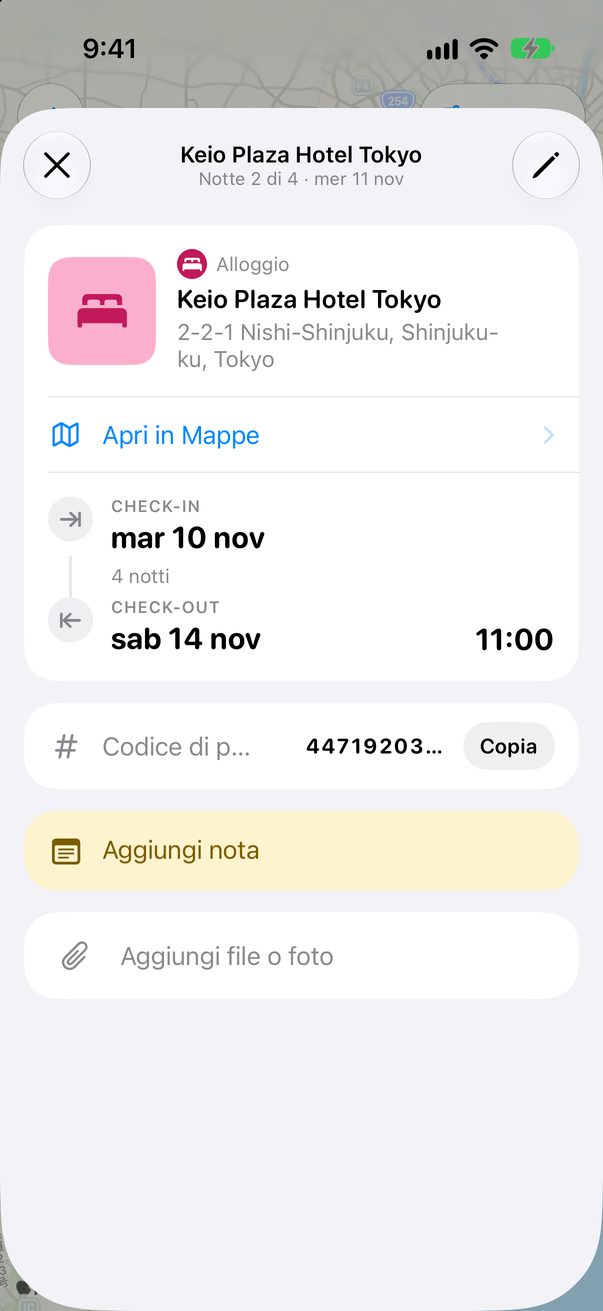
Apri la scheda
Tocca una scheda qualsiasi sulla bacheca. Sotto i suoi dati trovi Aggiungi nota e Aggiungi file o foto.
 1
2
Prendilo da dove vuoi
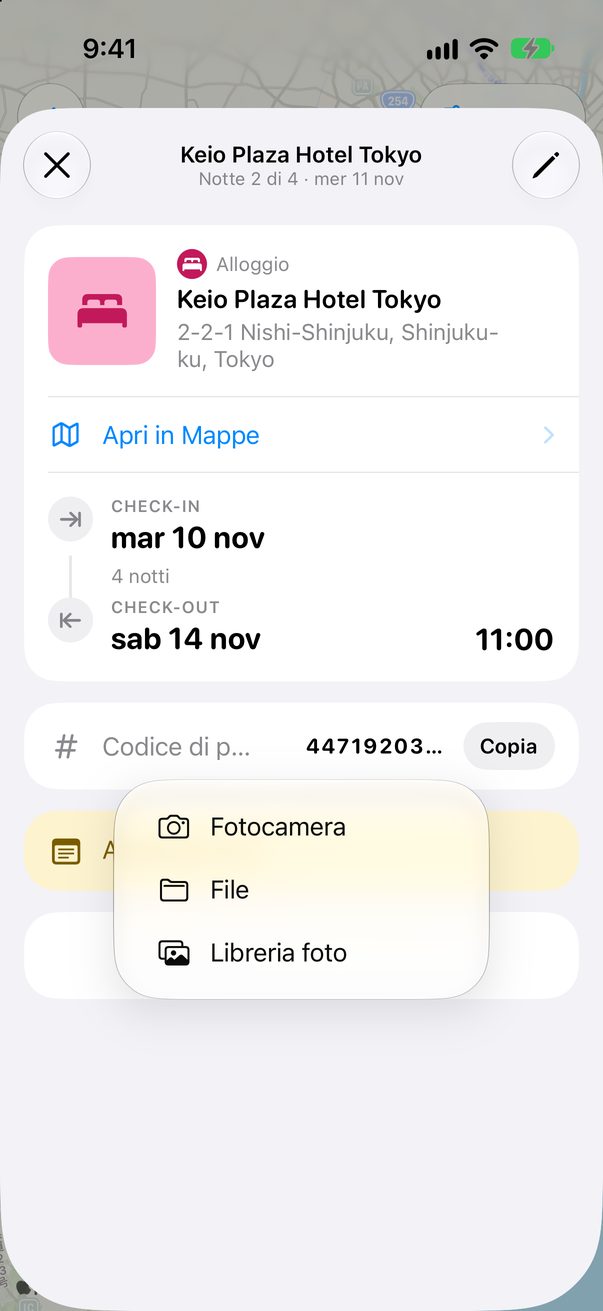
Fai una foto a un biglietto di carta, oppure scegli un PDF da File o uno screenshot dalla Libreria foto. Resta sulla scheda.
 1
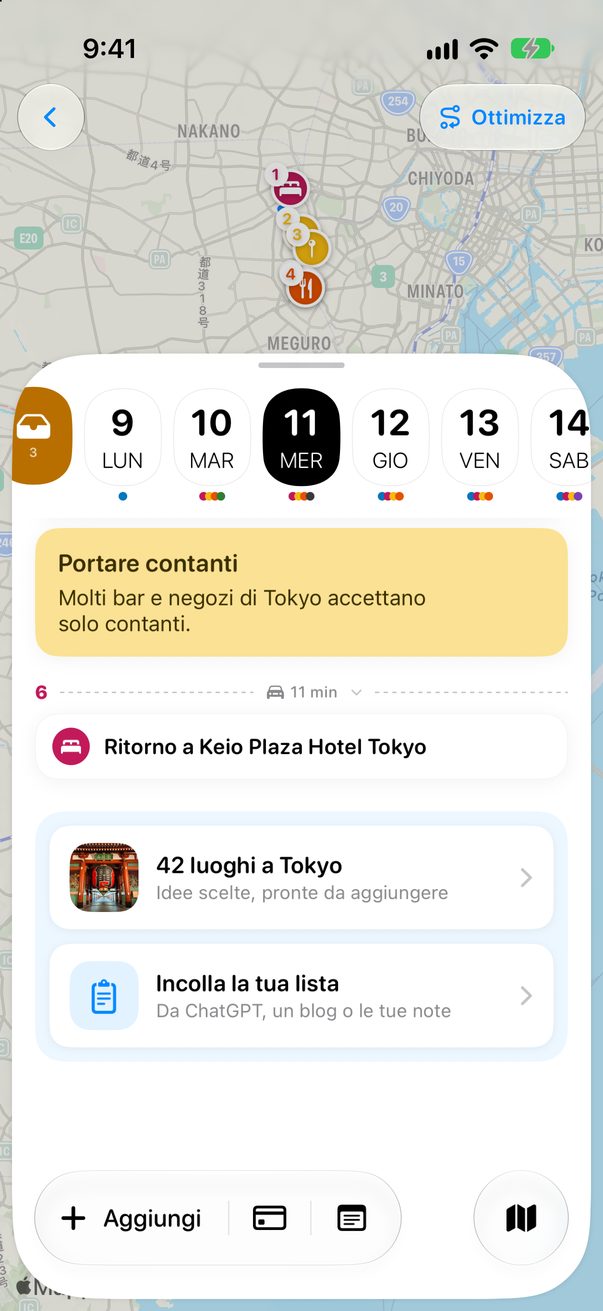
Una nota per tutto il giorno
Per qualcosa che non è un luogo, come Portare contanti, tocca il pulsante della nota in basso. Diventa una scheda gialla nel giorno.
 1
2
Note e file sul Mac
Fai clic su una scheda per aprirla: anche la sua nota e i suoi file sono lì. Per una nota nel giorno, usa il pulsante della nota in fondo alla colonna, oppure la tastiera:
Buono a sapersi
Allega un biglietto o una prenotazione e Trovelo compila il codice di prenotazione quando lo trova.
File e foto si sincronizzano con gli altri tuoi dispositivi tramite il tuo iCloud.



Ti è stato utile?
Grazie mille! Buon viaggio.
Mi dispiace. Scrivimi su r/trovelo cosa mancava e sistemo questa pagina.
Continua a leggere