メモ、ファイル、写真
細かい情報は、あとで探すところに置いておきましょう。カードそのものか、その日のメモに。
1
カードを開く
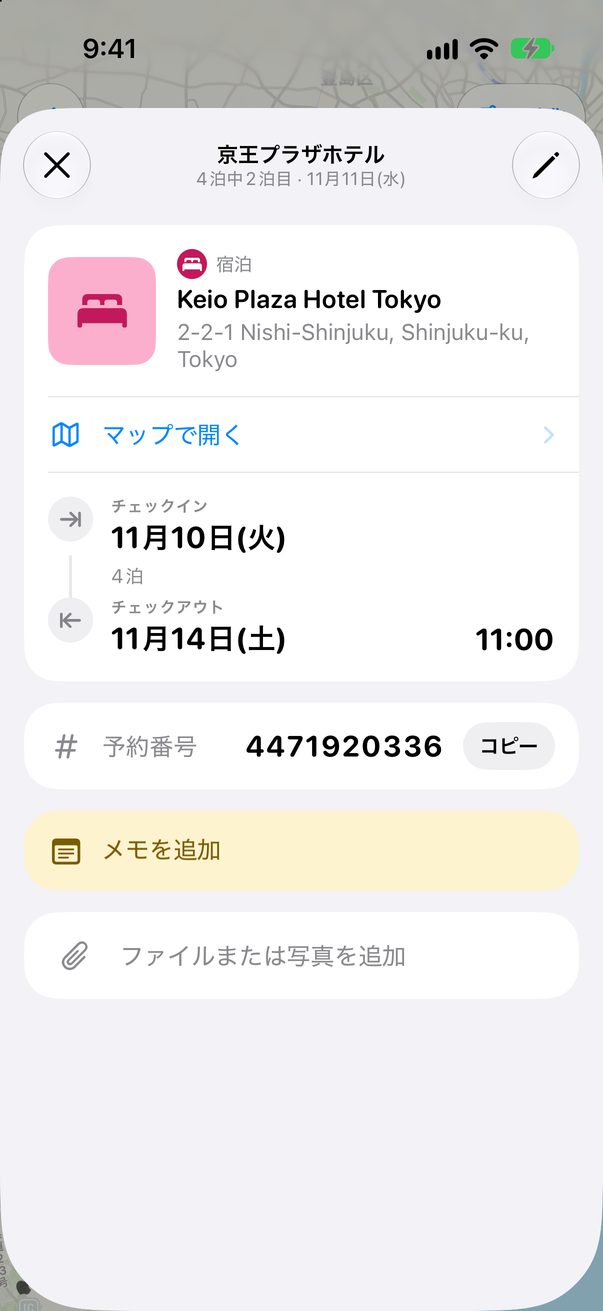
ボードのカードをタップします。詳細の下にメモを追加とファイルまたは写真を追加があります。
 1
2
1メモを書く2添付する
2
どこからでも
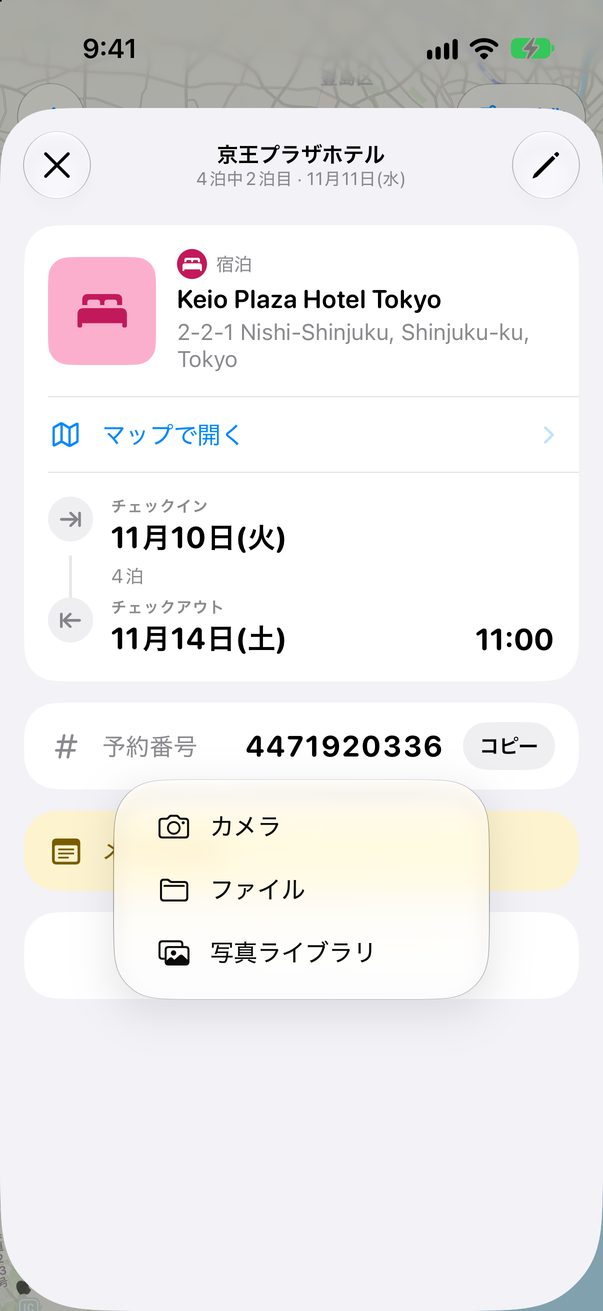
紙のチケットを撮影したり、ファイルから PDF を、写真ライブラリからスクリーンショットを選んだりできます。カードに保存されます。
 1
1カメラ、ファイル、写真
3
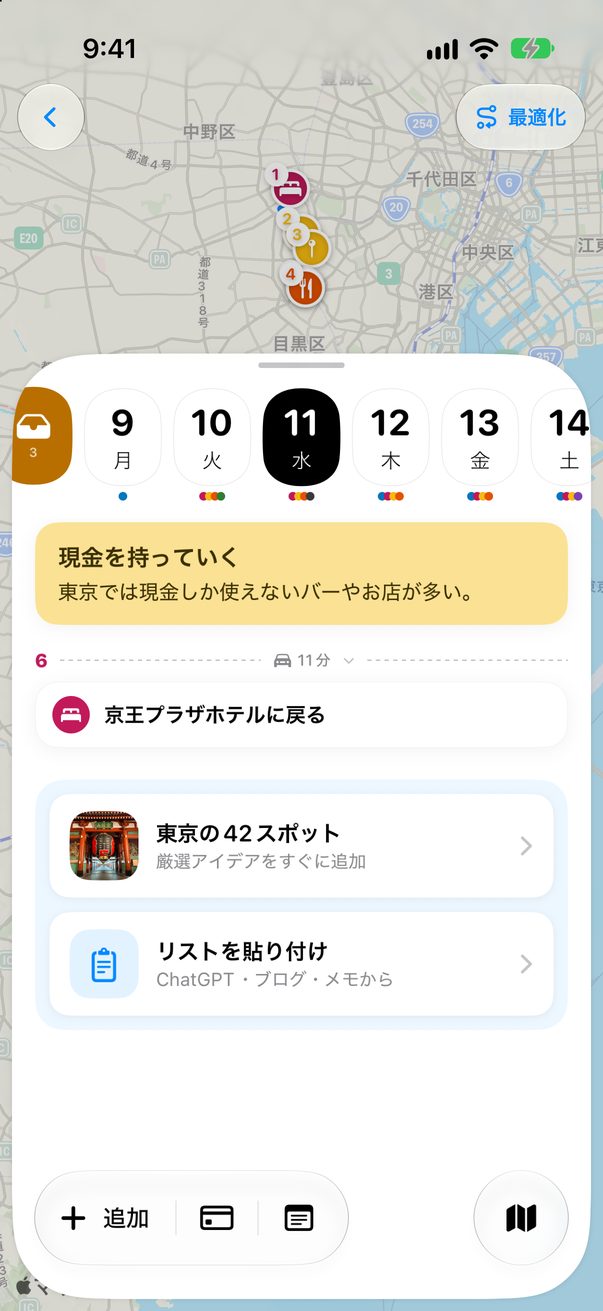
1日全体のメモ
場所ではないこと、たとえば現金を持っていくなら、下のメモボタンをタップします。その日に黄色いカードとして入ります。
 1
2
1あなたのメモ2新しいメモ
1
Mac でのメモとファイル
カードをクリックして開くと、メモとファイルもそこにあります。その日のメモは、列の下にあるメモボタンか、キーボードで書けます:
⌃⌘N新規メモ
⌘N新規カード
知っておくと便利
チケットや予約を添付すると、Trovelo が予約番号を見つけて自動で入力します。
ファイルと写真は、あなた自身の iCloud を通じてほかのデバイスと同期されます。



この記事は役に立ちましたか?
ありがとうございます!よい旅を。
ごめんなさい。足りなかったことをr/troveloで教えてください。このページを直します。