Aggiungi luoghi ai tuoi giorni
Ogni luogo che aggiungi diventa una scheda in un giorno del tuo viaggio, con la sua foto e il tempo che di solito richiede.
Apri un giorno e tocca Aggiungi
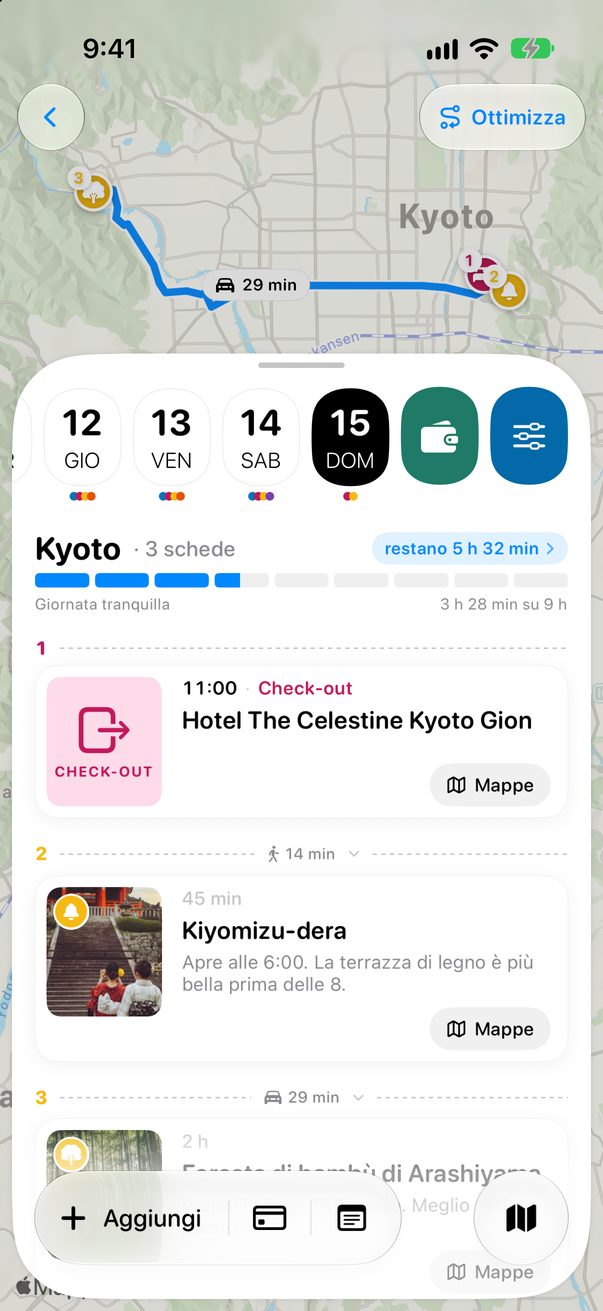
Apri il tuo viaggio e tocca un giorno nella striscia in alto. Poi tocca + Aggiungi, in fondo allo schermo.
 1
2
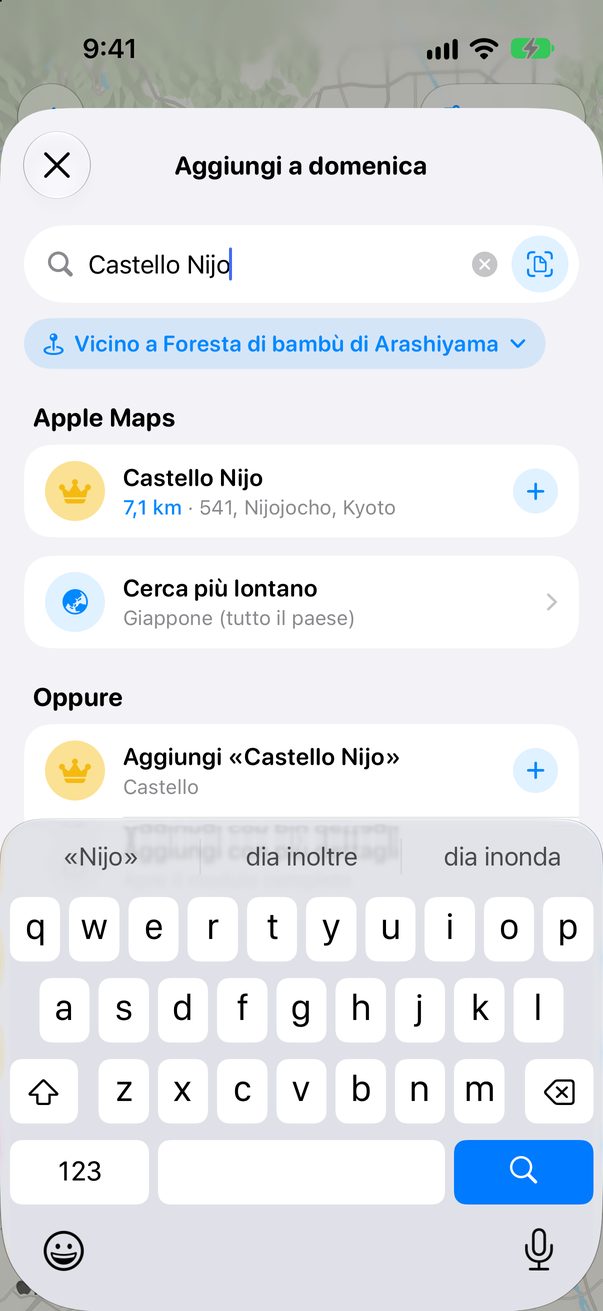
Cerca il luogo
Scrivi il nome o l’indirizzo. I risultati arrivano da Apple Maps, vicino alla città del tuo viaggio. Non c’è? Tocca Cerca più lontano.
 1
2
3
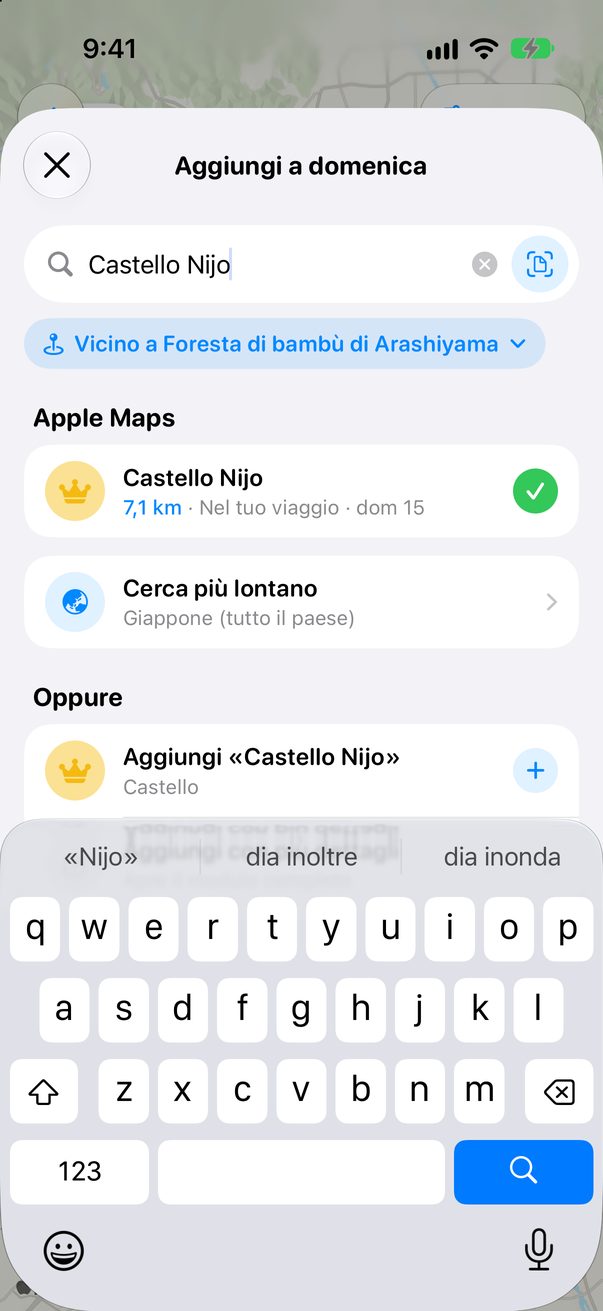
Tocca + ed è fatta
Tocca + accanto al luogo. Diventa una spunta verde, e la riga ti dice in che giorno si trova.
 1
2
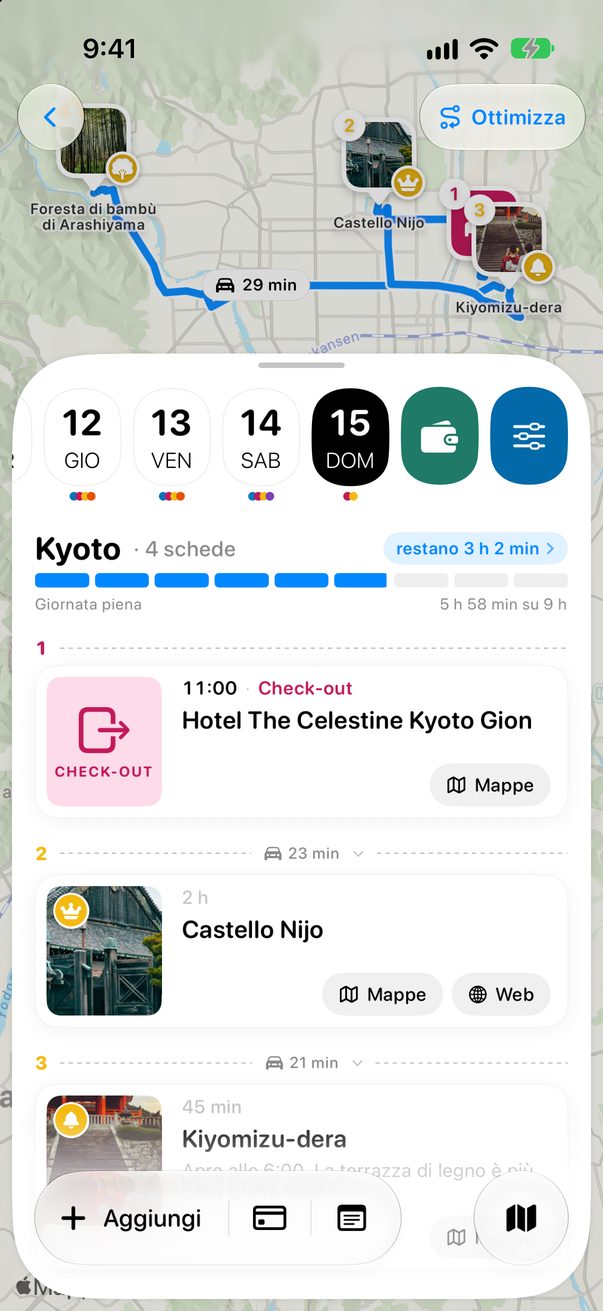
Trovalo sulla bacheca
La scheda arriva nel tuo giorno con la sua foto e il tempo che di solito richiede. La barra in alto ti mostra quanto è pieno il giorno.
 1
2
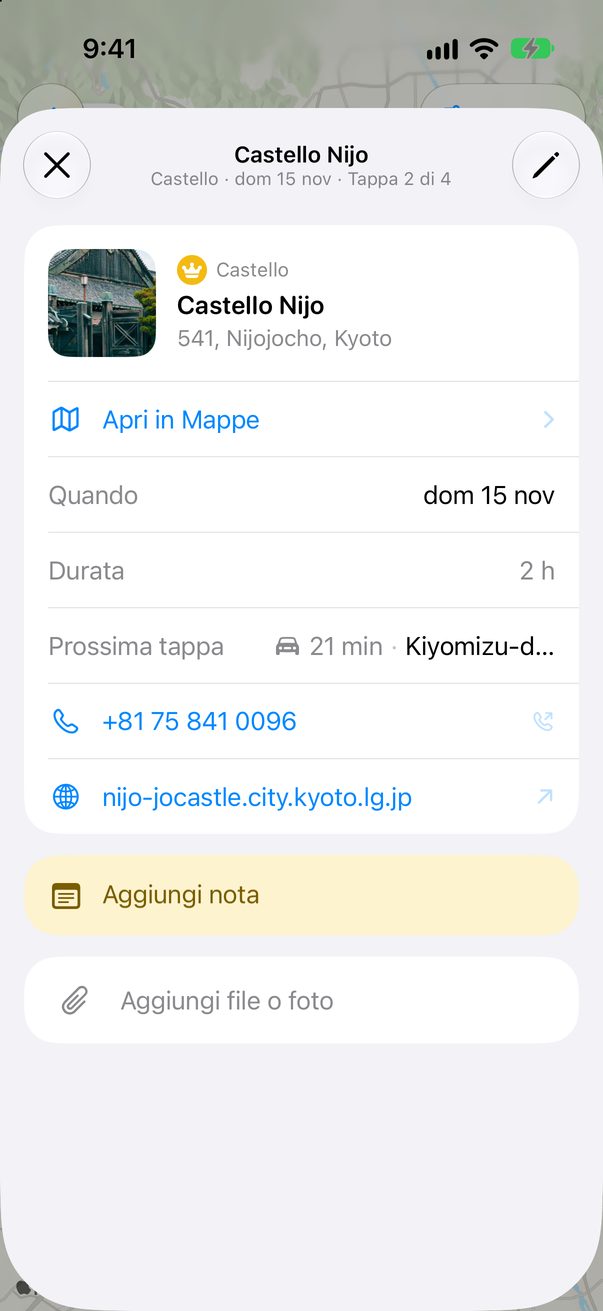
Cambiala quando vuoi
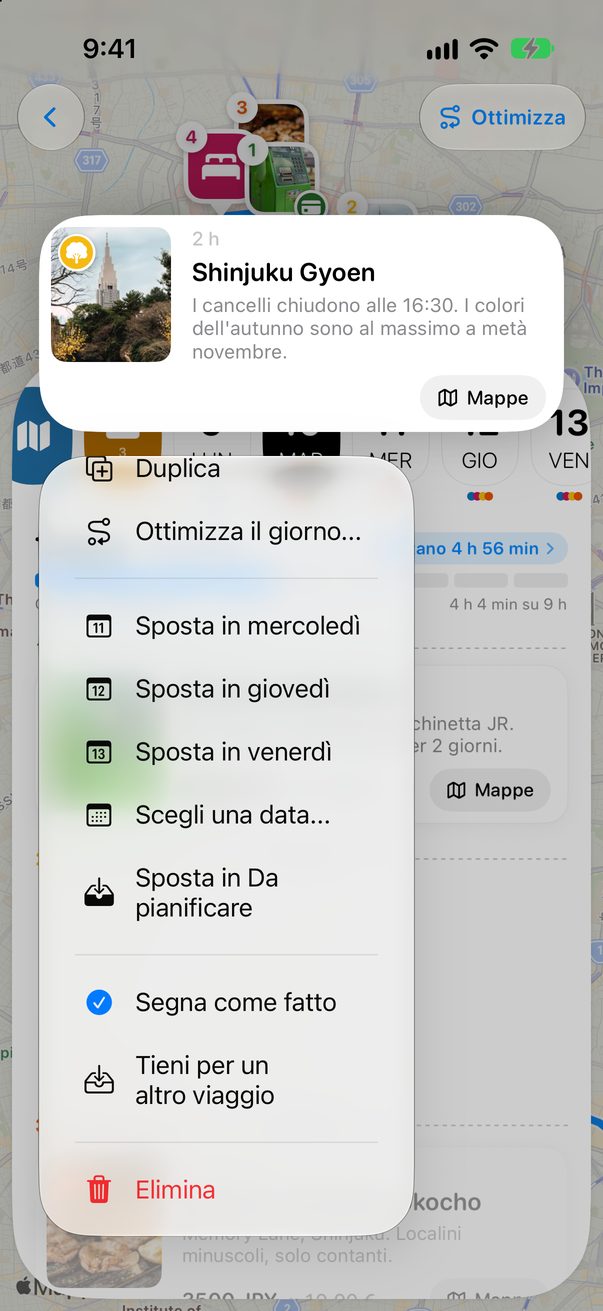
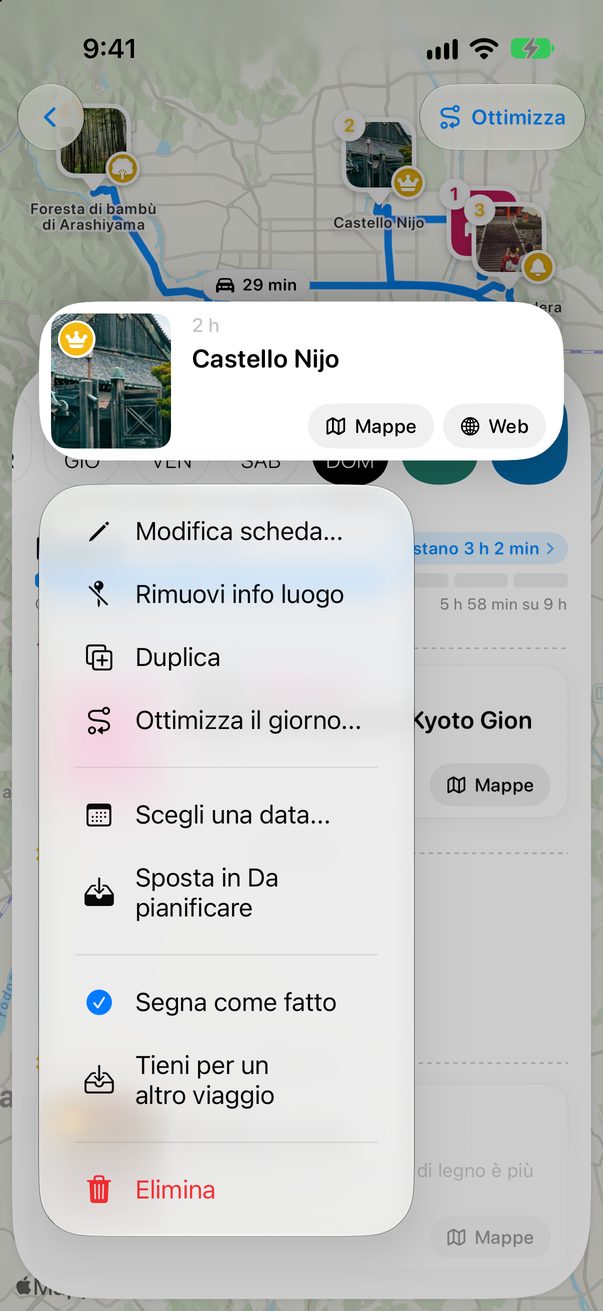
Tocca una scheda per aprirla e aggiungere una nota, un file o una foto. Tienila premuta per spostarla: Scegli una data... la manda a un altro giorno, e Sposta in Da pianificare la tiene da parte per dopo.
 1
 2
3
Fai clic su Aggiungi scheda
Nella Bacheca, fai clic su + Aggiungi scheda, in fondo alla colonna di un giorno.
 1
Cerca e scegli il luogo
Scrivi il nome o l’indirizzo e fai clic su + accanto al luogo. Finisce dritto in quel giorno. Preferisci la tastiera?
Trascina le schede tra i giorni
Trascina una scheda in un’altra colonna per cambiarle giorno, oppure in su e in giù per cambiare l’ordine.
1
Buono a sapersi
Un giorno vuoto ti propone luoghi scelti per la tua città, pronti da aggiungere.
Hai una lista presa da un blog o da ChatGPT? Tocca Incolla la tua lista in un giorno vuoto.
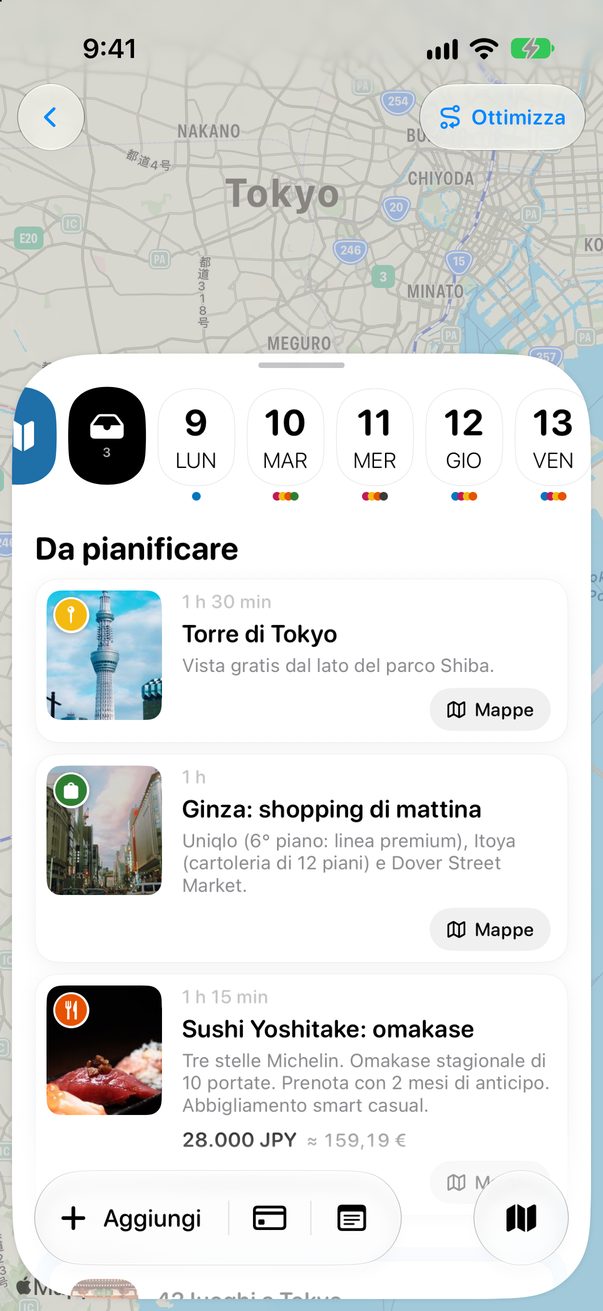
Non sai ancora in che giorno? Lascialo in «Da pianificare», il vassoio accanto ai giorni.



Ti è stato utile?
Grazie mille! Buon viaggio.
Mi dispiace. Scrivimi su r/trovelo cosa mancava e sistemo questa pagina.
Continua a leggere