Ajoute des lieux à tes journées
Chaque lieu que tu ajoutes devient une carte sur un jour de ton voyage, avec sa photo et le temps qu’on y passe d’habitude.
Ouvre un jour, puis touche Ajouter
Ouvre ton voyage et touche un jour dans la bande du haut. Touche ensuite + Ajouter, tout en bas de l’écran.
 1
2
Cherche le lieu
Écris son nom ou son adresse. Les résultats viennent d’Apple Plans, près de la ville de ton voyage. Il n’apparaît pas ? Touche Rechercher plus loin.
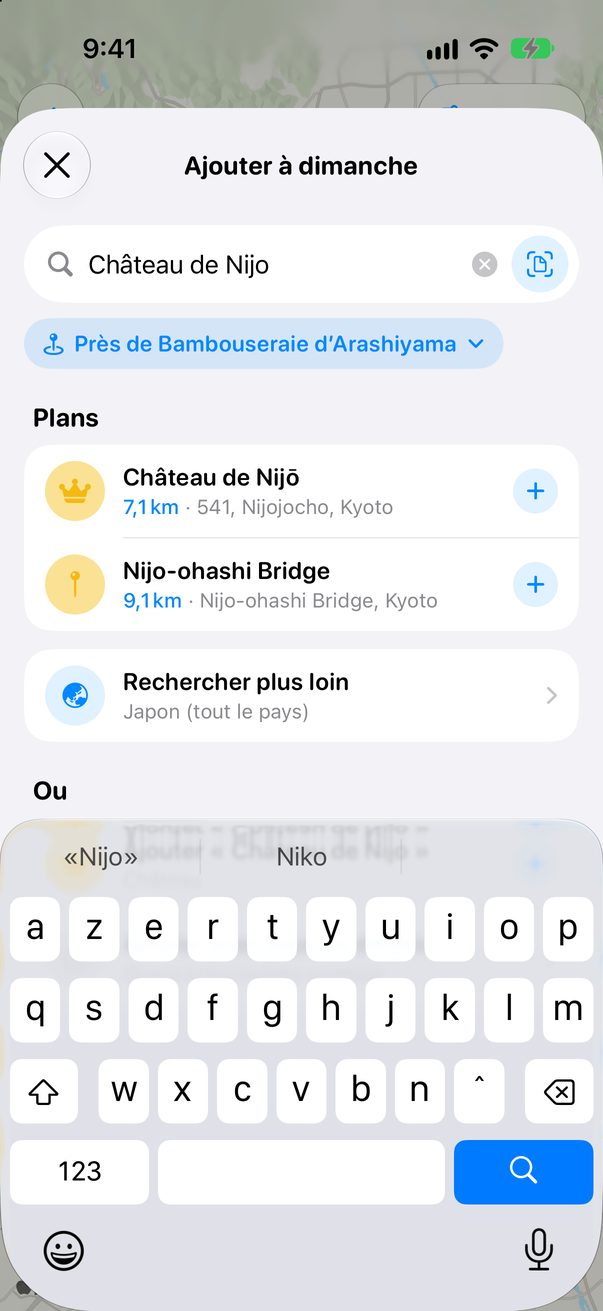 1
2
3
Touche +, c’est fait
Touche + à côté du lieu. Il se transforme en coche verte, et la ligne t’indique sur quel jour il est.
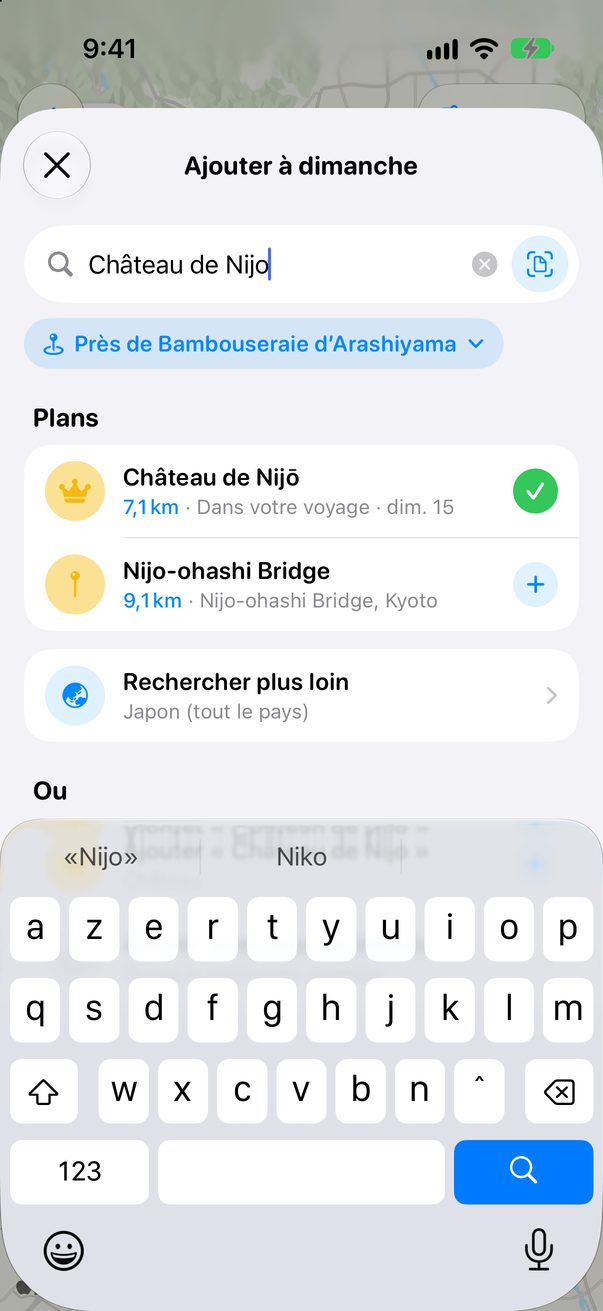 1
2
Retrouve-le sur le tableau
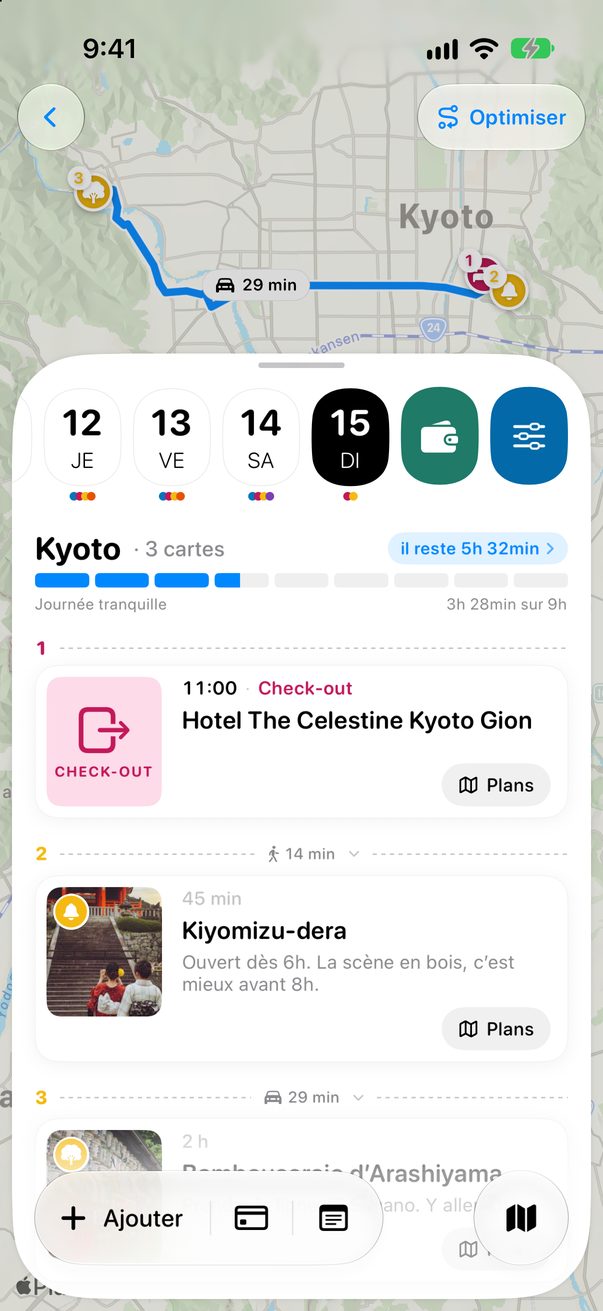
La carte arrive sur ton jour avec sa photo et le temps qu’on y passe d’habitude. La barre du haut montre à quel point la journée est remplie.
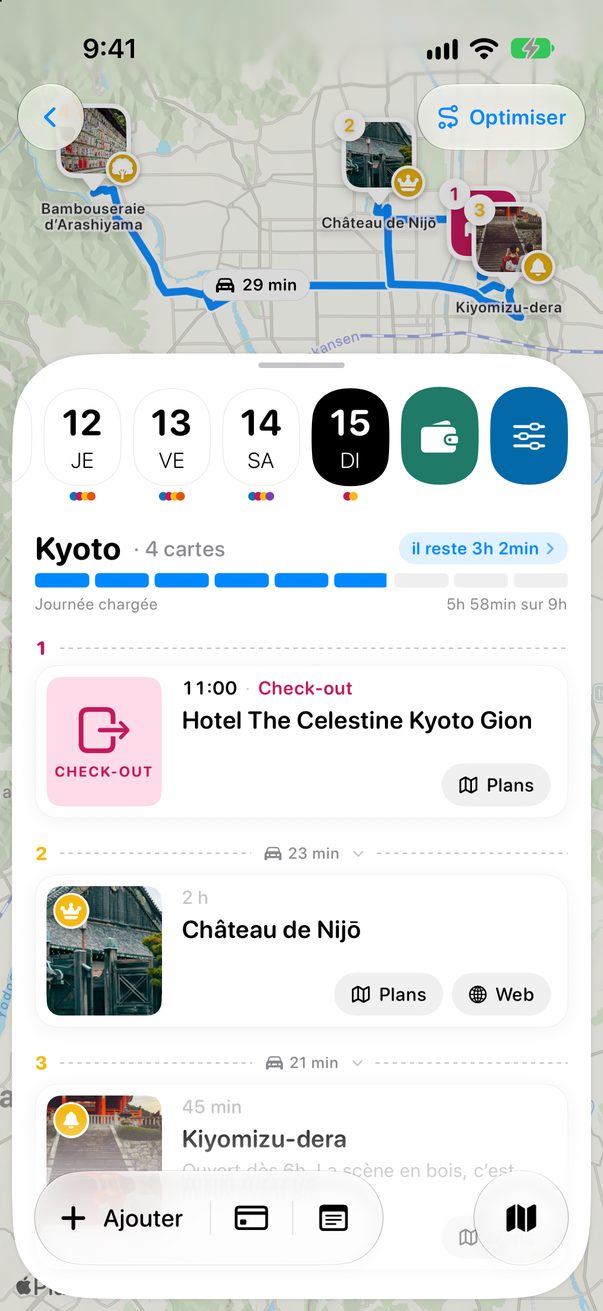 1
2
Change-le quand tu veux
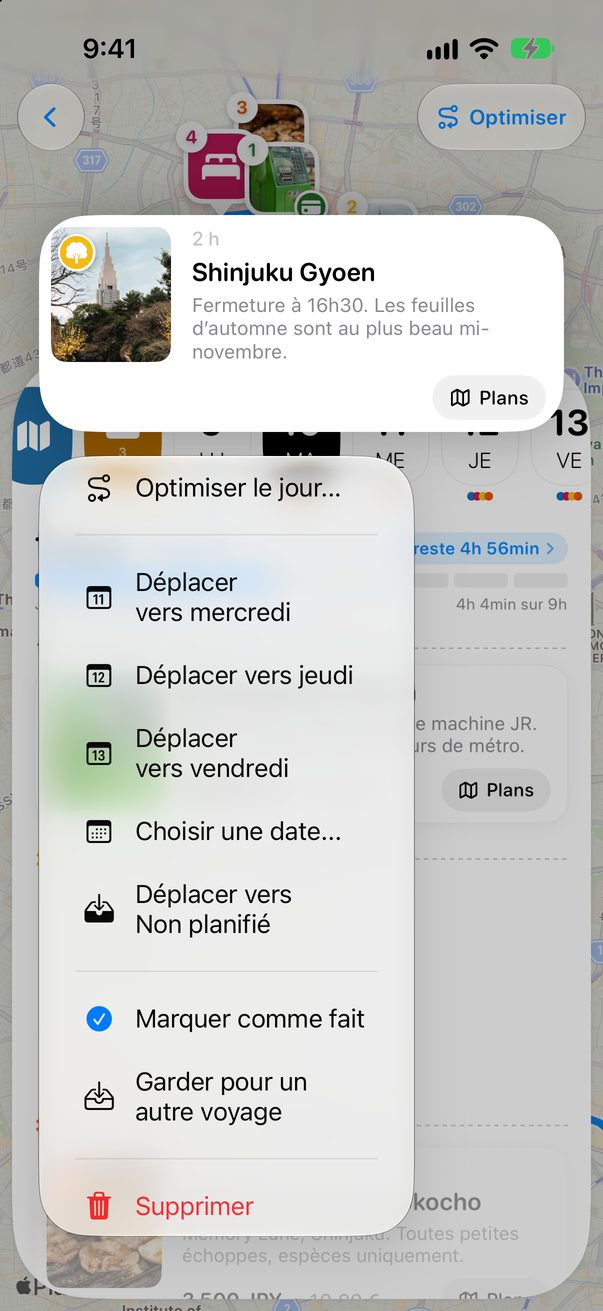
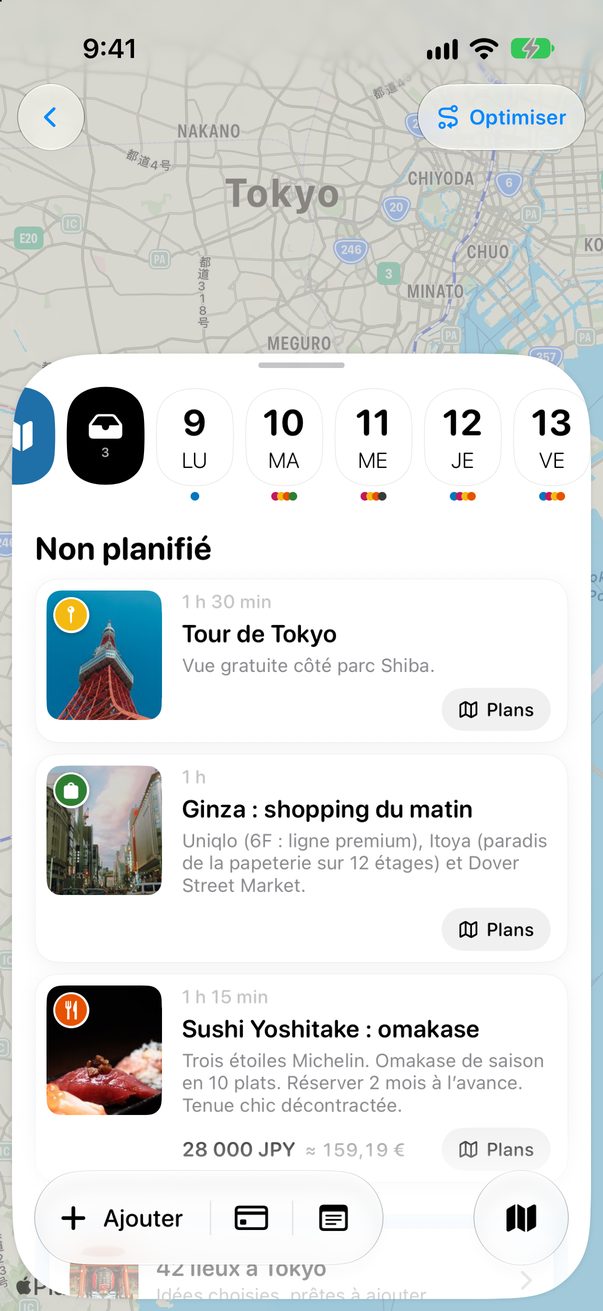
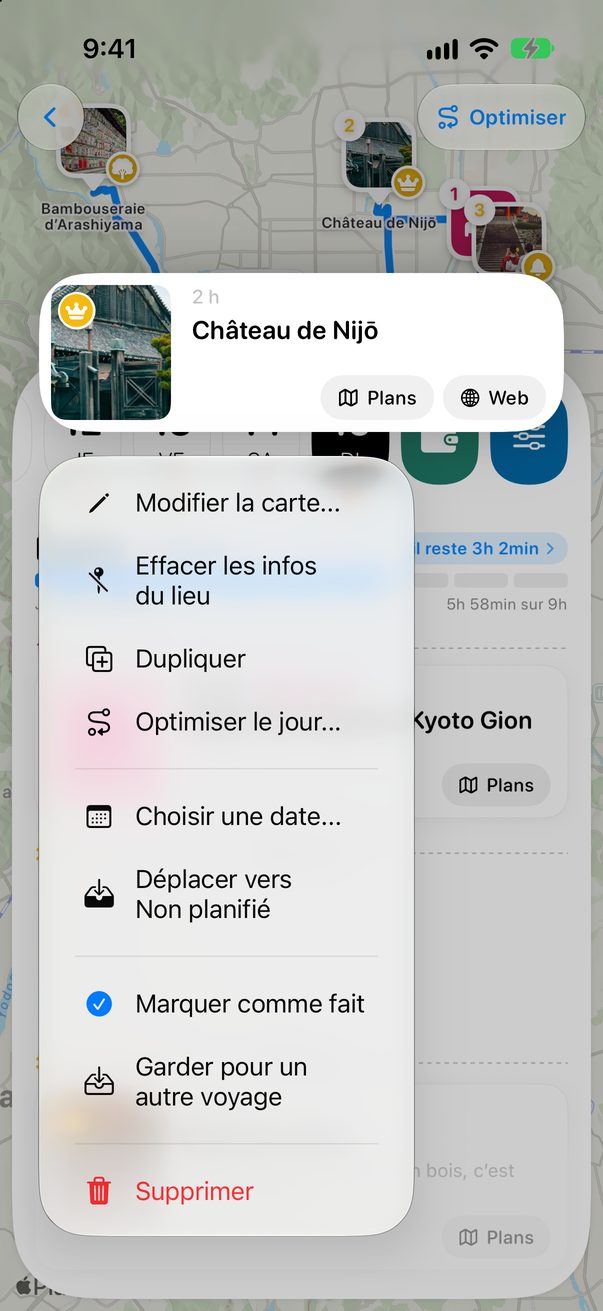
Touche une carte pour l’ouvrir et y ajouter une note, un fichier ou une photo. Maintiens le doigt dessus pour la déplacer : Choisir une date... l’envoie sur un autre jour, et Déplacer vers Non planifié la garde pour plus tard.
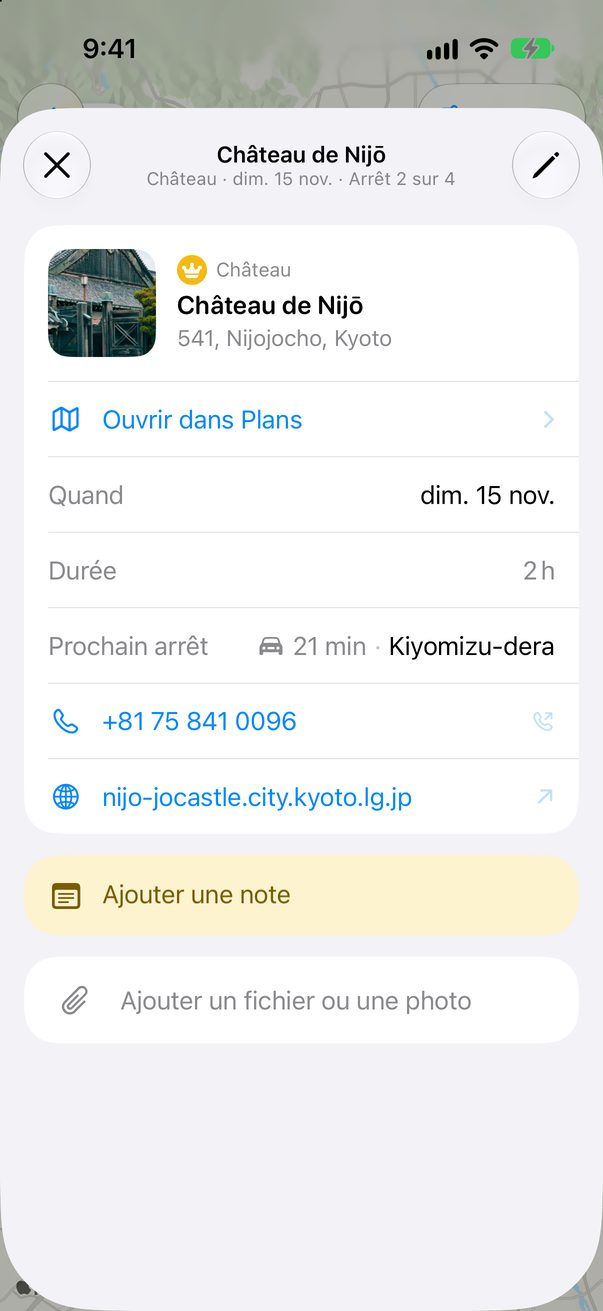 1
 2
3
Clique sur Ajouter une carte
Dans le Tableau, clique sur + Ajouter une carte, en bas de la colonne d’un jour.
 1
Cherche et choisis le lieu
Écris son nom ou son adresse, puis clique sur + à côté du lieu. Il va directement sur ce jour. Tu préfères le clavier ?
Fais glisser les cartes d’un jour à l’autre
Fais glisser une carte vers une autre colonne pour changer son jour, ou vers le haut ou le bas pour changer l’ordre.
1
Bon à savoir
Un jour vide te propose des lieux choisis pour ta ville, prêts à ajouter.
Tu as une liste d’un blog ou de ChatGPT ? Touche Colle ta liste sur un jour vide.
Tu ne sais pas encore quel jour ? Garde-le dans Non planifié, le bac à côté des jours.



Cette page t’a été utile ?
Super, merci ! Bon voyage.
Désolé. Dis-moi sur r/trovelo ce qui te manquait et je corrige cette page.
Pour aller plus loin