Voeg plekken toe aan je dagen
Elke plek die je toevoegt, wordt een kaart op een dag van je reis, met een foto en hoe lang je er meestal over doet.
Open een dag en tik op Voeg toe
Open je reis en tik op een dag in de strook bovenaan. Tik daarna op + Voeg toe, helemaal onderaan.
 1
2
Zoek de plek
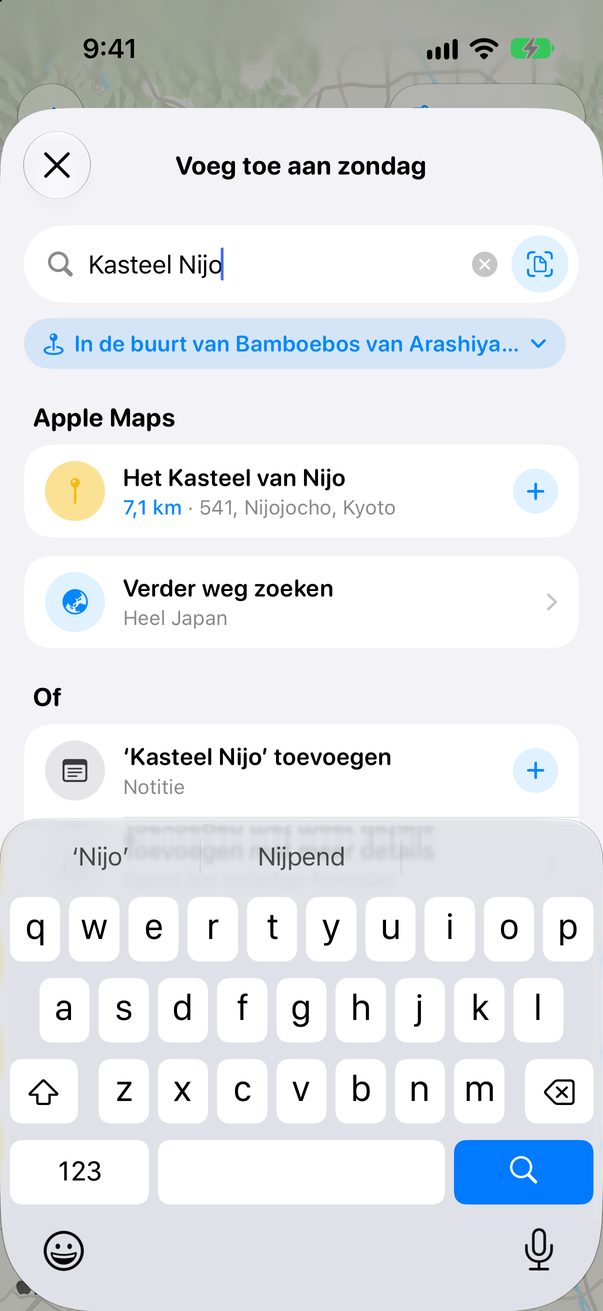
Typ de naam of het adres. De resultaten komen uit Apple Kaarten, in de buurt van de stad van je reis. Staat hij er niet bij? Tik op Verder weg zoeken.
 1
2
3
Tik op +, en hij staat erin
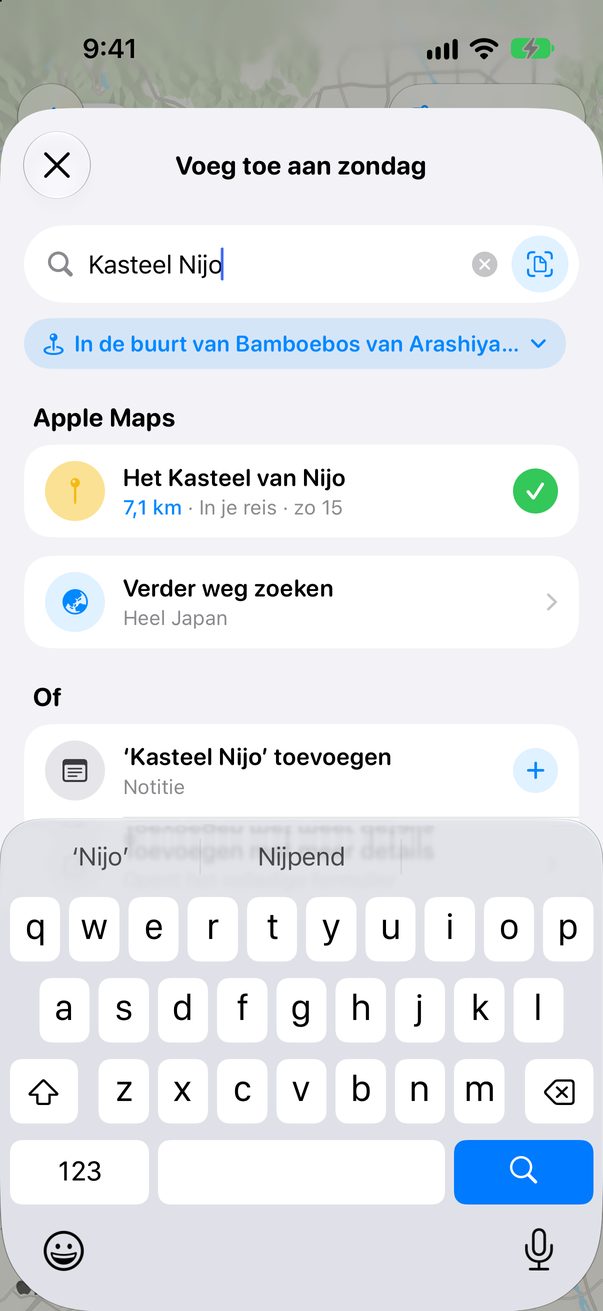
Tik op + naast de plek. Die wordt een groen vinkje, en de rij vertelt je op welke dag hij staat.
 1
2
Vind hem op het bord
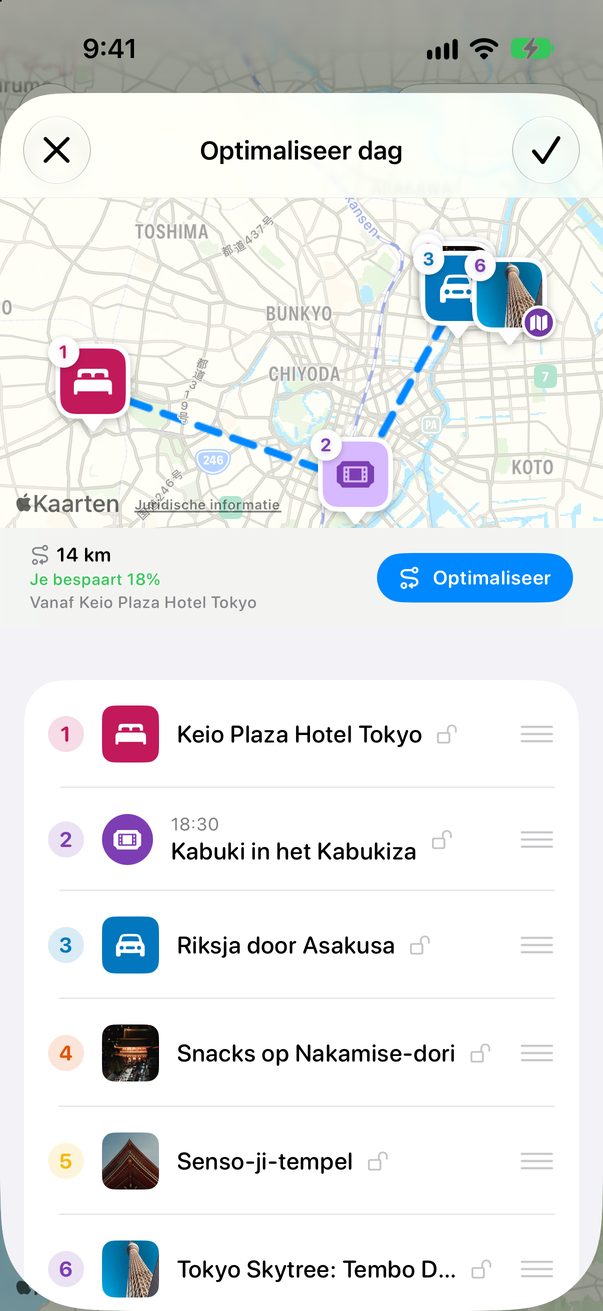
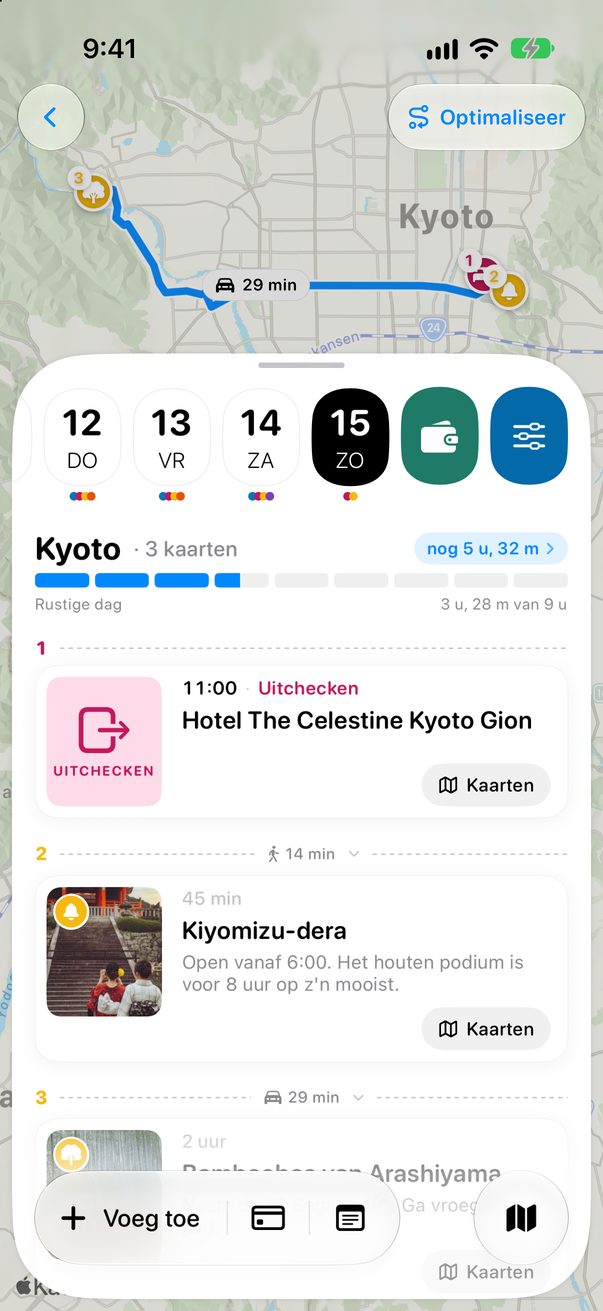
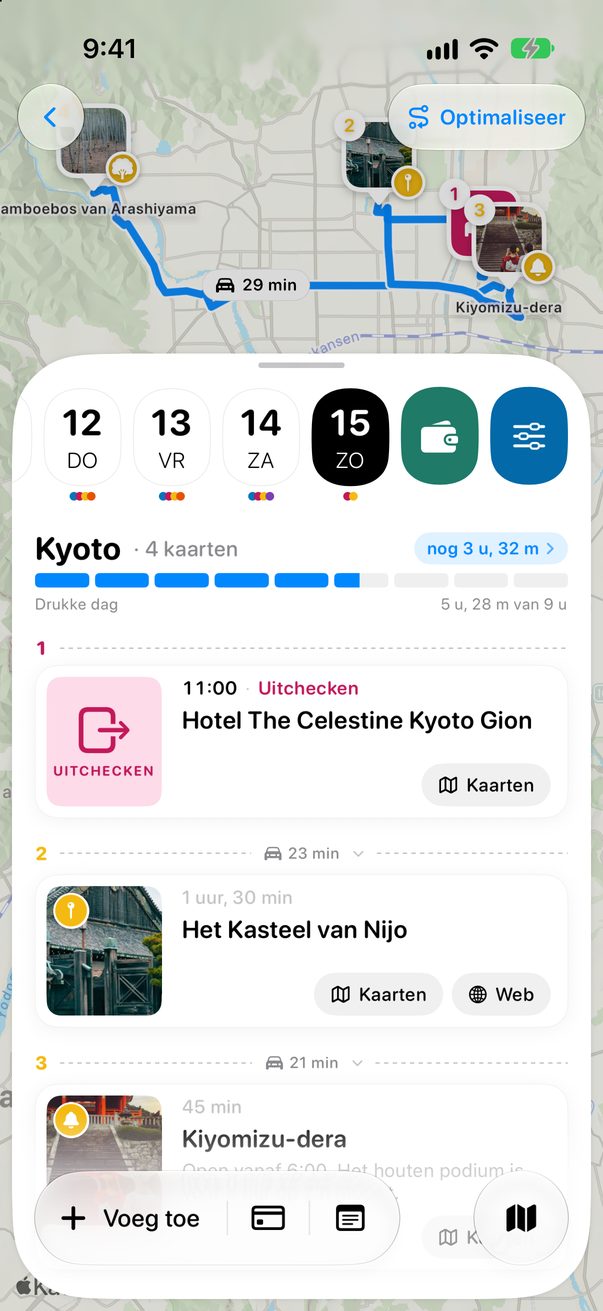
De kaart komt op je dag terecht, met een foto en hoe lang je er meestal over doet. De balk erboven laat zien hoe vol de dag is.
 1
2
Pas hem aan wanneer je wilt
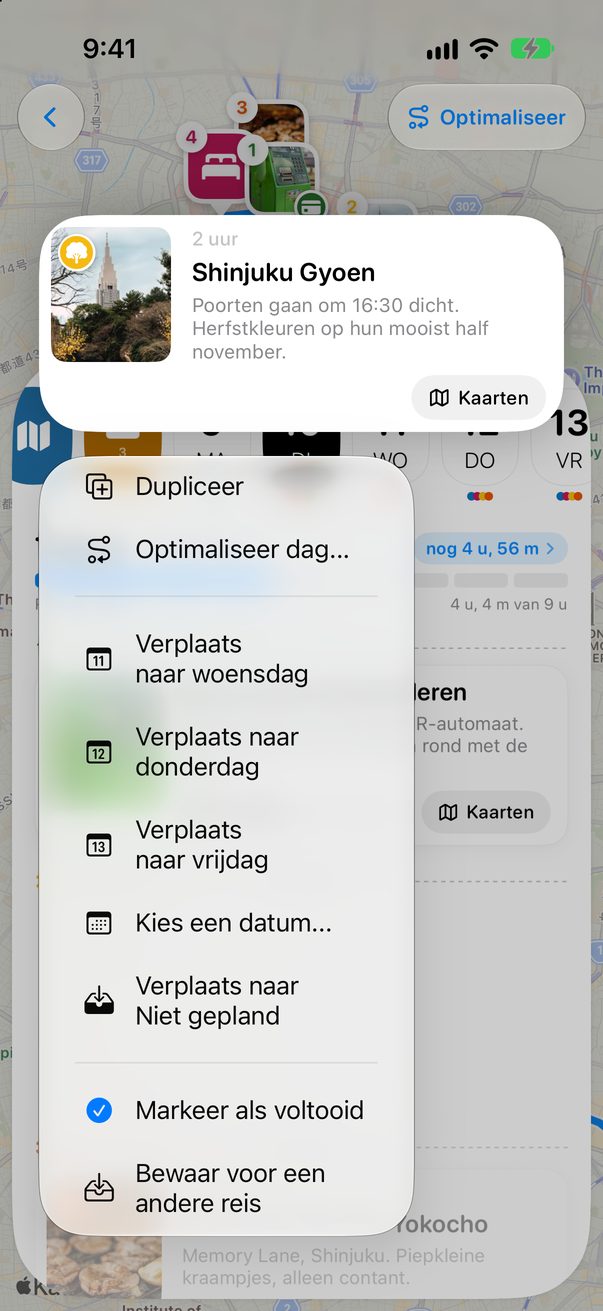
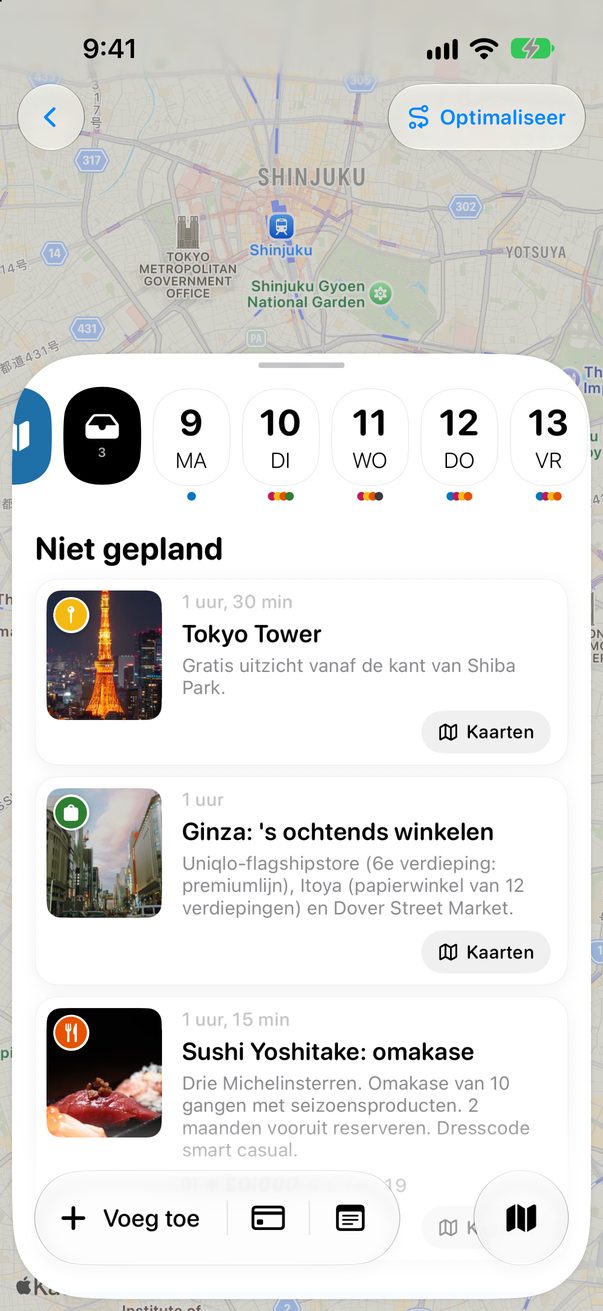
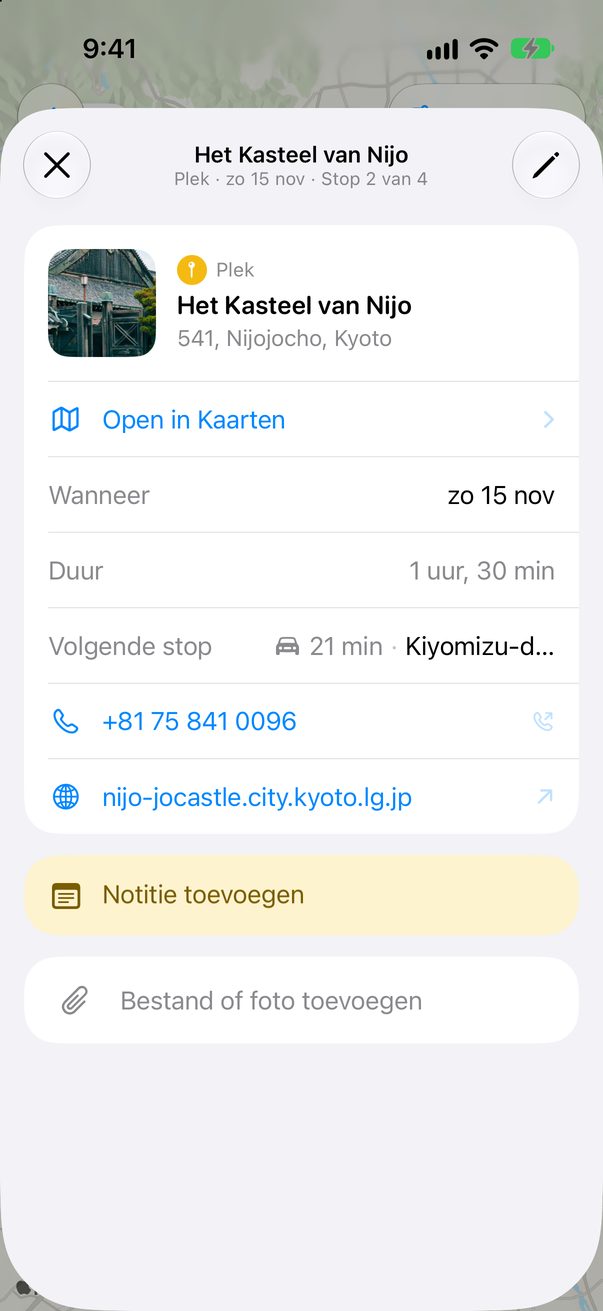
Tik op een kaart om hem te openen en er een notitie, een bestand of een foto aan toe te voegen. Houd hem ingedrukt om hem te verplaatsen: Kies een datum... zet hem op een andere dag, en Verplaats naar Niet gepland bewaart hem voor later.
 1
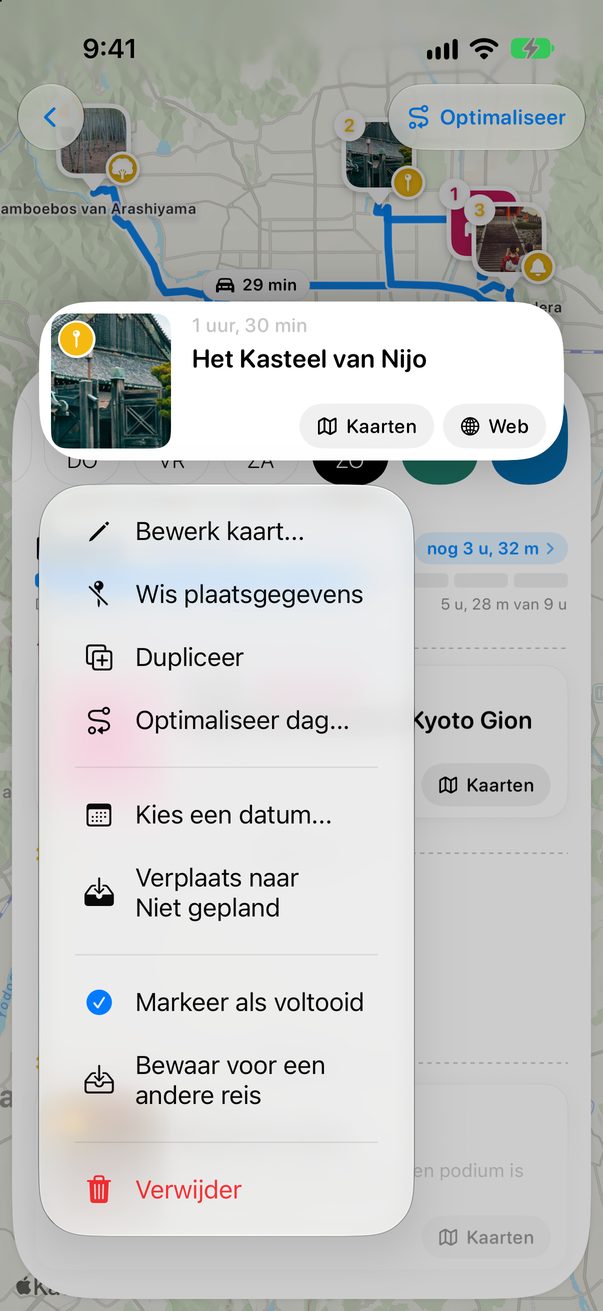 2
3
Klik op Voeg kaart toe
Klik in het Bord op + Voeg kaart toe, onderaan de kolom van een dag.
 1
Zoek en kies de plek
Typ de naam of het adres en klik op + naast de plek. Hij gaat meteen naar die dag. Werk je liever met het toetsenbord?
Sleep kaarten tussen dagen
Sleep een kaart naar een andere kolom om de dag te veranderen, of omhoog en omlaag om de volgorde te veranderen.
1
Goed om te weten
Een lege dag biedt je uitgekozen plekken voor je stad, klaar om toe te voegen.
Heb je een lijst van een blog of van ChatGPT? Tik op Plak je lijst op een lege dag.
Weet je nog niet op welke dag? Zet hem in Niet gepland, het bakje naast de dagen.



Had je hier iets aan?
Top, bedankt! Goede reis.
Sorry daarvoor. Laat me op r/trovelo weten wat je miste, dan pas ik deze pagina aan.
Lees verder