把地点加到你的每一天
你添加的每个地点都会变成行程某一天里的一张卡片,带照片和通常需要的时长。
1
打开某一天,点按“添加”
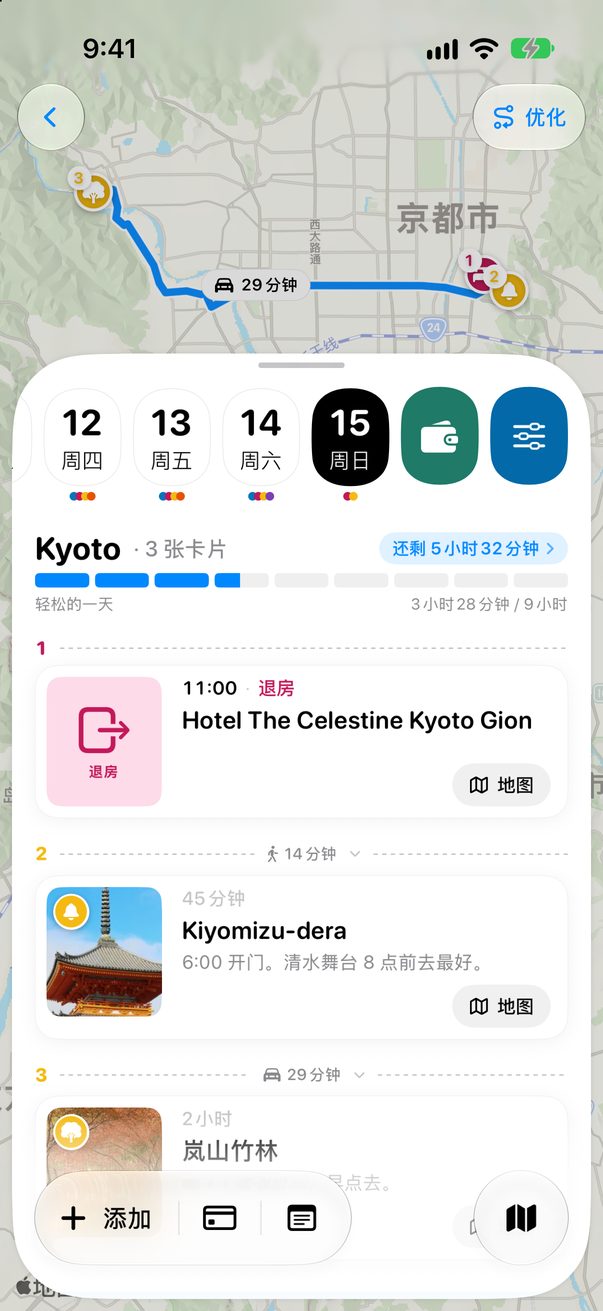
打开你的行程,在顶部横条里点按某一天。然后点按屏幕最下方的+ 添加。
 1
2
1选择某一天2点按 + 添加
2
搜索地点
输入名称或地址。结果来自 Apple 地图,在你行程的城市附近。没找到?点按搜索更远的地方。
 1
2
3
1行程附近2你的地点3搜索更远的地方
3
点按 +,就加好了
点按地点旁边的 +。它会变成绿色对勾,这一行还会告诉你它在哪一天。
 1
2
1已添加2所在的那一天
4
在看板上找到它
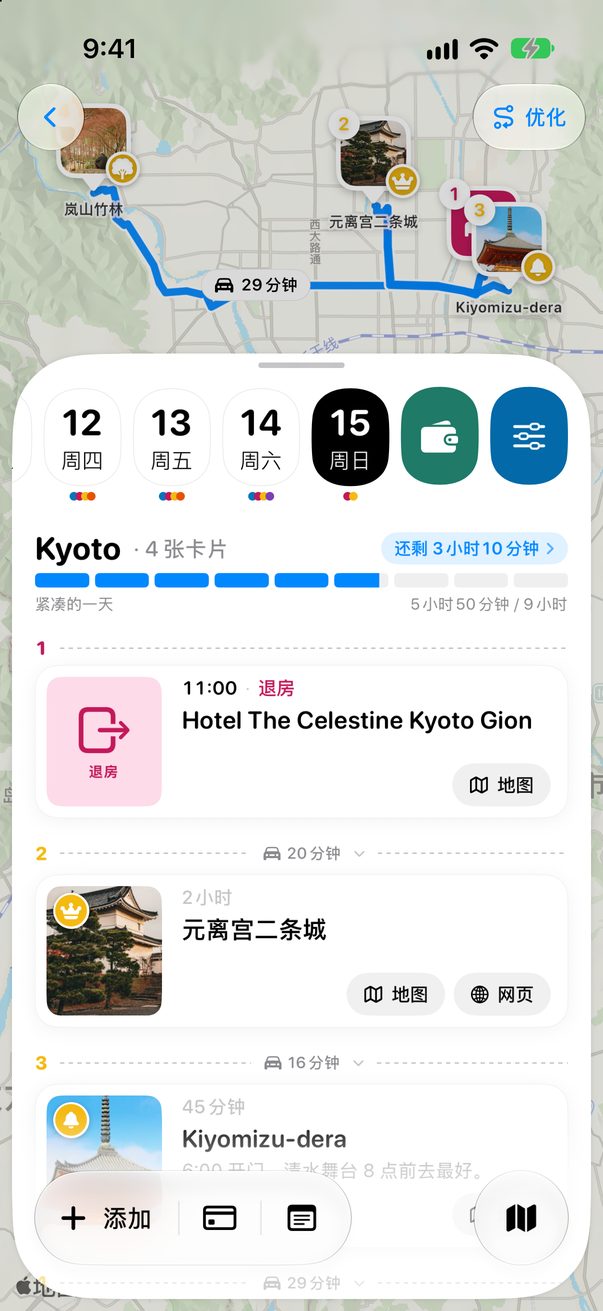
卡片会出现在那一天,带照片和通常需要的时长。上方的横条显示这一天排得有多满。
 1
2
1这一天有多满2你的新卡片
5
随时可以修改
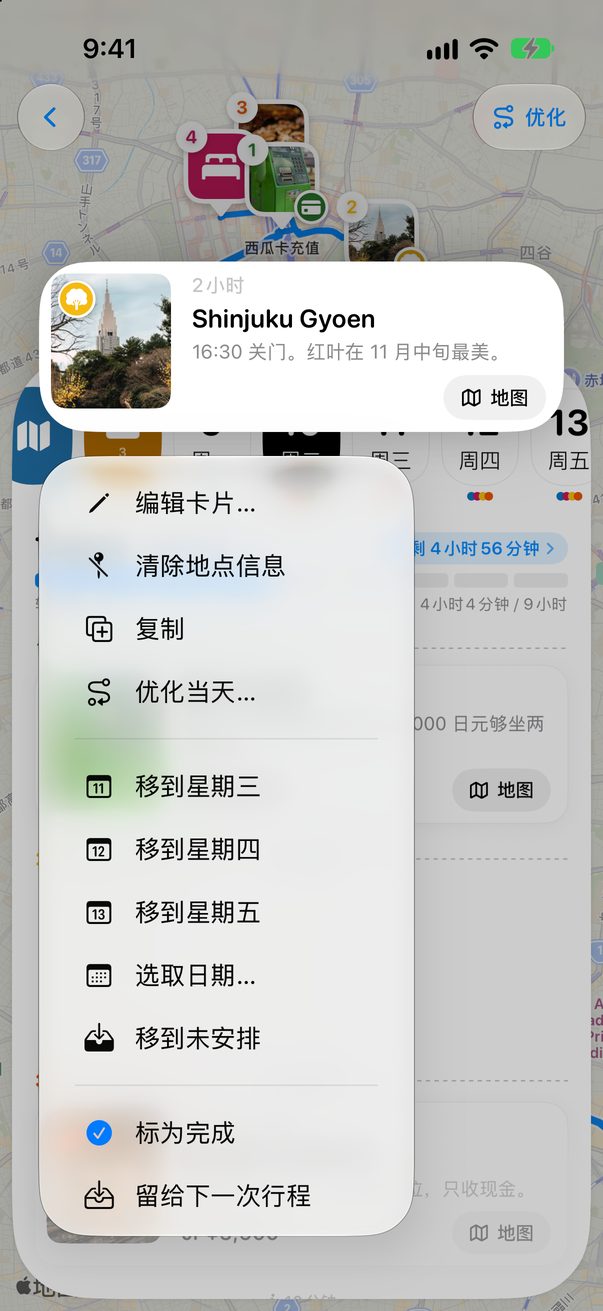
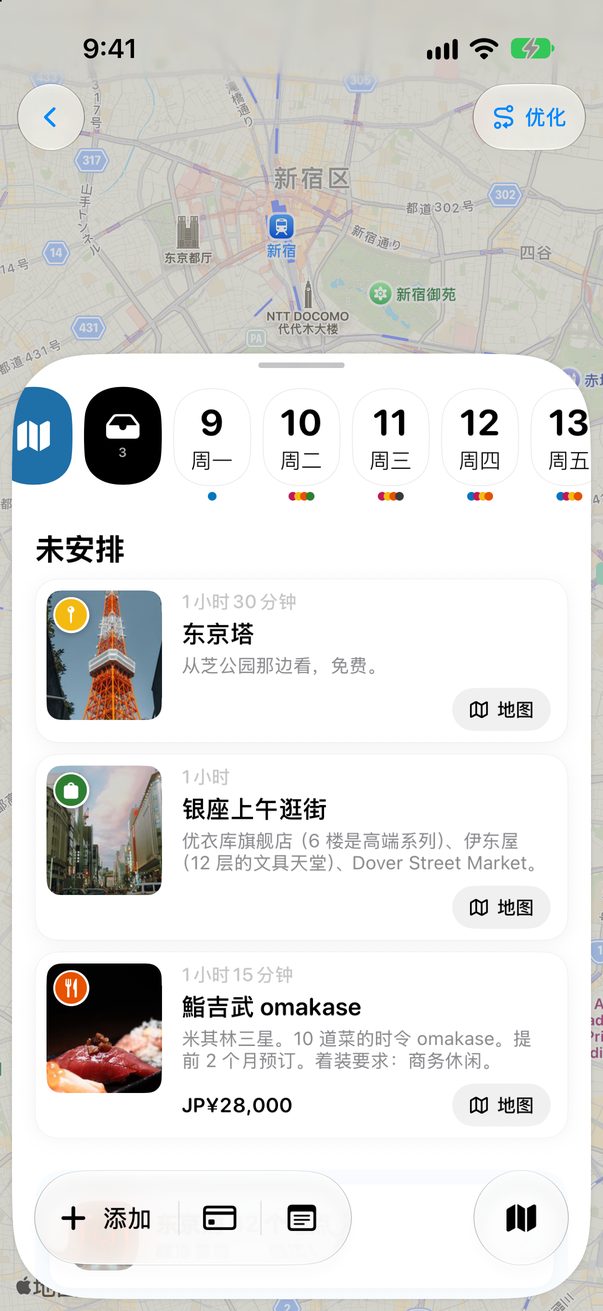
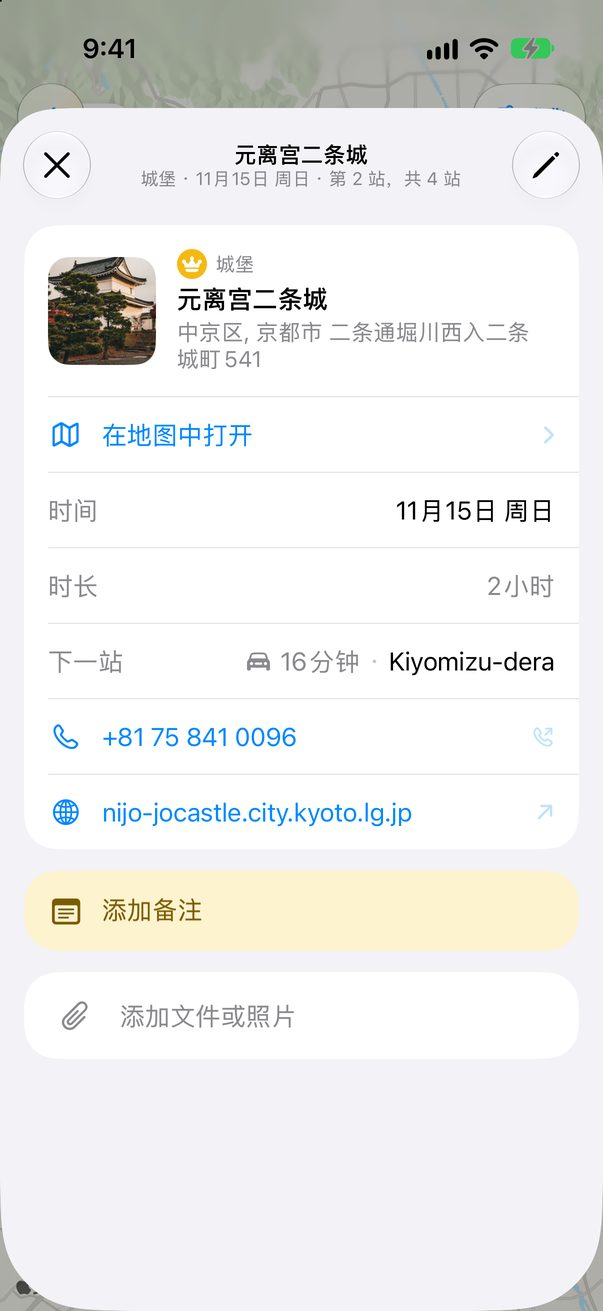
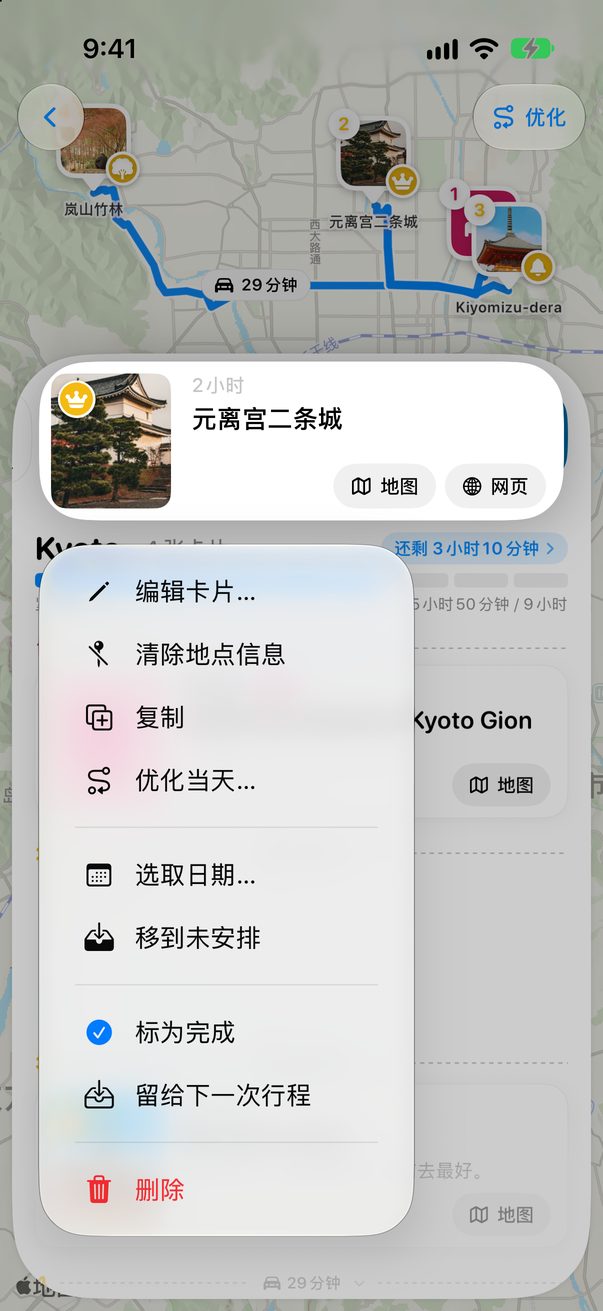
点按卡片打开它,可以添加备注、文件或照片。长按卡片可以移动它:选取日期…会把它移到另一天,移到未安排会先把它留着以后再说。
 1
 2
3
1备注和文件2换一天3以后再说
1
点按“添加卡片”
在看板上,点按某一天那一列底部的+ 添加卡片。
 1
1添加卡片
2
搜索并选择地点
输入名称或地址,然后点按地点旁边的 +。它会直接加进那一天。更喜欢用键盘?
↑↓移动
↩添加
⌘↩添加并关闭
⌘Z撤销
esc关闭
3
在不同日子之间拖动卡片
把任意卡片拖到另一列就能换一天,上下拖动可以调整顺序。
1
1拖动它
小贴士
空白的一天会给出为你的城市精选的地点,随时可以添加。
有来自博客或 ChatGPT 的清单?在空白的一天点按粘贴你的清单。
还没想好哪一天?先放在“未安排”里,就是日期旁边的那个收纳盒。



这篇对你有帮助吗?
太好了,谢谢!祝你旅途愉快。
抱歉。在 r/trovelo 告诉我还缺什么,我来把这一页补好。