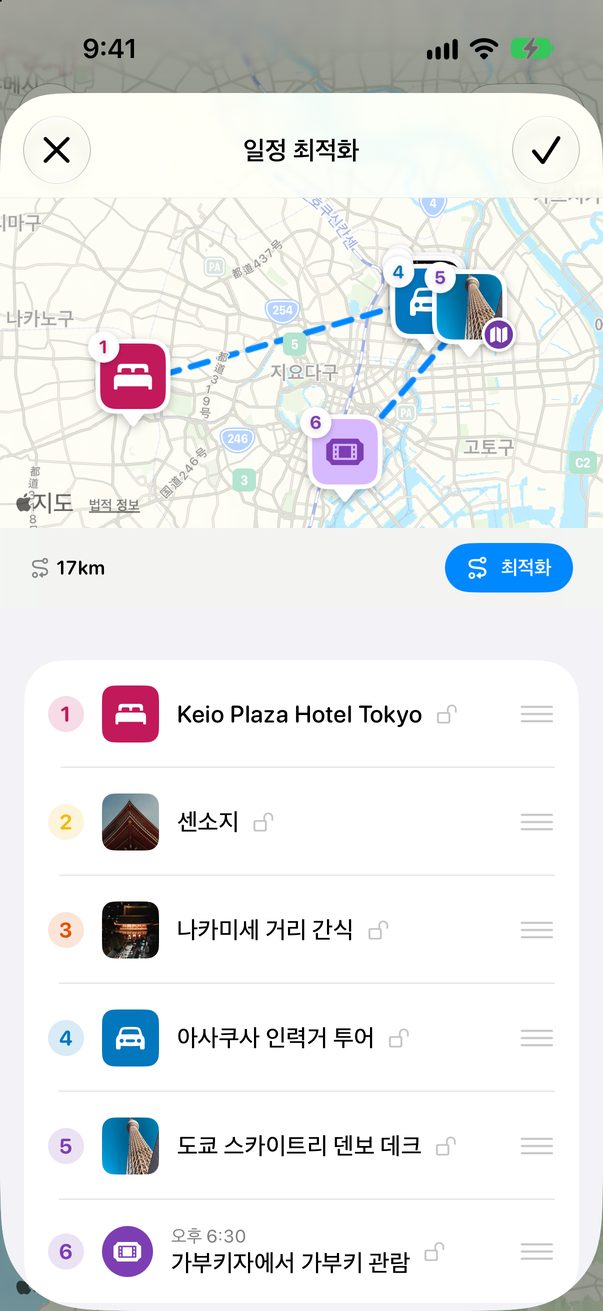
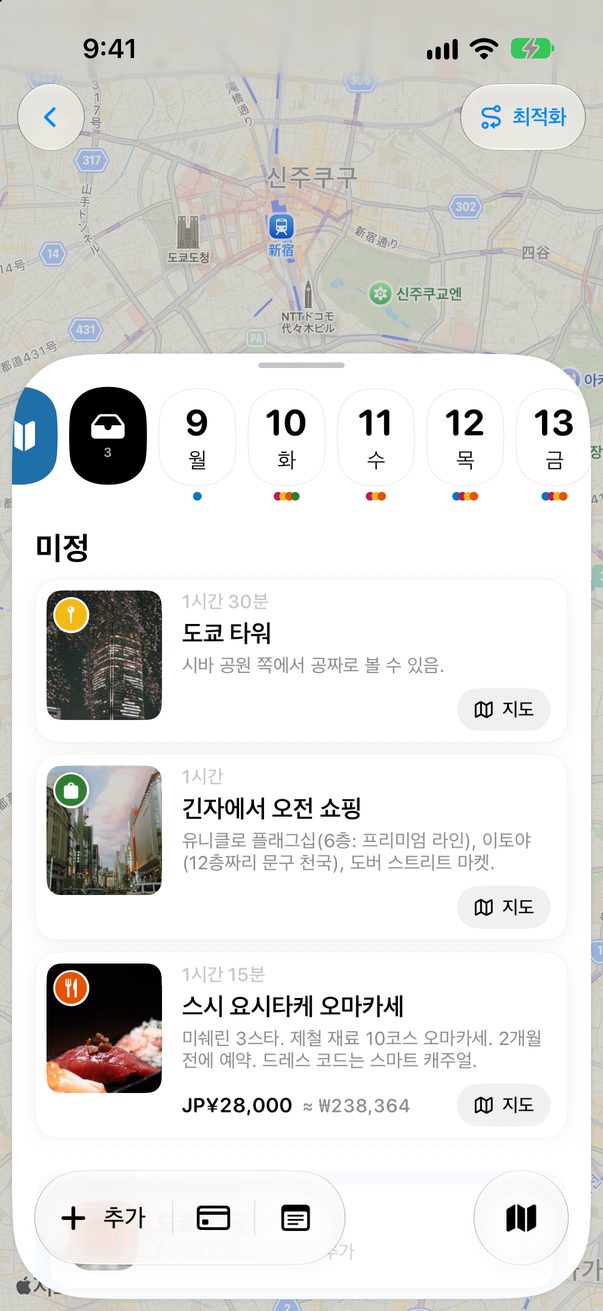
카드를 다른 날로 옮기기
계획은 바뀌기 마련이에요. 카드를 길게 누르면 다른 날로 보내거나, ‘미정’으로 돌려놓거나, 이번 여행에서 빼서 다음 여행을 위해 남겨 둘 수 있어요.
1
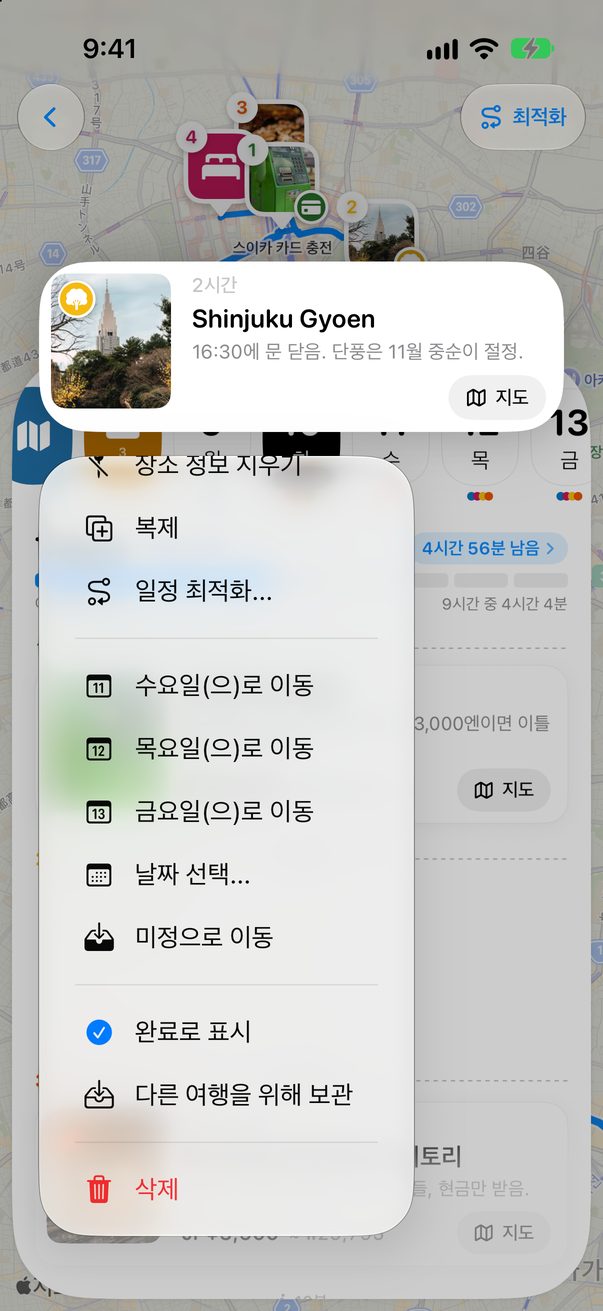
카드를 길게 누르세요
보드에서 메뉴가 열릴 때까지 카드를 길게 누르세요. 다음 사흘이 바로 보여요. 하나를 탭하면 카드가 옮겨져요.
 1
2
1다음 날들2다른 날
2
아니면 아무 날이나 고르세요
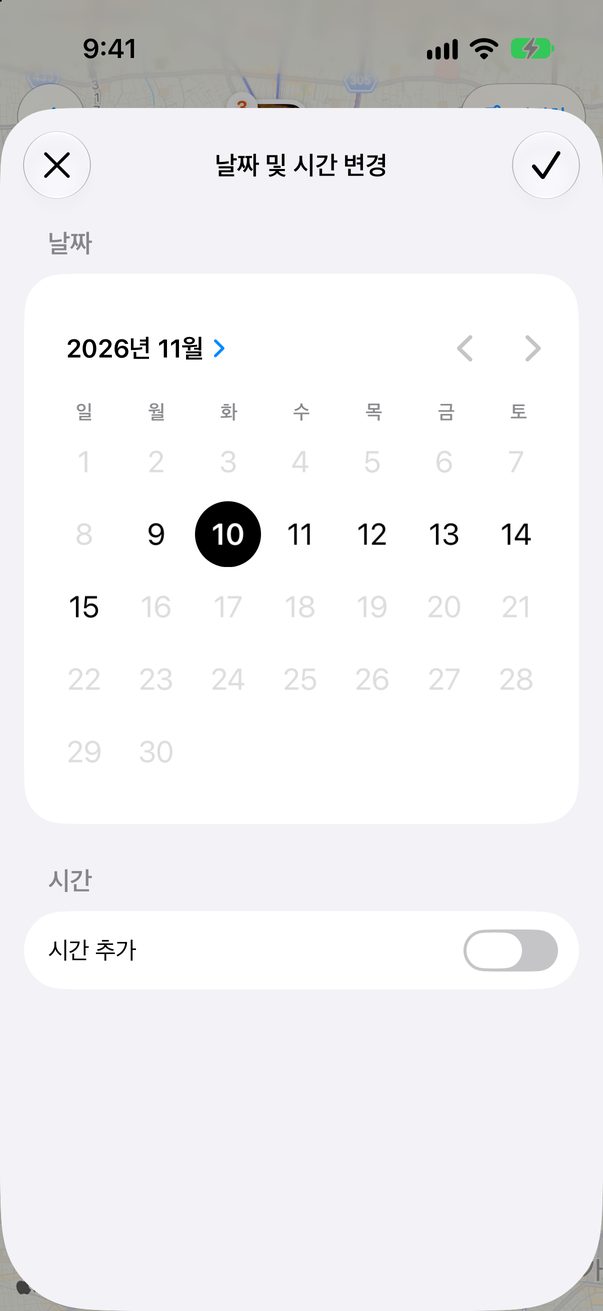
날짜 선택...을 탭하면 달력이 나와요. 여행 기간의 날짜만 탭할 수 있어요. 카드에 정해진 시간이 있으면 시간 추가를 켜고 ✓를 탭하세요.
 1
2
3
1여행 날짜2시간이 있다면3완료
3
이날도, 이번 여행도 아니라면
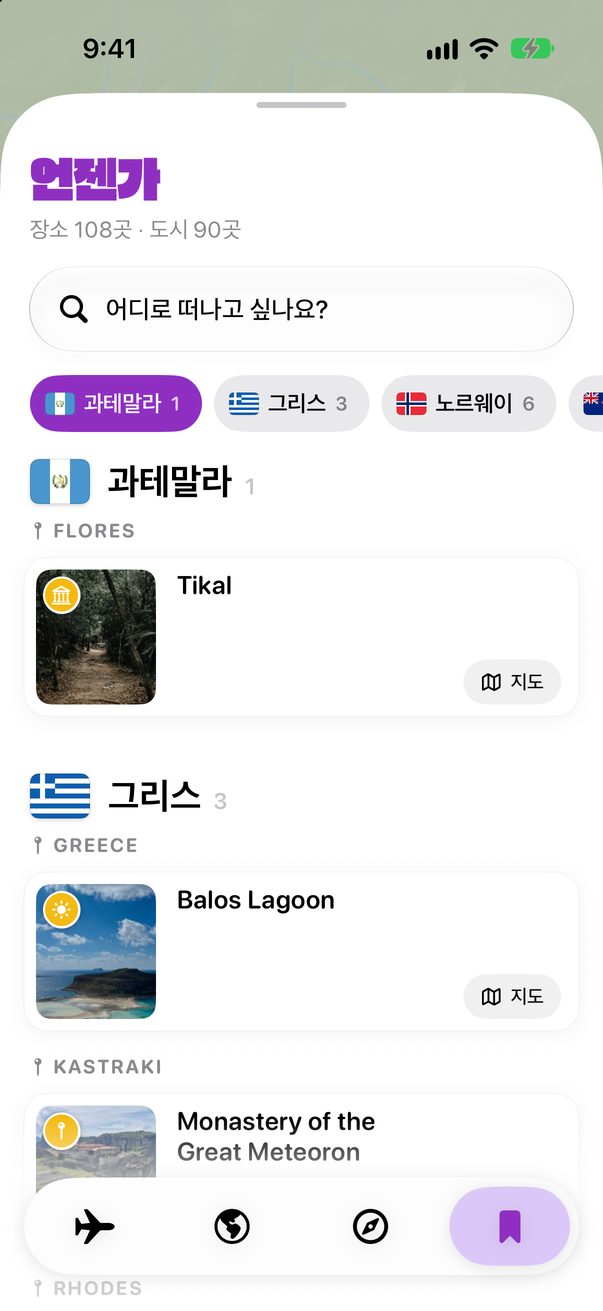
미정으로 이동은 날짜 없이 카드를 여행에 남겨 둬요. 다른 여행을 위해 보관은 카드를 이번 여행에서 빼서 ‘언젠가’의 해당 도시 아래에 저장해요. 다음에 그곳에 갈 때 쓸 수 있어요.
1
2
1아직 날짜 없음2나중을 위해 저장
1
다른 열로 끌기
열 하나가 하루예요. 카드를 다른 열로 끌면 날짜가 바뀌고, 위아래로 끌면 그날 안에서 순서가 바뀌어요.
 1
1끌어서 옮기기
알아 두면 좋아요
‘미정’은 날짜들 옆에 있는 칸이에요. 자세한 내용은 날짜 없는 아이디어에서 보세요.
다른 사람과 함께 계획하는 여행에서는 카드를 옮기면 모두에게 옮겨져요.



도움이 되었나요?
좋아요, 고마워요! 즐거운 여행 되세요.
아쉽네요. 무엇이 부족했는지 r/trovelo에서 알려 주시면 이 페이지를 고칠게요.