캘린더에서 여행 보기
한 번만 켜면 여행의 모든 날이 캘린더에 다른 일정과 나란히 나와요.
1
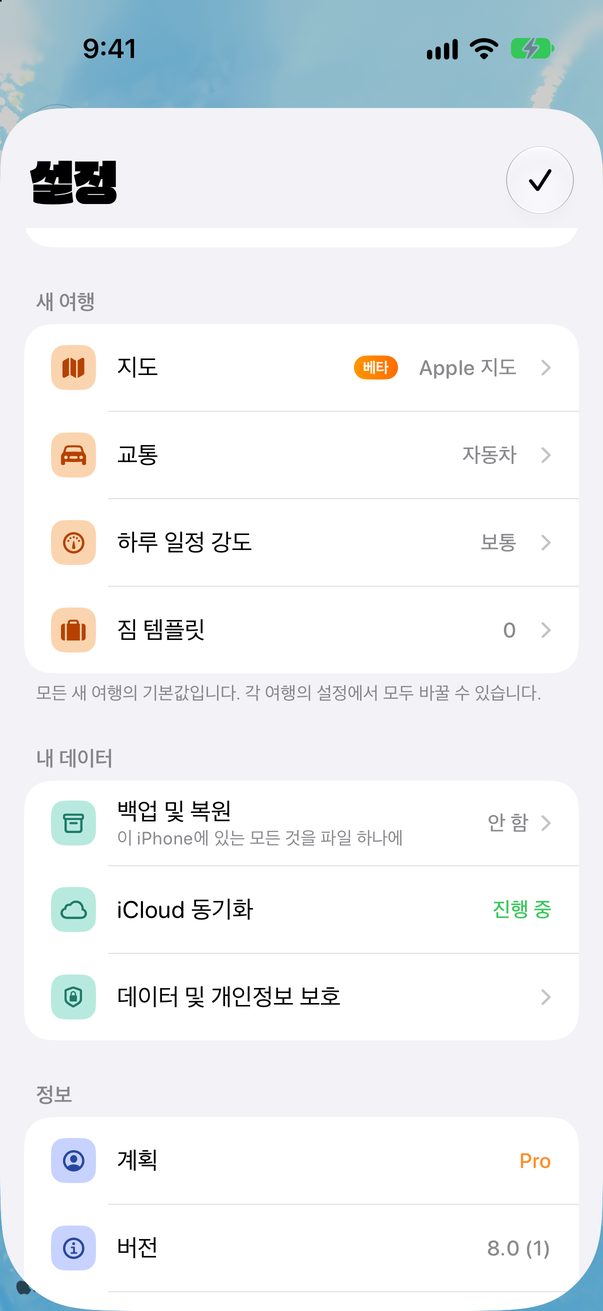
설정 열기
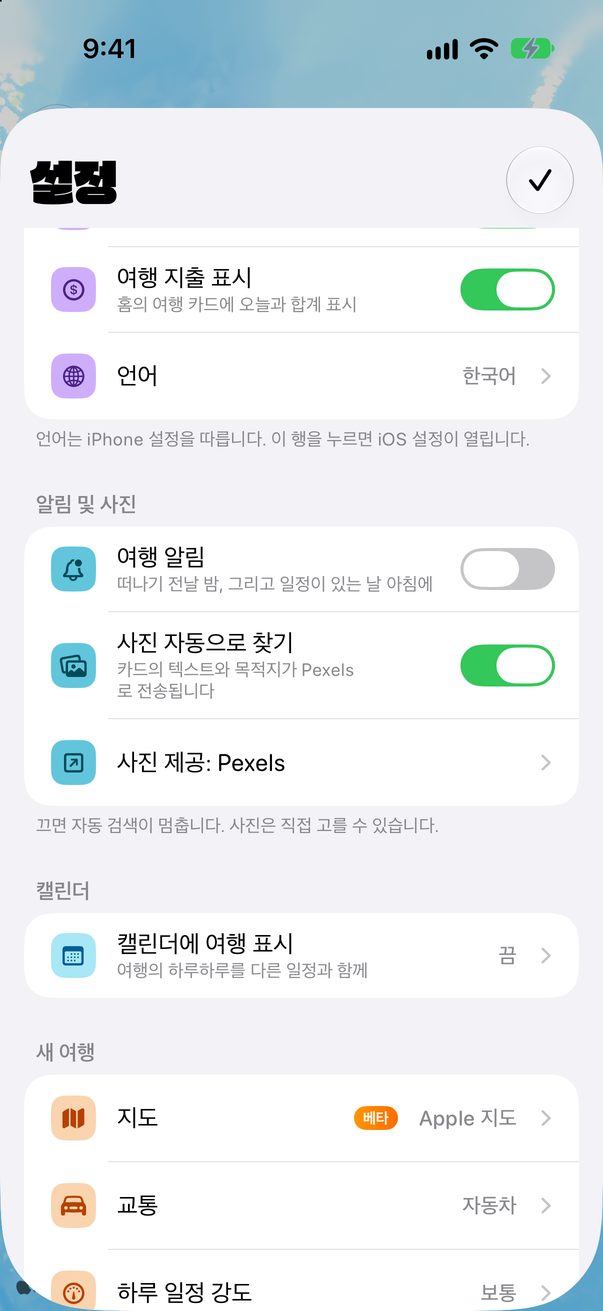
오른쪽 위의 동그란 프로필 버튼을 탭하세요. 캘린더에서 캘린더에 여행 표시를 탭하세요.
 1
1캘린더
2
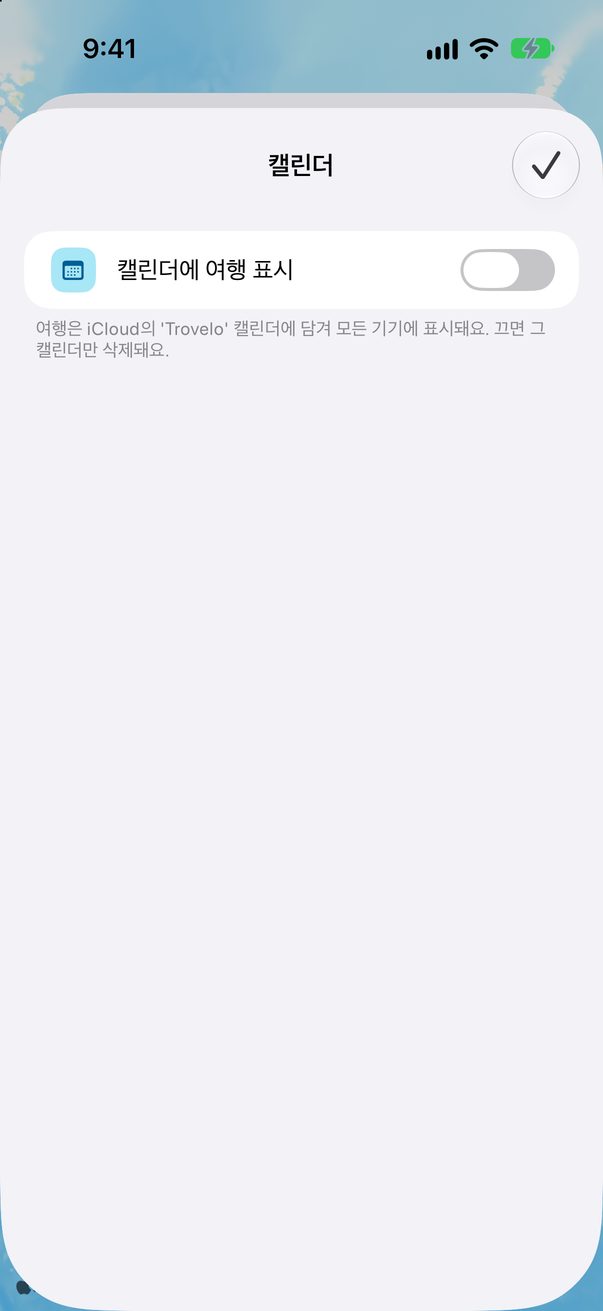
켜기
스위치를 켜고 Trovelo가 캘린더를 쓸 수 있게 허용하세요. 여행은 iCloud의 Trovelo라는 캘린더에 들어가서 모든 기기에서 보여요.
 1
1캘린더에 여행 표시
3
넣을 것 고르기
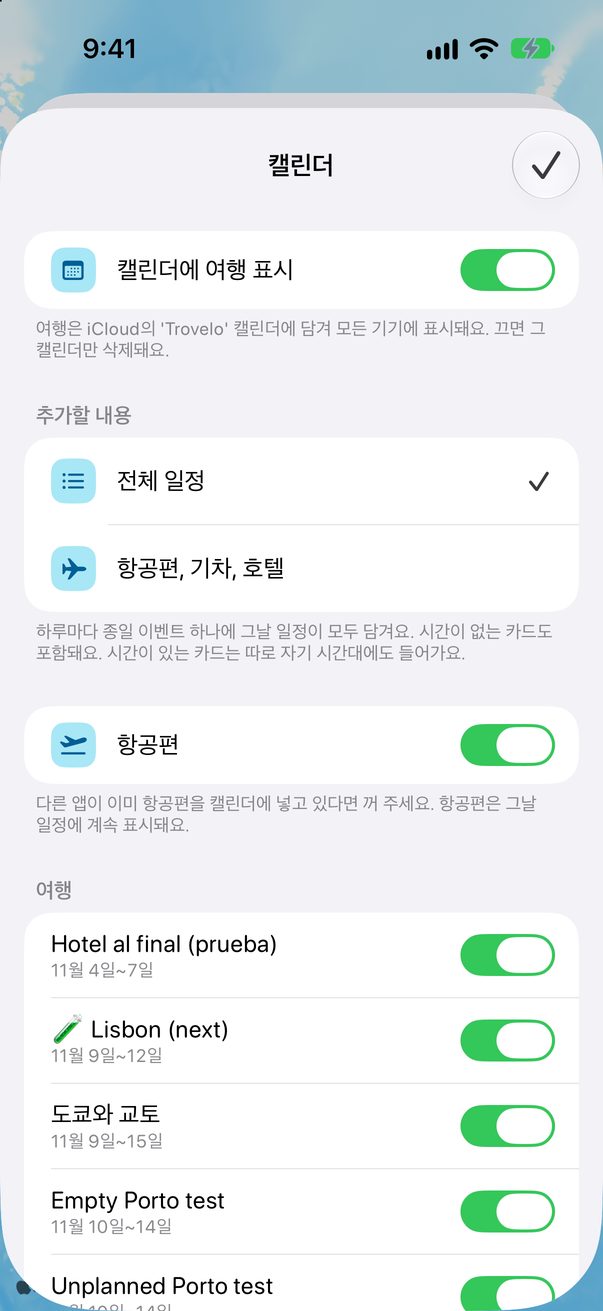
전체 일정은 날마다 그날 계획을 담은 종일 이벤트를 하나씩 만들고, 시간이 있는 카드는 그 시간대에 따로 넣어요. 항공편, 기차, 호텔은 그것만 넣어요. 다른 앱에 이미 항공편이 있나요? 두 번 나오지 않게 항공편을 끄세요.
 1
2
1넣을 것2항공편
4
여행 고르기
더 아래쪽에 여행마다 스위치가 있어요. 캘린더에 넣고 싶지 않은 여행은 끄세요.
1
Mac에서 캘린더
Trovelo › 설정…을 열고 여행을 고른 다음 캘린더를 찾으세요. iPhone에서 고른 것과 같은 선택이 적용돼요.
⌘,설정
알아 두면 좋아요
이벤트마다 Trovelo로 돌아가는 링크가 있어요. 링크를 열면 그날로 바로 가요.
끄면 Trovelo 캘린더만 지워지고, 다른 건 그대로예요.
도어 코드는 절대 캘린더에 들어가지 않아요.



도움이 되었나요?
좋아요, 고마워요! 즐거운 여행 되세요.
아쉽네요. 무엇이 부족했는지 r/trovelo에서 알려 주시면 이 페이지를 고칠게요.