在日历中查看行程
只要打开一次,你行程的每一天都会出现在日历里,和你的其他安排放在一起。
1
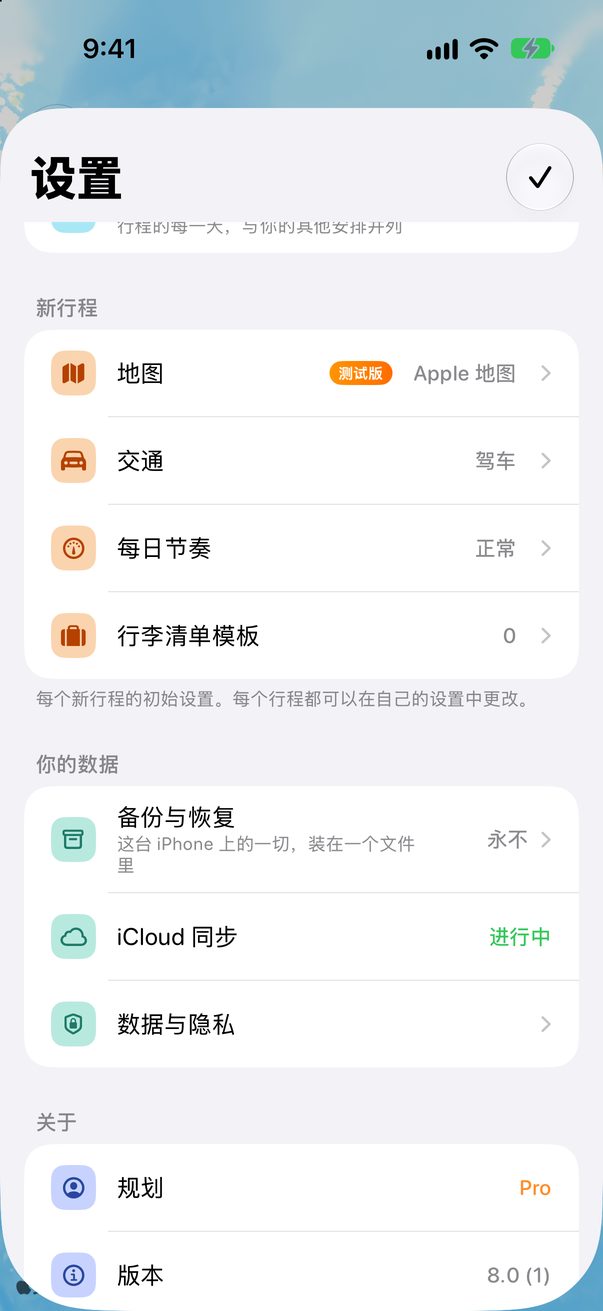
打开设置
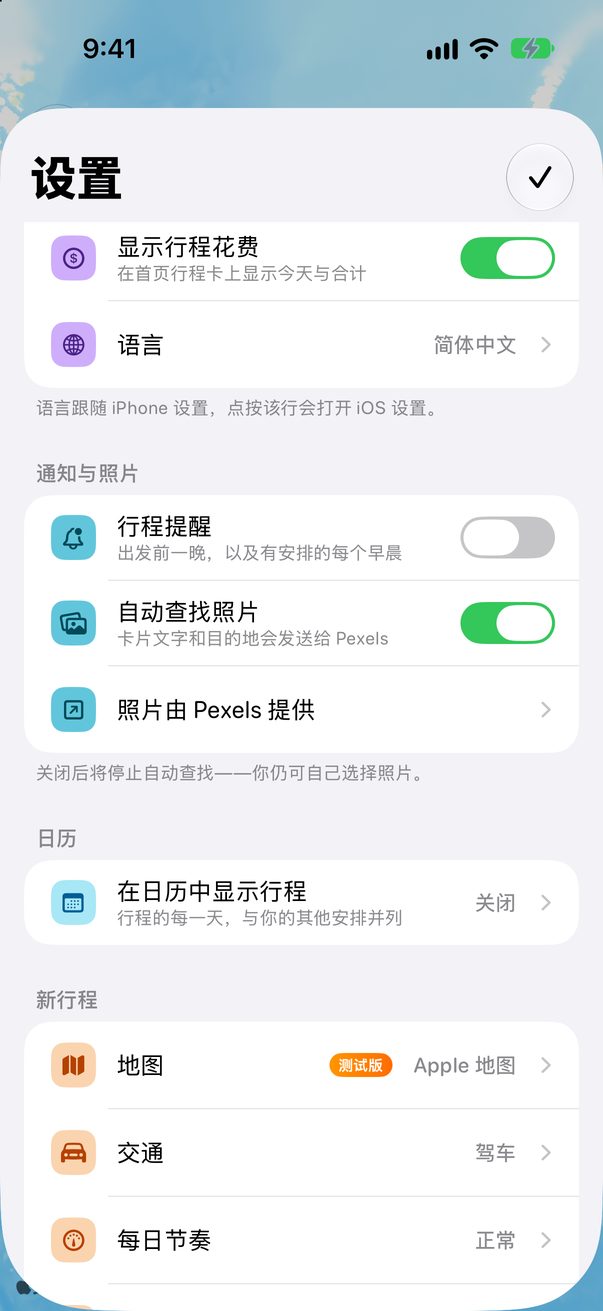
点按右上角的圆形个人资料按钮。在日历下面,点按在日历中显示行程。
 1
1日历
2
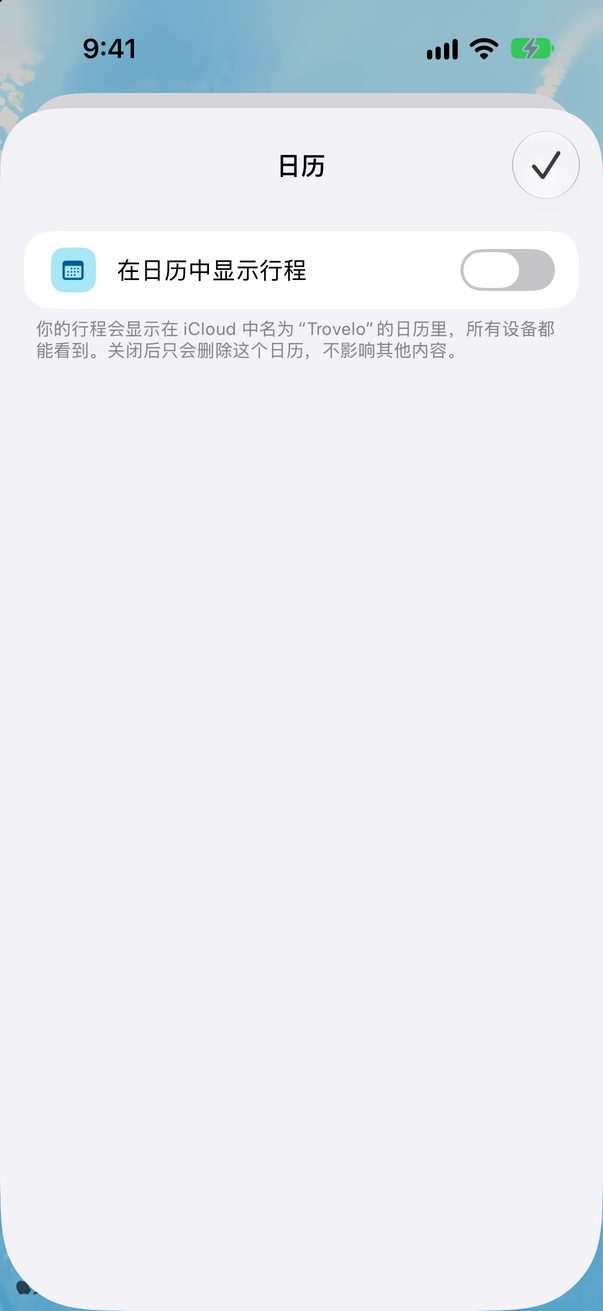
打开它
打开开关,允许 Trovelo 使用你的日历。你的行程会放进 iCloud 中一个名为 Trovelo 的日历里,所以在你所有设备上都能看到。
 1
1在日历中显示行程
3
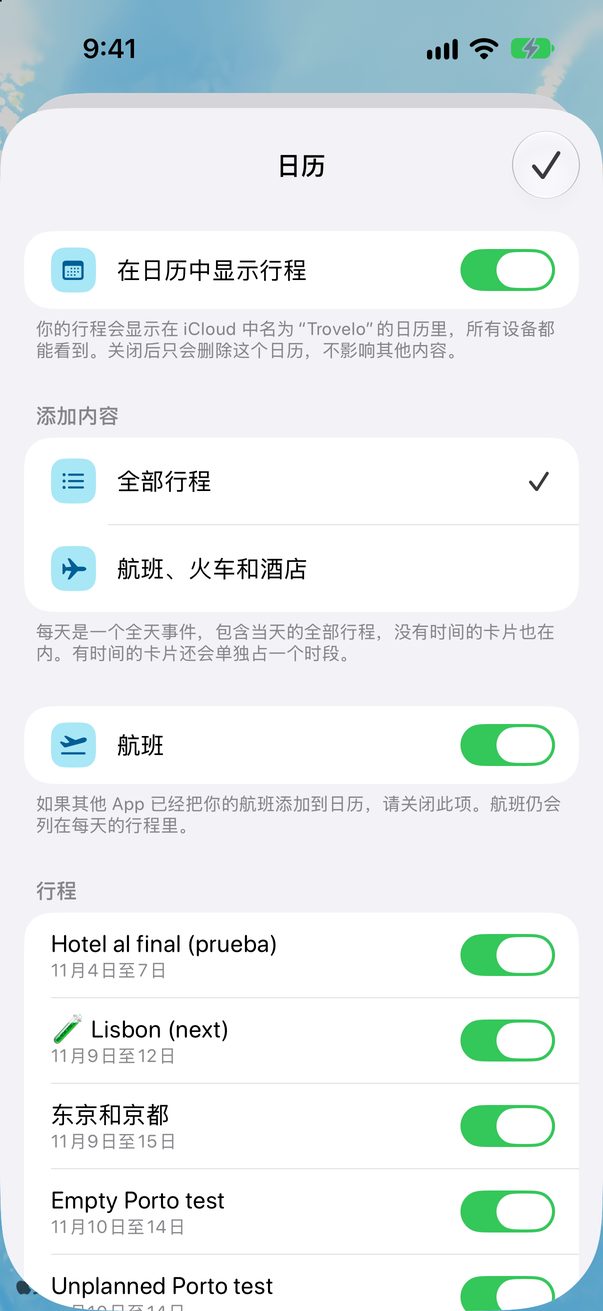
选择要添加的内容
全部行程会把每一天变成一个包含当天计划的全天事件,有时间的卡片还会各占一个时段。航班、火车和酒店只添加这几类。航班已经由别的 App 加到日历里了?关闭航班,免得重复显示。
 1
2
1添加内容2航班
4
选择行程
再往下,每个行程都有自己的开关。关闭你不想放进日历的行程。
1
在 Mac 上使用日历
打开 Trovelo › 设置…,选择行程,找到日历。选项和你在 iPhone 上选的一样。
⌘,设置
小贴士
每个事件都带有返回 Trovelo 的链接:打开它就能跳到那一天。
关闭后只会删除 Trovelo 日历,其他内容都不受影响。
门禁密码永远不会写入你的日历。



这篇对你有帮助吗?
太好了,谢谢!祝你旅途愉快。
抱歉。在 r/trovelo 告诉我还缺什么,我来把这一页补好。