Notas, arquivos e fotos
Guarde os detalhes onde você vai procurar por eles: no próprio cartão, ou como nota no dia.
Abra o cartão
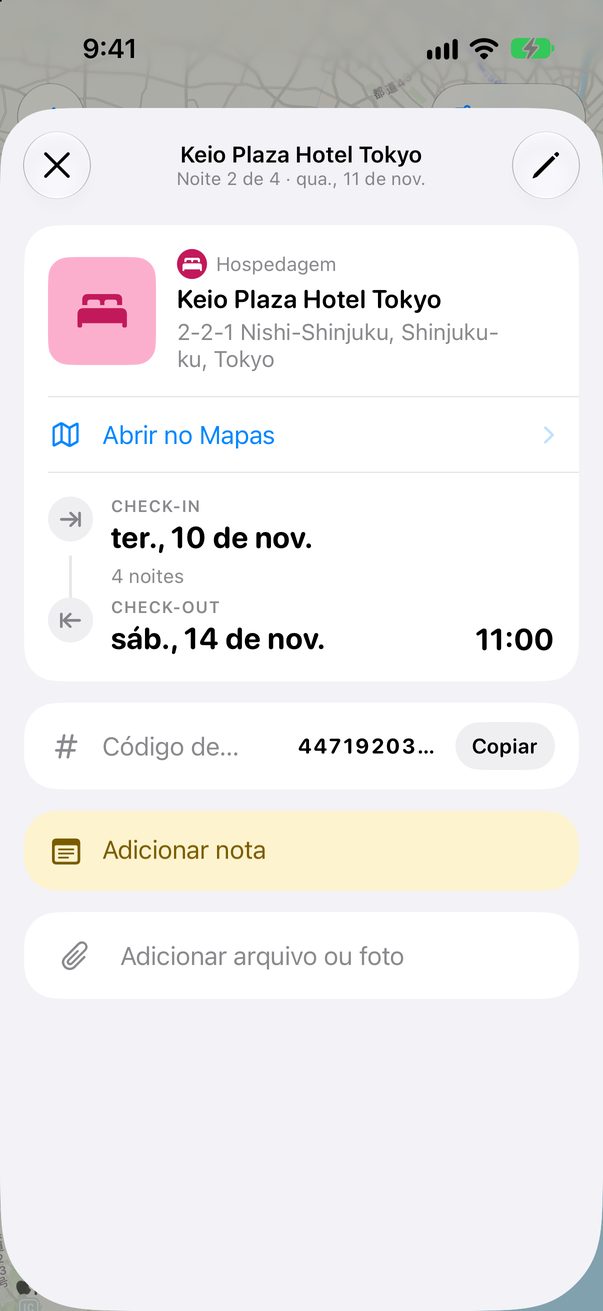
Toque em qualquer cartão do quadro. Embaixo dos dados você encontra Adicionar nota e Adicionar arquivo ou foto.
 1
2
Traga de onde for
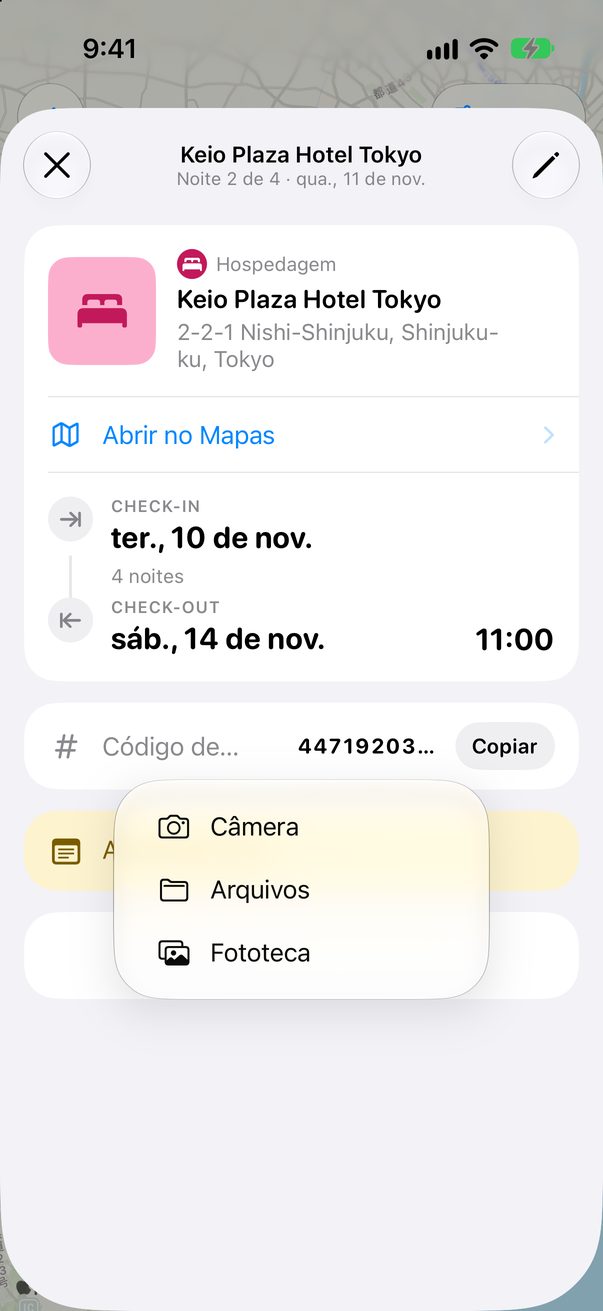
Tire uma foto de um ingresso de papel, ou escolha um PDF em Arquivos ou uma captura de tela na Fototeca. Fica guardado no cartão.
 1
Uma nota para o dia inteiro
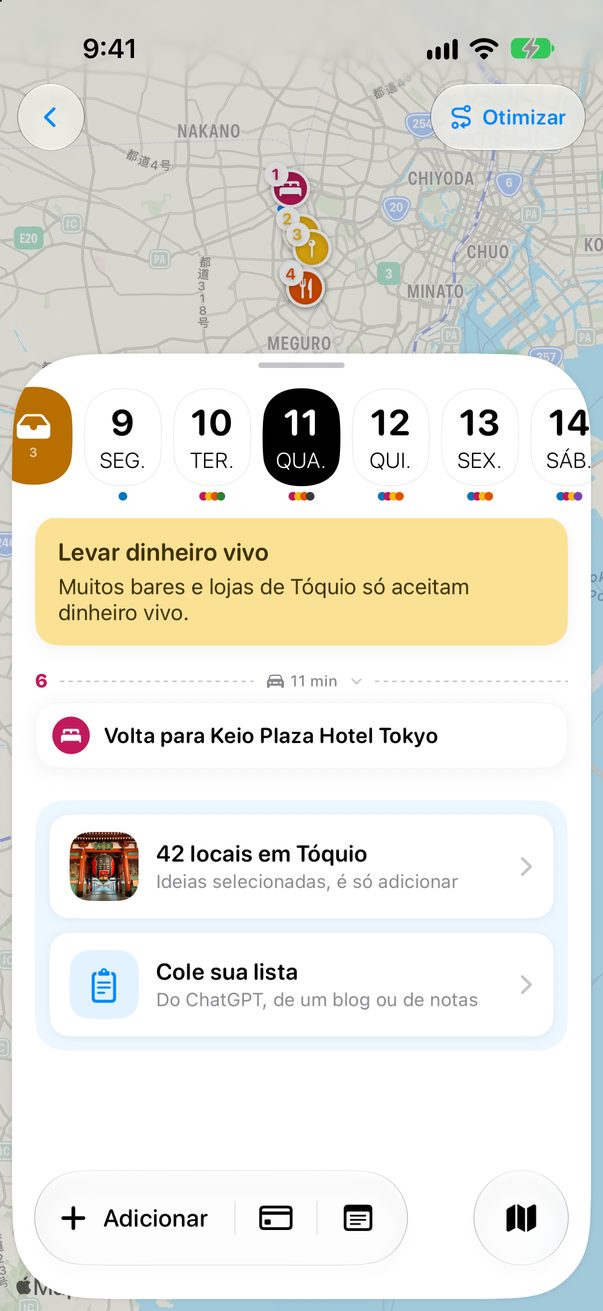
Para algo que não é um lugar, como Levar dinheiro, toque no botão de nota lá embaixo. Ela vira um cartão amarelo no dia.
 1
2
Notas e arquivos no Mac
Clique em um cartão para abrir: a nota e os arquivos dele também estão ali. Para uma nota no dia, use o botão de nota no fim da coluna, ou o teclado:
Bom saber
Anexe um ingresso ou uma reserva e o Trovelo preenche o código de reserva quando encontra um.
Arquivos e fotos são sincronizados com seus outros dispositivos pelo seu próprio iCloud.



Esta página ajudou?
Que bom, obrigado! Boa viagem.
Que pena. Me diga no r/trovelo o que faltou e eu corrijo esta página.
Continue lendo