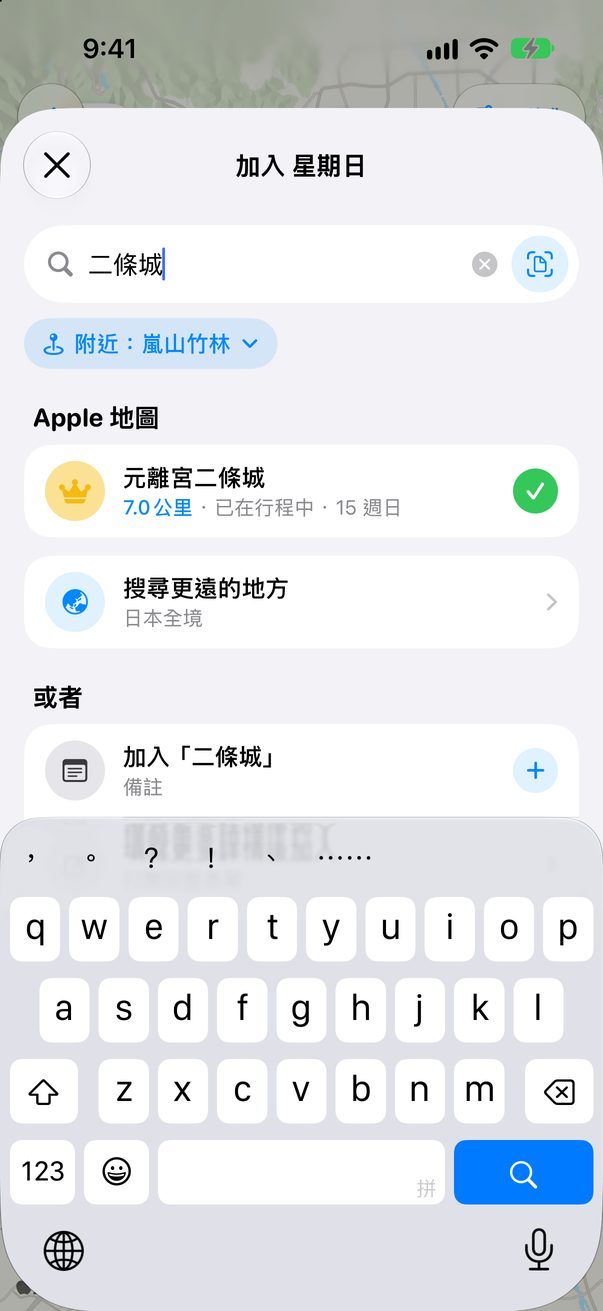
建立你的第一趟行程
一行字就夠了:去哪裡、什麼時候。Trovelo 會自動整理出行程名稱、天數和貨幣。
1
點一下「建立行程」
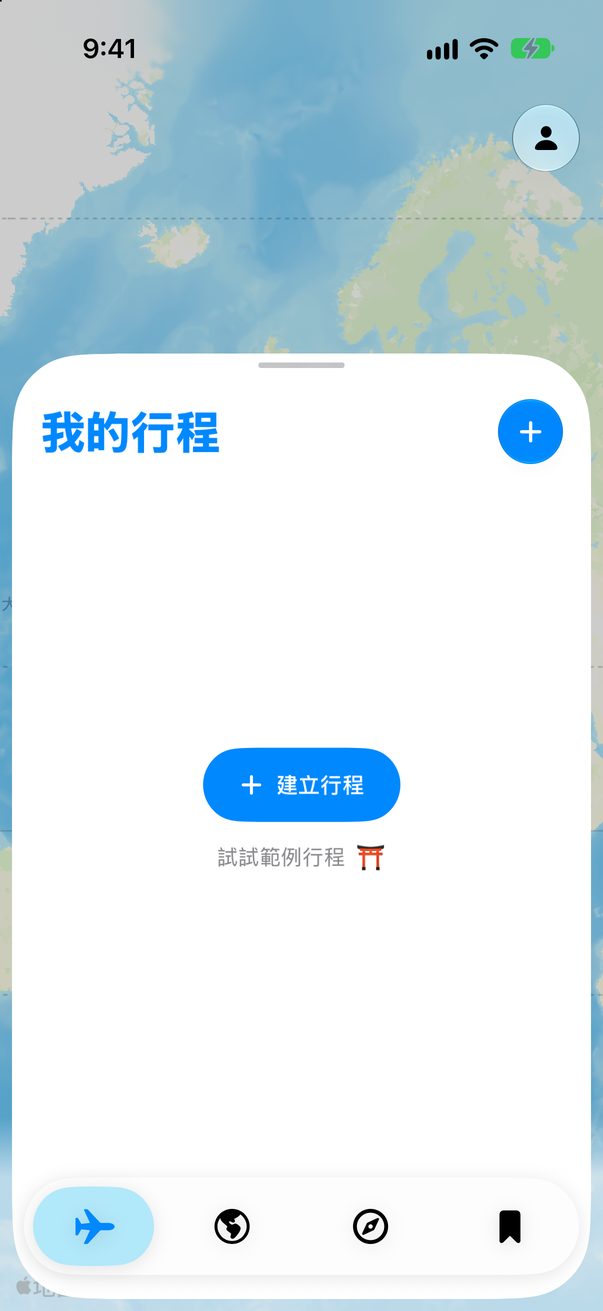
打開行程分頁,點一下建立行程。等你有了行程之後,上方的 + 也有一樣的作用。只是想先看看?試試範例行程會打開一趟已經規劃好的東京之旅。
 1
2
1建立行程2或點一下 +
2
說出去哪裡、什麼時候
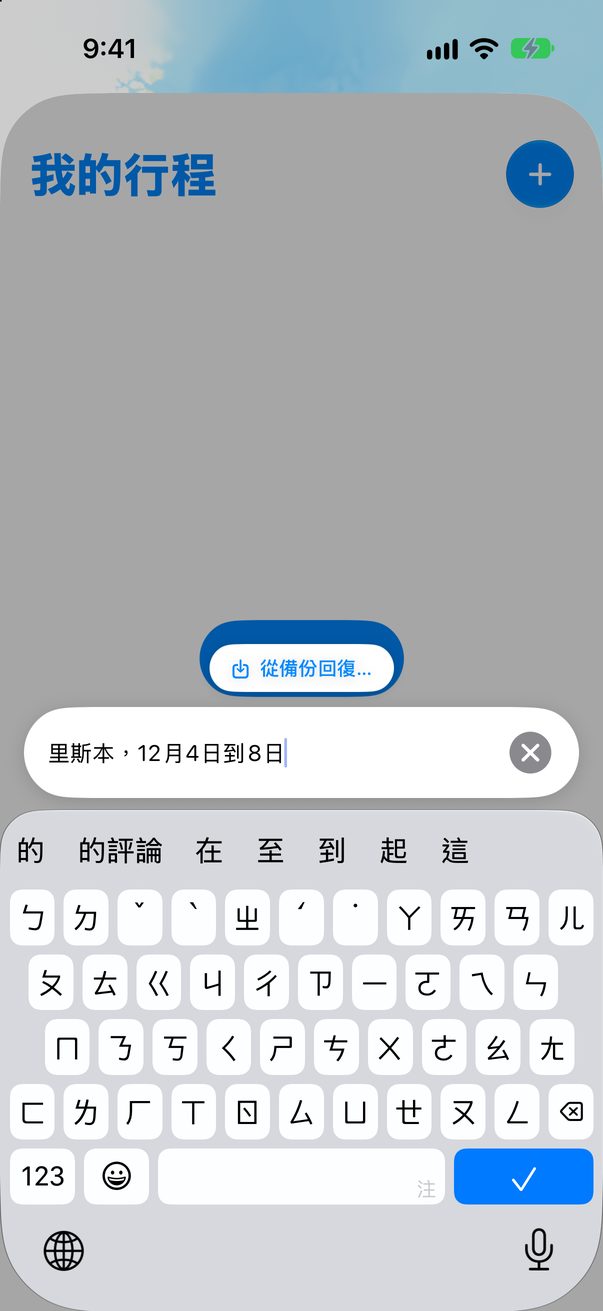
照你平常說話的方式輸入城市和日期,例如里斯本,12月4日到8日,然後點一下 ✓。要去不只一個城市?全部寫在同一行就好。
 1
2
1城市和日期2建立
3
打開你的行程
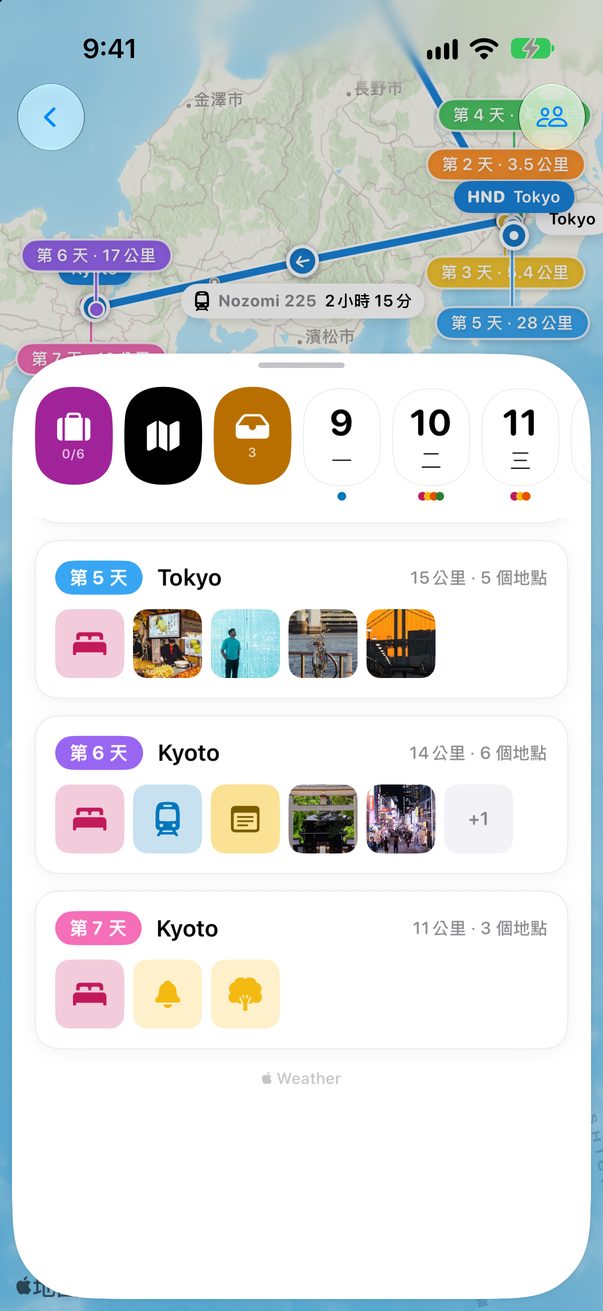
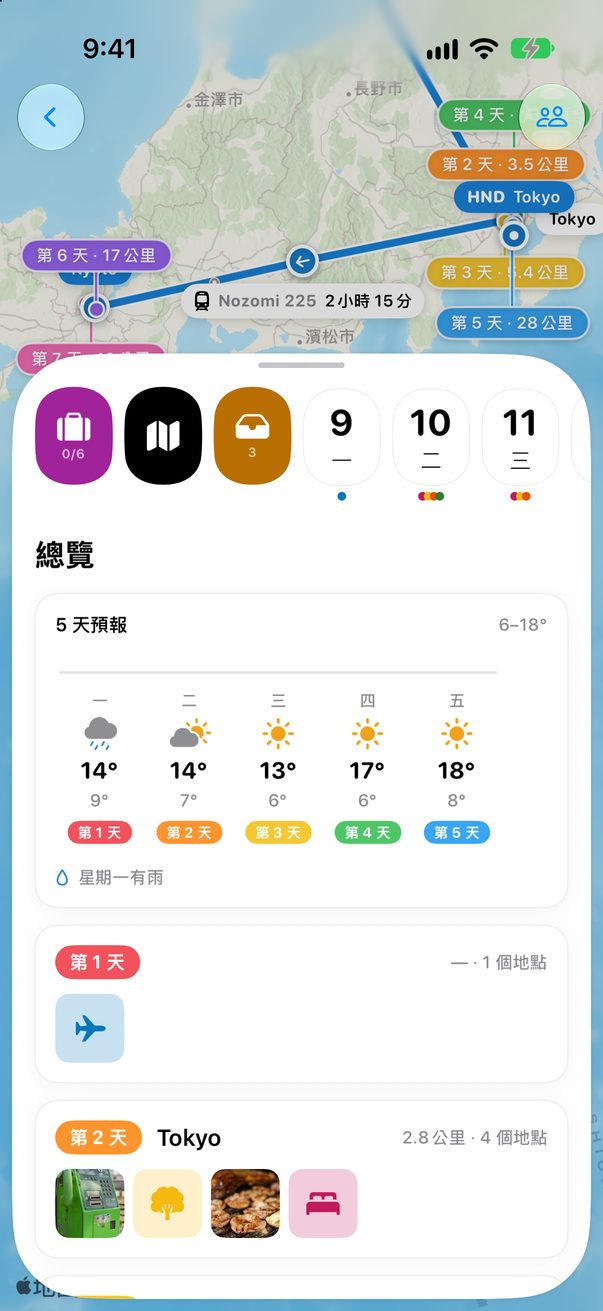
你的行程已經出現在清單裡:點一下它。上方的橫列依序是打包清單、所有日子的總覽、放沒有日期點子的「未規劃」,接著每一天各有一個按鈕。
 1
2
3
4
1打包2總覽3未規劃4你的每一天
4
隨時都能修改
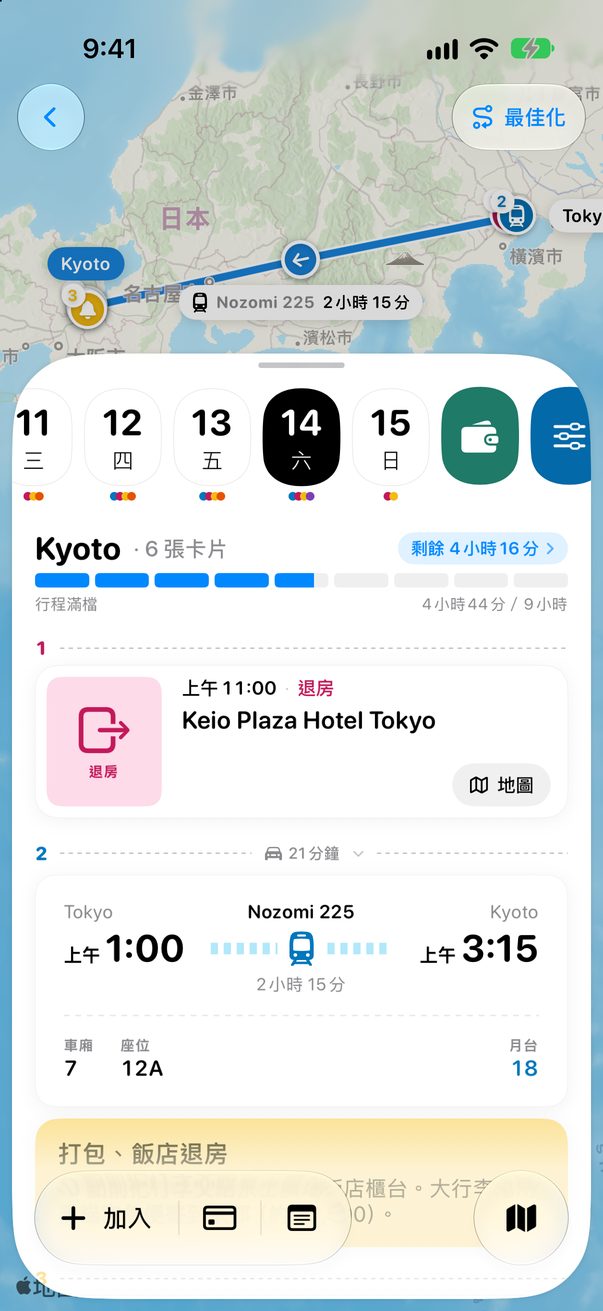
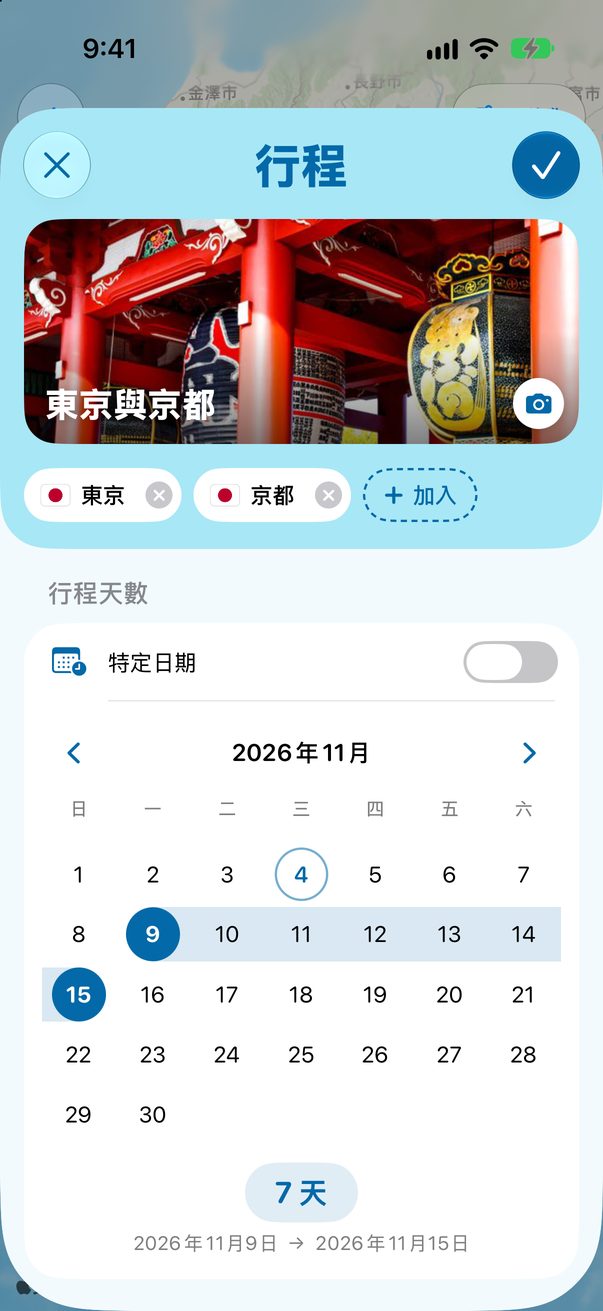
把日期橫列滑到最後,點一下設定按鈕。或在清單裡按住行程,選擇編輯行程...。在那裡可以更改封面、城市、日期、貨幣和你的每日節奏。
 1
 2
3
1設定2城市3日期
1
新行程
選擇檔案 › 新行程…,輸入一行字,例如東京,3月15日到22日。也可以把機票拖到這裡,Trovelo 會根據它建立行程。
⇧⌘N新行程
⌘O打開行程
2
每天一欄
面板上每一天都是一欄。在上方切換到地圖、支出或打包清單,也可以用 ⌘1 到 ⌘4。
 1
1面板、地圖、支出、打包
小提醒
還沒有日期?在「編輯行程」裡打開彈性日期,就能用第 1 天、第 2 天這樣規劃。
行程的日期過了以後,會自動移到過去的行程。
免費方案可以同時保留兩趟即將出發的行程。Trovelo Pro 沒有這個限制。



這篇有幫助嗎?
太好了,謝謝!祝你旅途愉快。
不好意思。到 r/trovelo 告訴我少了什麼,我會把這一頁補好。