把地點加入你的每一天
你加入的每個地點,都會變成行程中某一天的一張卡片,附上照片和通常需要的停留時間。
1
打開某一天,點一下「加入」
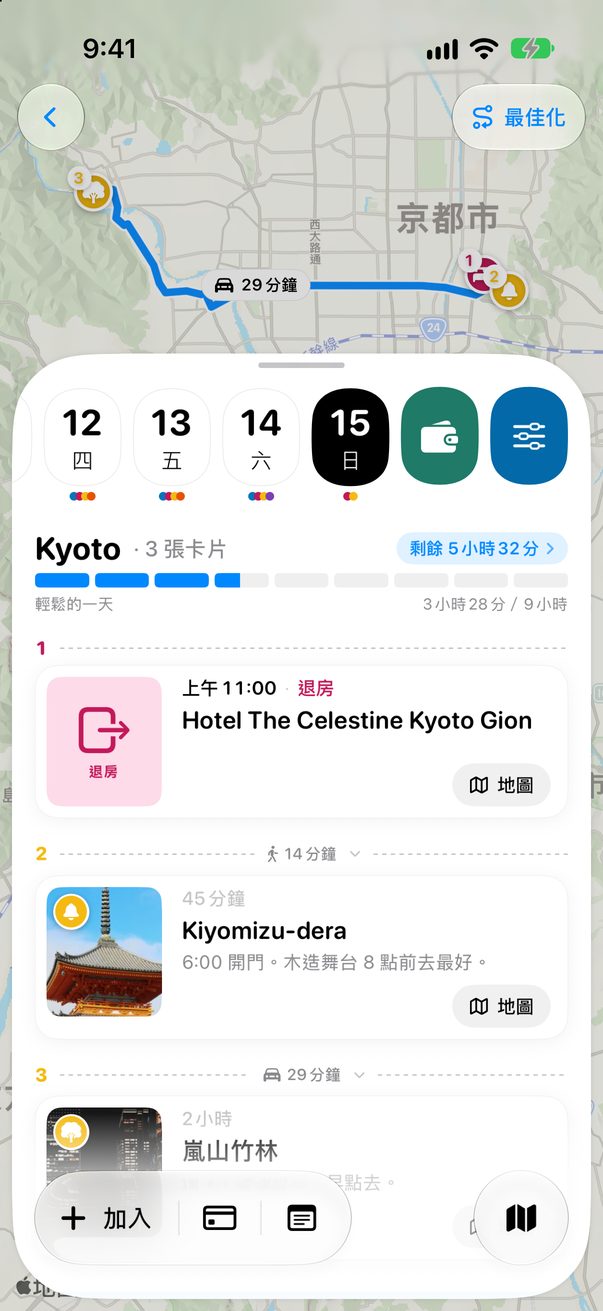
打開你的行程,在上方橫列點一下某一天。接著點一下畫面最下方的+ 加入。
 1
2
1選一天2點一下 + 加入
2
搜尋地點
輸入名稱或地址。結果來自 Apple 地圖,會在你行程的城市附近搜尋。找不到?點一下搜尋更遠的地方。
 1
2
3
1在你的行程附近2你的地點3到更遠的地方找
3
點一下 +,就加好了
點一下地點旁邊的 +。它會變成綠色勾號,這一列也會告訴你它在哪一天。
 1
2
1已加入2它所在的那一天
4
在面板上找到它
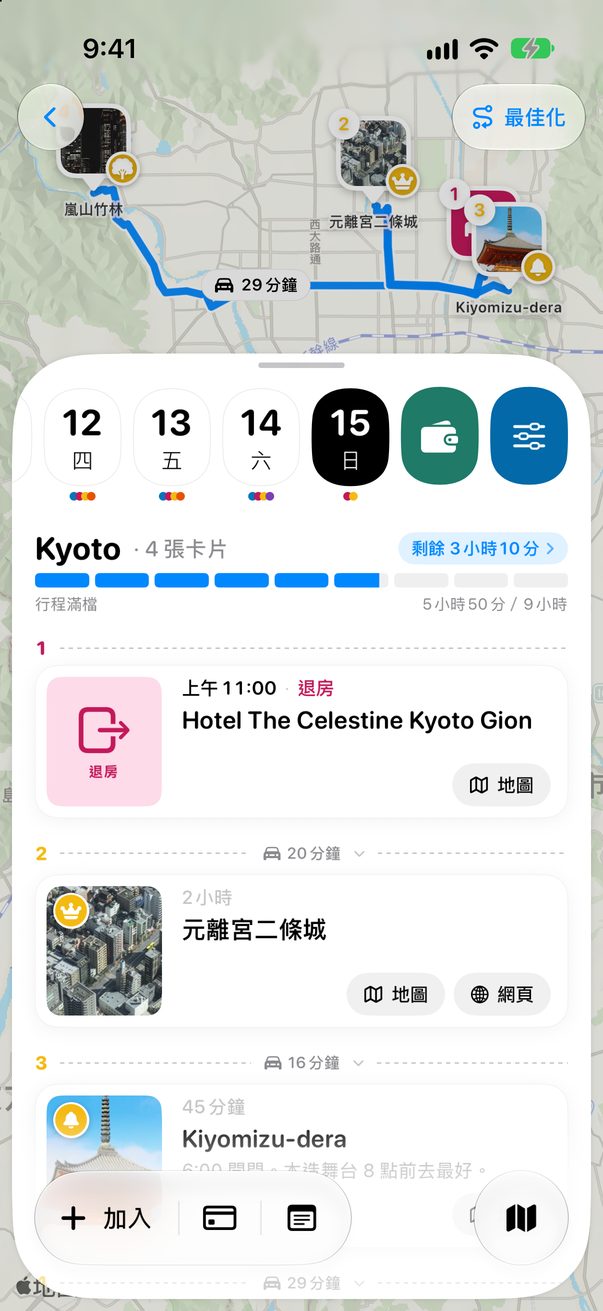
卡片會出現在你的那一天,附上照片和通常需要的停留時間。上方的長條會顯示這一天排得多滿。
 1
2
1這一天排得多滿2你的新卡片
5
隨時都能修改
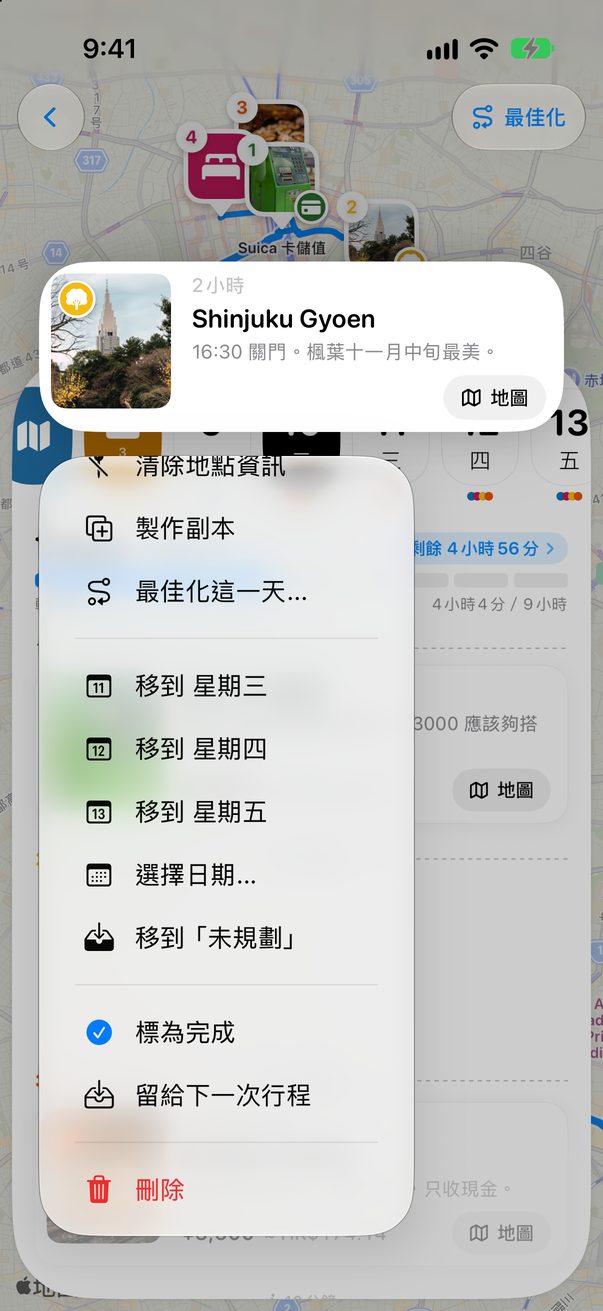
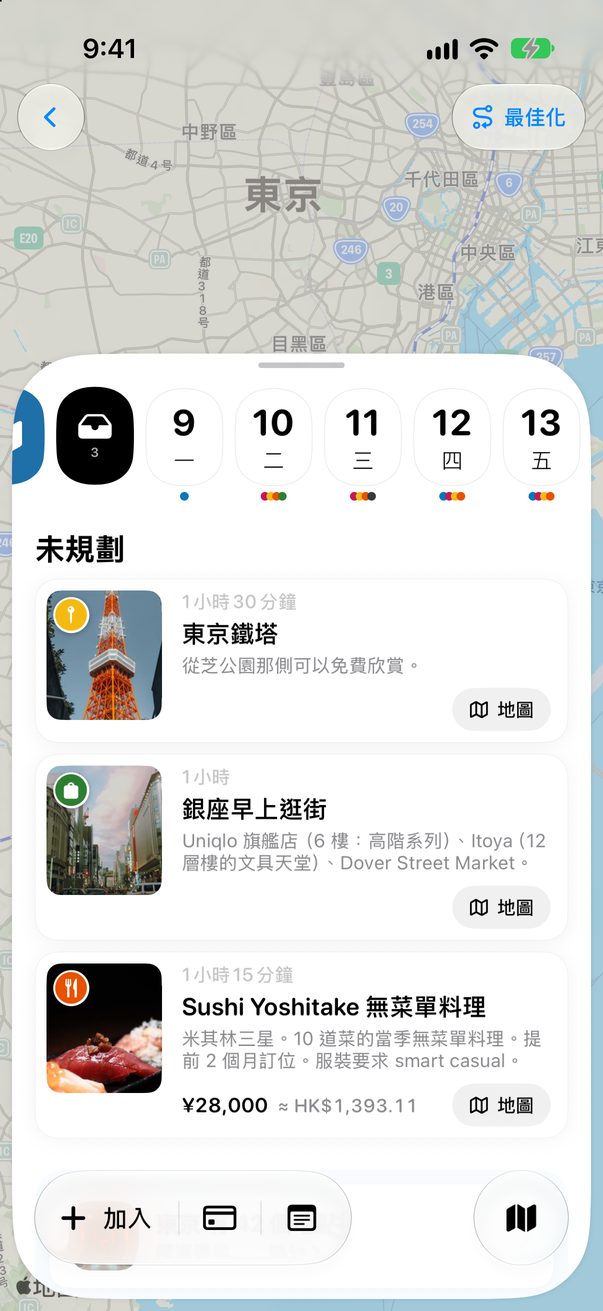
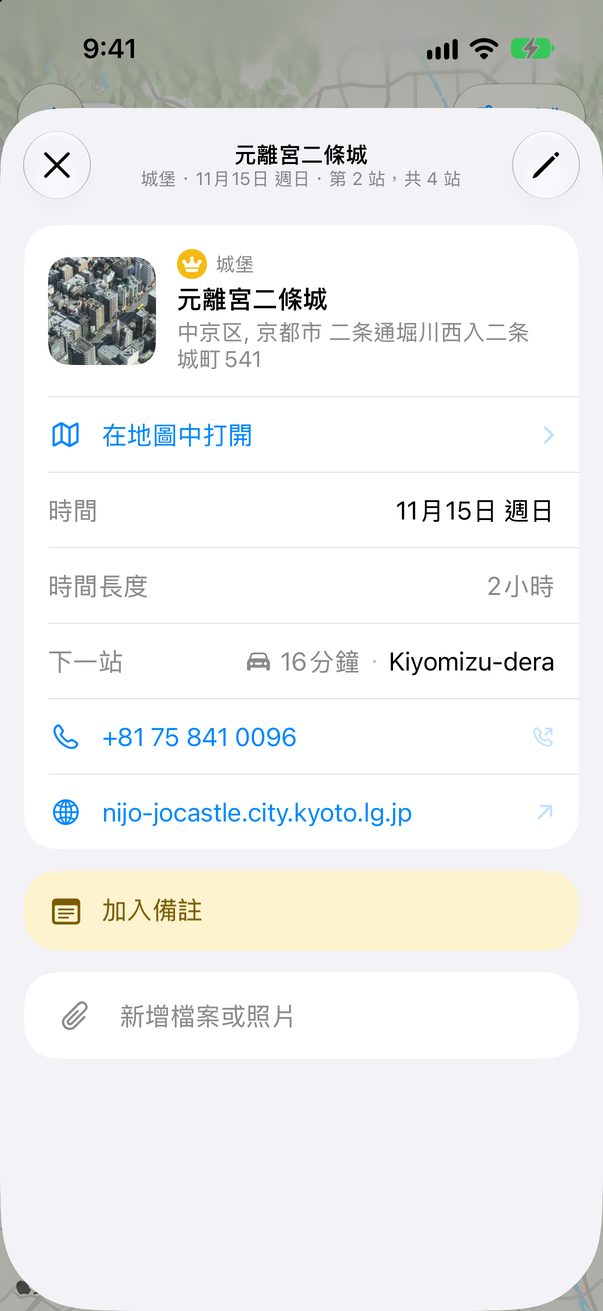
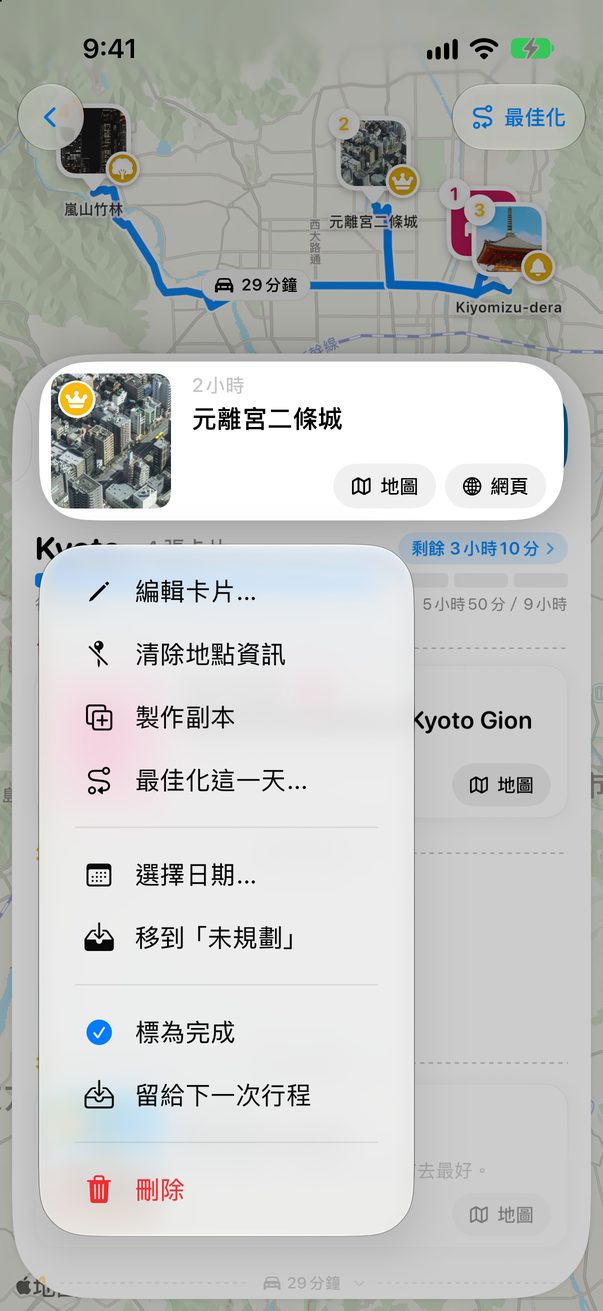
點一下卡片就能打開,加入備註、檔案或照片。按住卡片可以移動它:選擇日期...會把它移到另一天,移到「未規劃」則先留著以後再說。
 1
 2
3
1備註和檔案2換一天3以後再說
1
按一下「新增卡片」
在面板上,按一下某一天欄位最下方的+ 新增卡片。
 1
1新增卡片
2
搜尋並選擇地點
輸入名稱或地址,然後按一下地點旁邊的 +。它會直接加入那一天。比較喜歡用鍵盤?
↑↓移動
↩加入
⌘↩加入並關閉
⌘Z還原
esc關閉
3
在日子之間拖移卡片
把任何卡片拖到另一欄就能換一天,上下拖移則可以改變順序。
1
1拖移它
小提醒
空白的日子會推薦為你的城市精選的地點,可以直接加入。
有一份從部落格或 ChatGPT 來的清單?在空白的日子點一下貼上你的清單。
還不確定哪一天?先放在「未規劃」,就是日期旁邊的那個收納匣。



這篇有幫助嗎?
太好了,謝謝!祝你旅途愉快。
不好意思。到 r/trovelo 告訴我少了什麼,我會把這一頁補好。